

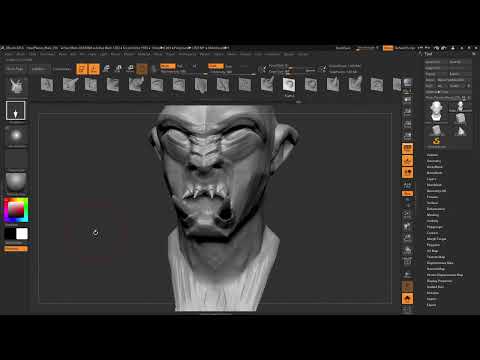
Stell dir vor, du startest nicht mit einer leeren Kugel, sondern mit einem fertigen Kopf, den du in wenigen Minuten zu einer markanten Kreatur umformst. Genau das zeige ich dir in diesem kleinen Miniprojekt: Du formst einen Kopf mit Vector Displacement Meshes (VDMs) um, verfeinerst Details und optimierst am Ende die Topologie für ein sauberes Mesh.
Das Video wird erst beim Abspielen von YouTube geladen – dabei werden Daten (u. a. deine IP-Adresse) an YouTube bzw. Google übertragen. Mehr dazu in der Datenschutzerklärung
Einleitung
Das Projekt ist bewusst klein gehalten. Das Ergebnis soll kein fertiges Modell sein, sondern eine Starthilfe, die du weiterverarbeiten kannst. In der Fachsprache nennt man das Kitbashing: Du nimmst vorhandene Elemente, verändert sie und fügst sie zu einem neuen Objekt zusammen. Den Ausgangspunkt bildet ein VDM-Kopf aus dem Projektordner, den du jederzeit gegen eine Kugel austauschen kannst. Der Weg über den Kopf geht jedoch schneller.
Wichtigste Erkenntnisse
- Ein VDM-Kopf aus dem Projektordner dient als schneller Startpunkt und spart dir den Grundaufbau.
- Mit dem Clay Buildup Brush und gedrückter Alt-Taste glättest du überzeichnete Kanten und Formen, ohne neu zu modellieren.
- Die Symmetrie schaltest du mit der Taste X gezielt aus und wieder ein, wenn einzelne Elemente asymmetrisch werden sollen.
- Mit dem Chisel Creature Brush und weiteren Werkzeugen formst du Nase, Augen, Ohren, Mund und Hörner.
- ZRemesher erzeugt aus dem hochauflösenden Modell ein Low-Poly-Mesh mit gleichmäßiger Topologie, das sich gut für UVs eignet.
- Über Geometry Divide und Projektion holst du die Details aus dem Originalmodell zurück in das saubere Netz.
Schritt 1: Den Ausgangskopf laden
Öffne im Projektordner den Ordner mit dem Kopf-Mesh und lade es in ZBrush. Du arbeitest hier nicht mit einem Demo-Projekt, sondern mit der Datei aus deinem eigenen Projektordner, sodass du die Schritte jederzeit nachvollziehen kannst.

Schritt 2: Überzeichnete Formen glätten
Der Kopf wirkt an einigen Stellen zu stark verformt. Die Kanten sind zu scharf und die Nase ragt zu weit hervor. Nimm dafür den Clay Buildup Brush und halte die Alt-Taste gedrückt. So wirkst du glättend und reduzierst die Übertreibung, ohne die Grundform zu zerstören. Die Ohren entfernst du in diesem Schritt komplett, da du sie später neu aufbaust. Du wirst feststellen, dass vom ursprünglichen Kopf nicht mehr viel übrig bleibt. Das ist in Ordnung, denn genau darum geht es beim Kitbashing.


Schritt 3: Die Auflösung erhöhen
Bevor du Details einarbeitest, erhöhst du die Auflösung über die Subdivision Levels. Eine Million Punkte bieten dir genug Spielraum für feine Modellierung. Damit das Modell beim Erhöhen nicht zu stark verzerrt wird, bleibt die Grundform erhalten. Die Auflösung reicht in diesem Stadium für die nächsten Arbeitsschritte aus.

Schritt 4: Die Nase formen und die Symmetrie steuern
Für die Nase verwendest du den Nose-Pinsel und setzt damit eine neue Form. Hier lohnt sich ein Trick: Deaktiviere die Symmetrie kurz mit der Taste X. Dadurch kannst du die Nase schräg oder asymmetrisch gestalten, ohne dass die Gegenseite automatisch mitzieht. Wenn du mit dem Ergebnis zufrieden bist, aktivierst du die Symmetrie mit X wieder. Eine schiefe Nase ist übrigens völlig in Ordnung, schließlich soll die Figur nicht wie ein Model aussehen.

Schritt 5: Augen einsetzen und Ausdruck anpassen
Für die Augen verwendest du die Variante ohne Augapfel. Den C-Intensity-Wert erhöhst du etwas, damit die Vertiefungen klar definiert sind. Anschließend suchst du die passende Position. Ein Tipp: Probiere die Position mehrmals aus, denn die Wirkung des Gesichts entsteht zu einem großen Teil aus dem Abstand der Augen zueinander.
Ist der Gesichtsausdruck zu traurig, änderst du ihn mit dem Move Brush. Ziehe die Mitte des Gesichts leicht nach unten, bis der Ausdruck gefällt. Dabei kann sich der Charakter schnell von traurig zu böse verschieben. Du entscheidest, welche Richtung du gehen willst.

Schritt 6: Ohren neu aufbauen
Die Ohren setzt du nach dem Entfernen wieder ein. Dafür nutzt du erneut den Chisel Creature Brush. Die vorhandenen Ohrlöcher dienen dir als Orientierung, und die neuen Ohren fügen sich schnell ein. Die Figur wirkt damit sofort deutlich lebendiger und erinnert an bekannte Fantasy-Kreaturen.

Schritt 7: Mund, Zähne und Hörner hinzufügen
Für den Mund suchst du zunächst in der Bibliothek nach passenden Vorlagen. Passt keine davon, modellierst du ihn selbst mit dem Clay Buildup Brush. Mit ein paar Vertiefungen erhältst du eine Öffnung, die du mit Zähnen füllst. Achte darauf, dass die Zähne nicht zu groß werden, sonst wirkt der Mund schnell unnatürlich. Obere Zähne kannst du gegebenenfalls wieder entfernen, wenn sie nicht überzeugen.


Zum Abschluss ergänzt du Hörner. An diesem Punkt zeigt sich, wie weit du die Auflösung treiben kannst, ohne dass die Verzerrung unschön wird. Das Ergebnis ist für ein Miniprojekt bereits sehr ordentlich und bietet eine gute Grundlage für weitere Arbeiten.

Schritt 8: Eine Low-Poly-Version mit ZRemesher erstellen
Das Modell hat inzwischen etwa eine Million Punkte. Für UVs und Materialien ist das zu dicht. Daher duplizierst du das Subtool, blendest das Original vorübergehend aus und wendest auf die Kopie ZRemesher an. Du findest den Befehl im Geometry-Menü. Der Vorgang dauert je nach Rechner einige Sekunden bis Minuten. Das Ergebnis im Beispiel hat etwa 15.000 Punkte und eine deutlich gleichmäßigere Topologie.


Schritt 9: UVs mit UV Master erzeugen
Mit dem Plugin UV Master, das du im Zplugin-Menü findest, erstellst du auf dem neuen Low-Poly-Mesh eine UV-Map. Die Map ist sauber und gleichmäßig, was später beim Bemalen oder Texturieren hilft. Die Details gehen dabei nicht verloren, denn sie stecken noch im Originalmodell.

Schritt 10: Details zurück auf das Low-Poly-Mesh projizieren
Jetzt holst du die Details zurück. Aktiviere den Solo-Modus, damit du das Original und das neue Mesh getrennt betrachten kannst. Unterteile das Low-Poly-Mesh mit Geometry Divide mehrmals, damit genügend Polygone für die Projektion vorhanden sind. Wechsle anschließend in das Subtool-Menü und wähle Project. Die erste Projektion bringt das Modell bereits auf etwa eine Viertel Million Punkte, und die ersten Details sind sichtbar.


Wiederhole die Projektion auf einer höheren Auflösungsstufe. Im Beispiel erreicht das Mesh eine Million Punkte, ohne dass das Programm abstürzt. Du kannst die Auflösung also schrittweise steigern und jeweils projizieren, bis die gewünschte Detailtiefe erreicht ist.

Schritt 11: Das Ergebnis prüfen
Schau dir zum Schluss die Polygonstruktur an. Das Low-Poly-Mesh bleibt regelmäßig, auch wenn die Details sehr fein sind. Gerade in der Nase kann die Topologie allerdings unruhig wirken. Das kann bei Materialien oder beim Polypainting Probleme verursachen. Bei Bedarf bearbeitest du diese Bereiche gezielt nach. Mit einem Remesher am Ende und einer erneuten Projektion bringst du das Modell wieder in Ordnung. So kannst du auch extreme Verformungen sauber umsetzen.


Zusammenfassung – Figur mit VDMs in ZBrush erstellen: Vom Grundkörper zum sauberen Mesh
Du hast gesehen, wie du mit einem VDM-Kopf schnell eine eigenständige Figur entwickelst. Du glättest überzeichnete Formen, arbeitest Nase, Augen, Ohren, Mund und Hörner heraus und passt die Ausdruckswirkung über Move- und Clay-Pinsel an. Anschließend erzeugst du mit ZRemesher ein Low-Poly-Mesh, legst mit UV Master die UV-Map an und holst die Details durch Projektion zurück. Für ein sauberes Ergebnis zählt vor allem die Kontrolle über die Topologie, besonders in Bereichen mit starker Verformung.
FAQ
Kann ich statt des VDM-Kopfes auch eine Kugel verwenden?Ja, das ist möglich. Der Kopf spart dir allerdings einen Teil des Grundaufbaus und ist daher schneller einsatzbereit.
Wofür schalte ich die Symmetrie aus?Mit deaktivierter Symmetrie kannst du einzelne Elemente wie die Nase asymmetrisch formen, ohne dass die andere Seite mitzieht.
Warum verwendest du ZRemesher, wenn das Modell schon detailliert ist?Ein Modell mit einer Million Punkten ist für UVs und Materialien zu dicht. ZRemesher erzeugt ein Low-Poly-Mesh mit gleichmäßiger Topologie, auf das du die Details wieder projizieren kannst.
Was bewirkt die Projektion?Die Projektion überträgt die Details des hochauflösenden Originals auf das neue, saubere Mesh. Dadurch bleiben die feinen Strukturen erhalten, während die Topologie übersichtlich bleibt.
Warum wiederholst du die Projektion mehrmals?Mit jeder Auflösungsstufe kommen weitere Details hinzu. Schrittweises Projizieren erhöht die Detailtiefe, ohne dass du das Mesh unnötig überlastest.
Was tue ich, wenn die Topologie an der Nase unsauber ist?Du kannst diesen Bereich gezielt nachbearbeiten, mit einem Remesher nacharbeiten und anschließend erneut projizieren.

