

Wer in ZBrush schon einmal Gurte, Schläuche oder Stoffbahnen von Hand modelliert hat, kennt die Mühe, jede Kurve sauber zu setzen. Mit den Neuerungen im Curve Brush wird dir einiges davon abgenommen. In dieser Anleitung lernst du die beiden neuen Modi Elastic und Liquid kennen, erfährst, wie du Bänder mit dem Curve Strap Snap in Form bringst, und siehst, wie du Kurven nachträglich drehst.
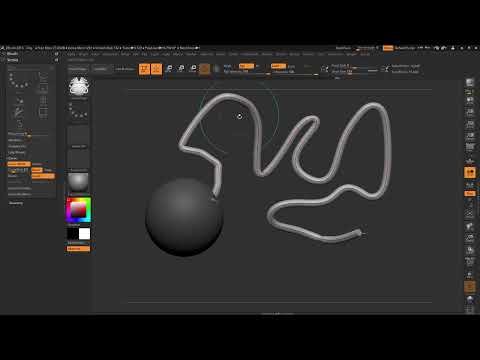
Das Video wird erst beim Abspielen von YouTube geladen – dabei werden Daten (u. a. deine IP-Adresse) an YouTube bzw. Google übertragen. Mehr dazu in der Datenschutzerklärung
Wichtigste Erkenntnisse
- Der Curve Brush arbeitet weiterhin mit Draw Size, Curve-Bearbeitung und der Taste 6 zum Glätten, aber die Bedienung ist flexibler geworden.
- Der Modus Elastic verhält sich wie ein Gummiband: Du ziehst das Ende oder einen Punkt mitten in der Kurve heraus, während der Anfang fixiert bleibt.
- Liquid verformt die Kurve weich und fügt dabei zusätzliche Geometrie hinzu, anstatt sie nur zu strecken.
- Mit dem Curve Strap Snap erzeugst du flache, rechteckige Bänder, und mit der Steuerungstaste drehst du die Kurve um ihre eigene Achse.
Die Ausgangslage schaffen
Bevor du loslegst, brauchst du eine Basis. Erstelle dafür eine Kugel und mache sie editierbar, indem du sie in ein PolyMesh3D umwandelst. Auf diesem Untergrund zeichnet der Curve Brush seine Kurven direkt auf die Oberfläche. Wähle anschließend den Curve Tube aus der Pinselpalette und zieh eine erste Kurve auf der Kugel. Dieser Grundschritt ist nicht neu, dient aber als Referenz für alles Weitere.

Größe und Feinheit kontrollieren
Die Breite der Kurve bestimmst du wie gewohnt über den Regler Draw Size. Am Ende der Kurve kannst du mit der Taste 6 die gesamte Linie glätten. Das ist praktisch, wenn die Kurve unruhig wirkt. Halte dafür die Taste gedrückt und fahre über die Kurve, bis die Form gleichmäßiger ist. Die Größe lässt sich bei Bedarf auch nachträglich erweitern.

Kurven nachbearbeiten
Wenn du auf die rot-schwarze Linie der Kurve klickst, kannst du sie modifizieren. Mit dem blauen Cursor verschiebst du Punkte, während der rote Cursor die Kurve an dieser Stelle anders anfasst. So bearbeitest du zwei Ebenen gleichzeitig. Hältst du die Leertaste, siehst du einen größeren Bereich, der sich gleichmäßig verändert. Auch hier kannst du mit der Taste 6 nachglätten, bis die Linie sauber verläuft.

Den Strokemodus auf Band stellen
Die eigentlichen Neuerungen erreichst du über das Stroke-Menü. Öffne es, wähle die Option Curve und stelle den Modus auf Band. Diese Einstellung ist Standard, damit sich die Kurve überhaupt bewegen lässt. Erst danach stehen dir Elastic und Liquid zur Verfügung.

Elastic: Die Kurve wie ein Gummiband ziehen
Der Modus Elastic funktioniert wie ein elastisches Band oder Klebeband. Wenn du ihn aktivierst, werden die Punkte Lock Start und Lock End grau dargestellt. Das bedeutet, dass du sie nicht mehr direkt anwählen kannst. Stattdessen fasst du das Ende der Kurve an und ziehst es heraus. Der Gummieffekt bleibt dabei sichtbar: Die Kurve folgt deinem Zug in gerader, leicht kantiger Form, so wie ein gespanntes Band.
Du kannst das Band nach oben oder unten ziehen, je nachdem, in welche Richtung du es führen möchtest. Das ist besonders hilfreich, wenn du eine Röhre in ein bestehendes Modell einarbeiten willst.

Elastic beschränkt sich nicht auf den Anfang der Kurve. Du kannst auch mitten in der Kurve ansetzen und dort ziehen. Die Kurve reagiert dann an dieser Stelle, ohne dass sich der Rest verschiebt. Das eröffnet Möglichkeiten für Formen, die nicht an einem Ende beginnen.

Liquid: Die Kurve verflüssigen
Liquid ist im Grunde das Gegenteil von Elastic. Hier bleiben Anfang und Ende der Kurve weitgehend an ihrer Position. Den Rest der Kurve verformst du dagegen, als würdest du flüssiges Material bewegen. Du kannst innerhalb des Modells ziehen und die Linie in die gewünschte Form verflüssigen. Achte darauf, nicht zu stark zu drehen, denn die Kurve reagiert sensibel. Wenn du zu weit gegangen bist, gehst du einfach einen Schritt zurück und passt die Stärke an.

Ein Vorteil von Liquid zeigt sich, sobald du die Kurve weiter ausziehst: Die Kurve erhält neue Geometrie. Die Geometrie wird also nicht einfach nur gestreckt, sondern es entstehen zusätzliche Polygone. Bei meinen Tests stieg die Zahl der Polygone von etwa 15.000 auf knapp 16.000. Das solltest du im Blick behalten, wenn dein Modell ohnehin schon schwer ist.

Lokal weich zeichnen
Die Taste 6 glättet die gesamte Kurve. Möchtest du nur einen bestimmten Bereich weicher gestalten, kannst du das lokal erledigen. Dafür hältst du die Umschalttaste gedrückt und fährst mit dem Pinsel über die Stellen, die du glätten willst. Der Effekt beschränkt sich auf die Bereiche unter deinem Cursor. Dabei wird die Geometrie nicht gestaucht, sondern gleichmäßig geglättet, sofern genügend Polygone vorhanden sind. Wiederholst du den Vorgang, wird die Kurve an dieser Stelle noch weicher.
Bänder mit dem Curve Strap Snap formen
Für Stoffe, Gurte oder Bänder brauchst du oft eine flache, rechteckige Form statt eines runden Schlauchs. Aktiviere dafür den Curve Strap Snap. Das Band wird dadurch flach und erhält ein rechteckiges Profil. Erhöhe die Dicke, bis das Band die gewünschte Stärke hat. Achte darauf, dass du die Größe des blauen Cursors anpasst, sonst wirkt die Drehung ungleichmäßig. Wenn du die Größe später wieder verkleinern möchtest, geht das ebenso unkompliziert über den Regler.

Kurven drehen mit der Steuerungstaste
Eine der nützlichsten Neuerungen ist die Drehung der Kurve. Klicke auf die Kurve und halte die Steuerungstaste gedrückt. Jetzt kannst du die Kurve um ihre Längsachse drehen. Das ist ideal für Kleidungsstücke, bei denen Bänder nicht gerade herunterhängen sollen, sondern verdreht fallen. Die Drehung wirkt auch dann natürlich, wenn du das Band später weiter bearbeitest.


Kurven teilen und weiterverwenden
Mit der Option Split on Mask Point kannst du ein Band an einem Maskenpunkt teilen. So entstehen zwei Teile, mit denen du unabhängig weiterarbeiten kannst. Du kannst auf der Kugel zum Beispiel eine zweite, kleinere Kurve hinzufügen und sie ebenfalls mit einem Maskenpunkt versehen. Die entstandenen Masken lassen sich anschließend zum Spielen mit Booleans nutzen.

Die Kurve bleibt dabei stehen, bis du sie löschst. Wenn du sie nicht mehr benötigst, entfernst du sie über die Funktion Curve Function.

Zwei Bänder kombinieren
Eine praktische Vorgehensweise besteht darin, zwei Bänder mit derselben Kurve zu erzeugen und sie anschließend zu kombinieren. Wenn du mit Dynamic Subdivision arbeitest, erhalten die Bänder eine glatte Oberfläche. Die Drehung kommt dadurch besonders schön zur Geltung. Für Kleidungsstücke ist das eine sehr brauchbare Technik.

Mit Booleans lassen sich die Bänder außerdem voneinander abziehen. Verschiebe dafür die Teile nach unten, bis du den gewünschten Ausschnitt erhältst. So entstehen Öffnungen oder Schlitze, die sich im Kleidungsdesign gut einsetzen lassen.


Zusammenfassung – ZBrush Curve Brush: Elastic, Liquid und Twist im Praxis-Überblick
Der Curve Brush in ZBrush 2018 und 4R8 bietet mit Elastic, Liquid und der Drehung per Steuerungstaste deutlich mehr Kontrolle als früher. Elastic eignet sich für gerade, gespannte Formen, Liquid für weiche Verformungen mit zusätzlicher Geometrie. Mit dem Curve Strap Snap erzeugst du flache Bänder, und über Split on Mask Point sowie Booleans kombinierst du die Ergebnisse weiter. Probiere die Modi am besten an einer einfachen Kugel aus, bevor du sie in komplexeren Modellen einsetzt.
FAQ
Was ist der Unterschied zwischen Elastic und Liquid?Elastic zieht die Kurve wie ein Gummiband, wobei gerade Linien entstehen, während Liquid die Kurve weich verformt und dabei neue Geometrie hinzufügt.
Wie erkenne ich, dass der Elastic-Modus aktiv ist?Die Punkte Lock Start und Lock End werden grau dargestellt und lassen sich nicht mehr direkt auswählen.
Kann ich eine Kurve auch mitten im Verlauf verformen?Ja, mit Elastic kannst du an beliebiger Stelle innerhalb der Kurve ansetzen und dort ziehen.
Wie mache ich ein Band flach statt rund?Aktiviere den Curve Strap Snap und passe anschließend die Dicke des Bandes an.
Mit welcher Taste drehe ich die Kurve?Halte die Steuerungstaste gedrückt, klicke auf die Kurve und drehe sie um ihre Längsachse.
Wie glätte ich nur einen Teil der Kurve?Halte die Umschalttaste und fahre mit dem Pinsel über die Stellen, die weicher werden sollen.
Wie lösche ich eine nicht mehr benötigte Kurve?Entferne sie über die Funktion Curve Function.

