

Wenn du mit dem Snake Hook in ZBrush Formen herausziehst, kennst du das Problem: Die Polygone werden gestreckt, verzerren sich und lassen sich kaum noch sauber bearbeiten. Der Sculptris Pro Modus löst dieses Problem, indem er beim Ziehen automatisch neue Polygone erzeugt. Dadurch bleibt das Mesh auch bei starken Verformungen gleichmäßig.
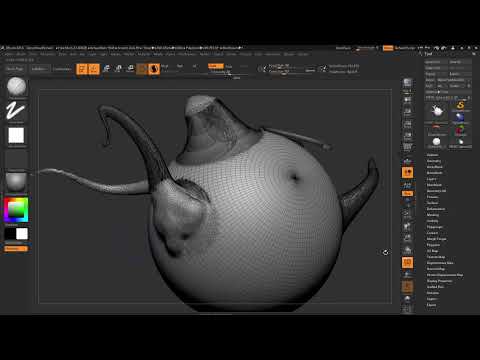
Das Video wird erst beim Abspielen von YouTube geladen – dabei werden Daten (u. a. deine IP-Adresse) an YouTube bzw. Google übertragen. Mehr dazu in der Datenschutzerklärung
In dieser Anleitung lernst du, wie du den Sculptris Pro Modus aktivierst, die Auflösung richtig einstellst und welche Pinsel sich damit besonders gut eignen. Dazu gehören der Snake Hook in drei Varianten, der Kaktus-Pinsel und der Spiral-Pinsel. Ich zeige dir außerdem, wie du die Geometrie anschließend mit dem ZRemesher aufräumst und warum du bei extremen Werten vorsichtig sein solltest.
Wichtigste Erkenntnisse
- Der Sculptris Pro Modus erzeugt beim Ziehen mit dem Snake Hook automatisch neue Polygone und verhindert so verzerrte Flächen.
- Mit einer niedrigen Auflösung von 0,2 erreichst du feine, organische Details. Extreme Werte können das Mesh jedoch stark aufblasen.
- Du kannst Teile vom Objekt ablösen, weich zeichnen und sie wieder zurückdrücken. Das ist mit dem klassischen Modus kaum möglich.
- Nach der Arbeit mit niedriger Auflösung solltest du den Wert wieder auf einen normalen Bereich um 1 zurücksetzen, damit ZBrush nicht unnötig langsam wird.
- Mit dem ZRemesher und einer Adaptive Size von 100 erhältst du eine saubere, gleichmäßige Geometrie für die weitere Bearbeitung.
- Der Sculptris Pro Modus eignet sich besonders für exotische Figuren und Sonderformen. Für Standardarbeiten bleibt der dynamische Modus oft die bessere Wahl.
Schritt-für-Schritt-Anleitung
1. Ausgangsobjekt vorbereiten
Beginne mit einer einfachen Kugel im Canvas. Ziehe sie auf und wandle sie in ein Polymesh um. Nur so kannst du mit dem Sculptris Pro Modus arbeiten. Du musst keine Vorarbeit leisten, denn der Modus erzeugt die benötigte Geometrie während des Modellierens selbst.

2. Das Problem im klassischen Modus erkennen
Wähle den Snake Hook aus und ziehe damit im Standardmodus an der Oberfläche. Du wirst schnell feststellen, dass sich die Polygone stark verzerren. Die Fläche wird gestreckt, und die Details lassen sich kaum noch sauber ausarbeiten. Genau dieses Verhalten macht die Arbeit mit diesen Pinseln oft frustrierend. Achte bei diesem Test besonders auf die Form der Polygone, damit du den Unterschied zum nächsten Schritt direkt erkennst.


3. Sculptris Pro aktivieren und Polygone automatisch erzeugen
Aktiviere nun den Sculptris Pro Modus. Wenn du jetzt wieder mit dem Snake Hook ziehst, erzeugt ZBrush beim Ziehen automatisch zusätzliche Polygone. Das Ergebnis wirkt deutlich gleichmäßiger. Damit du die neue Dichte sichtbar machst, schaltest du das Polyframe-Display ein. Dann siehst du, wie das Netz mit jedem Zug feiner wird. Am Ende kann die Dichte an manchen Stellen noch zu gering sein, was du in den nächsten Schritten korrigierst.


4. Auflösung einstellen und saubere Geometrie ziehen
Die Auflösung bestimmt, wie stark das Mesh beim Ziehen unterteilt wird. Öffne dazu die Einstellungen unter Stroke und suche den Regler für die Größe bzw. Auflösung. Setze ihn auf den Wert 0,2. Ziehe danach erneut am Objekt. Du wirst sehen, dass das Mesh nun sauber und organisch mitwächst, ohne dass die Flächen auseinandergezogen werden. Dieser niedrige Wert ist der Schlüssel für feine Ergebnisse.


5. Weich zeichnen und freistehende Teile lösen
Halte die Umschalttaste gedrückt, um Bereiche weich zu zeichnen. Mit einem größeren Pinsel glättest du so Übergänge und Kanten. Besonders spannend wird es, wenn du Teile vom Objekt ablöst. Mit klassischen Methoden war das in ZBrush lange schwierig. Im Sculptris Pro Modus kannst du einen Teil mit dem Snake Hook herausziehen, ablösen und anschließend wieder zurückdrücken. So entstehen freistehende Objekte, etwa Stacheln oder fliegende Fragmente.


6. Auflösung für feinere Details anpassen
Um feinere Strukturen herauszuarbeiten, kannst du die Auflösung auch etwas höher wählen. Dann wird das Ergebnis zwar weniger dicht, aber du behältst mehr Kontrolle über die Form. Probiere in diesem Schritt verschiedene Werte aus und beobachte, wie sich das Mesh verändert. So findest du schnell heraus, welcher Wert für dein Objekt passt.


7. Auflösung nach dem Ziehen zurücksetzen
Dieser Schritt wird oft vergessen, ist aber sehr wichtig. Wenn du nach der Arbeit mit einer niedrigen Auflösung wieder auf einen Clay Buildup Pinsel wechselst, solltest du den Wert zurück auf etwa 1 setzen. Ansonsten fügt der Pinsel an jeder Stelle übermäßig viel Geometrie hinzu. Ein Wert von 0,2 kann beim Clay Buildup fast das gesamte Objekt mit Polygonen überziehen und den Rechner stark belasten. Achte also darauf, extreme Werte nur gezielt einzusetzen.

8. Geometrie mit dem ZRemesher neu aufbauen
Wenn du mit dem Objekt weiterarbeiten möchtest, kann die Geometrie nach dem Ziehen unregelmäßig sein. Öffne dann im Menü Geometry den ZRemesher. Stelle die Adaptive Size auf 100. ZBrush berücksichtigt dann die vorhandene Polygondichte und erzeugt ein gleichmäßiges Netz. Der Vorgang dauert nur wenige Sekunden. Danach kannst du das Modell sauber weiter ausarbeiten, ohne dass Lücken oder Verzerrungen zurückbleiben.

9. Die Snake-Hook-Varianten im Vergleich
Es gibt mehrere Varianten des Snake Hook, die sich unterschiedlich verhalten. Snake Hook 1 folgt deiner Zugrichtung. Damit kannst du gerade Linien ziehen oder Bewegungen gezielt steuern. Snake Hook 2 zieht dagegen immer entlang der Flächennormalen heraus. Das ist ideal für Stacheln oder Haare, die senkrecht vom Objekt abstehen. Für weichere, blobartige Formen eignet sich Snake Hook 4, der eher eine Kugel aus der Oberfläche herauszieht. Achte bei allen Varianten darauf, die Auflösung auf 0,2 zu setzen, und behalte die Polygondichte im Blick.


10. Kaktus-Pinsel und Polypaint verwenden
Der Sculptris Pro Modus erlaubt es außerdem, Farbe direkt im Modell zu platzieren. Aktiviere dazu Polypaint und wähle eine Farbe, etwa ein sattes Grün. Mit dem Kaktus-Pinsel, der mit einem Alpha arbeitet, ziehst du dann kaktusartige Strukturen aus der Kugel heraus. Die Kombination aus Form und Farbe eignet sich gut, um schnell lebendige Pflanzen oder Fantasiekreaturen zu gestalten.


11. Spiral-Pinsel für haarartige Strukturen
Der Spiral-Pinsel eröffnet ein weiteres Einsatzgebiet. Lade dazu in der Lightbox ein Demo-Objekt und wähle den Spiral-Pinsel über die Taste B. Erhöhe die Auflösung der Pinselspitze, damit die Spirale sauber aufgebaut wird. Danach kannst du mehrere Linien ziehen, die wie Haare oder Fasern wirken. Das Ergebnis ist noch nicht perfekt, aber es zeigt, wie vielseitig der Modus ist. Anschließend hilft wieder der ZRemesher mit einer Adaptive Size von 100, die Geometrie zu vereinheitlichen.


12. Den richtigen Modus für dein Projekt wählen
Am Ende stellt sich die Frage, wann sich der Sculptris Pro Modus lohnt. Er ist besonders stark, wenn du exotische Figuren erstellst, Sonderformen modellierst oder Teile aus dem Körper herauslösen möchtest. Für Standardarbeiten an Figuren mit gleichmäßiger Topologie bleibt der dynamische Modus oft praktischer. Überlege also vor jedem Projekt, welches Ziel du verfolgst, und wähle dann die passende Methode.

Zusammenfassung – Sculptris Pro in ZBrush: Snake Hook ohne verzerrte Polygone nutzen
Der Sculptris Pro Modus ist ein wertvolles Werkzeug für alle, die mit dem Snake Hook arbeiten. Er verhindert verzerrte Polygone, indem er beim Ziehen automatisch neue Geometrie erzeugt. Entscheidend sind die richtige Auflösung, das Zurücksetzen nach extremen Werten und die anschließende Bereinigung mit dem ZRemesher. Mit den verschiedenen Snake-Hook-Varianten, dem Kaktus-Pinsel und dem Spiral-Pinsel kannst du außergewöhnliche Formen erzeugen. Probiere die Techniken an einfachen Objekten aus, bevor du sie in größere Projekte übernimmst.
FAQ
Wozu dient der Sculptris Pro Modus in ZBrush?Er erzeugt beim Ziehen automatisch neue Polygone, sodass das Mesh nicht verzerrt wird und Pinsel wie der Snake Hook sauber arbeiten.
Welche Auflösung eignet sich für feine Details?Ein Wert von 0,2 liefert sehr organische und feine Ergebnisse, sollte aber nur gezielt eingesetzt werden.
Warum sollte ich die Auflösung nach dem Ziehen zurücksetzen?Bei einem niedrigen Wert fügt ein Clay Buildup Pinsel an vielen Stellen zu viel Geometrie hinzu, was das Objekt aufbläht und den Rechner verlangsamt. Ein Wert um 1 ist ein guter Ausgangspunkt.
Wie kann ich die Geometrie nach dem Modellieren vereinheitlichen?Nutze den ZRemesher im Menü Geometry und stelle die Adaptive Size auf 100. Das erzeugt ein gleichmäßiges Netz.
Worin unterscheiden sich Snake Hook 1 und Snake Hook 2?Snake Hook 1 folgt deiner Zugrichtung, während Snake Hook 2 entlang der Flächennormalen herauszieht. Das eignet sich besonders für Stacheln oder Haare.
Kann ich mit Sculptris Pro auch Farbe auftragen?Ja, über Polypaint lässt sich Farbe direkt auf das Modell malen, etwa beim Gestalten eines Kaktus.
Wann sollte ich lieber den dynamischen Modus verwenden?Für Standardarbeiten mit gleichmäßiger Topologie, etwa bei Figuren mit klar definierten Formen, ist der dynamische Modus oft praktischer.

