

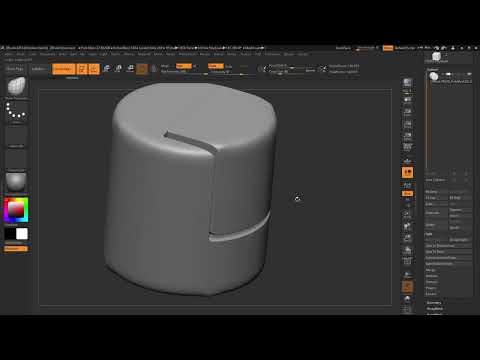
Stell dir vor, du brauchst an einem Hard-Surface-Modell saubere Panel-Schnitte mit abgerundeten Kanten, und das Ergebnis soll sich später noch verändern lassen. Genau dafür sind Live Booleans in ZBrush gedacht. In diesem Video zeigt der Dozent, wie du mit ZBrush 2018 und dem Update 4R8 mit Live Booleans arbeitest. Du lernst zwei Anwendungsbeispiele kennen: einen Schnitt durch einen Zylinder mithilfe eines Würfels und die Kombination aus Live Booleans und Array Mesh.
Das Video wird erst beim Abspielen von YouTube geladen – dabei werden Daten (u. a. deine IP-Adresse) an YouTube bzw. Google übertragen. Mehr dazu in der Datenschutzerklärung
Einleitung
Live Booleans sind seit dem Update 7.2 ein mächtiges Werkzeug, mit dem du Formen nicht-destruktiv voneinander abziehen kannst. Du musst also nicht bei jedem Zwischenschritt die Geometrie endgültig verrechnen. Das Video richtet sich an alle, die bereits Grundlagen in ZBrush beherrschen, etwa Polymeshes, Subtools und die Dynamic Subdivision. Eine Schritt-für-Schritt-Anleitung findest du im Folgenden, die Zeitangaben helfen dir beim Nachschlagen im Originalvideo.
Wichtigste Erkenntnisse
Live Booleans arbeiten nicht-destruktiv, und du kannst Schnitte jederzeit anpassen. Mit Split an Mask Points trennst du das Ergebnis in eigene Subtools. Ein Array Mesh lässt sich mit Live Booleans kombinieren, sodass du mehrere Schnitte mit wenigen Klicks erzeugst. Die Dynamic Subdivision sorgt für weiche Kanten, ohne das Grundobjekt dauerhaft zu verändern.
Schritt-für-Schritt-Anleitung
Schritt 1: Ausgangsobjekt als Polymesh vorbereiten
Beginne mit einem Polymesh, auf das du Live Booleans anwenden möchtest. Im Video erstellt der Dozent einen Zylinder über das Gizmo 3D. Ein Polyzylinder hat im Vergleich zu einem normalen Zylinder weniger starke Pole, was für die späteren Schnitte aber keine Rolle spielt. Die gestrichelten Linien im Viewport sind Hilfslinien für die Polyframes. Falls sie dich stören, kannst du sie ausblenden, ohne die Funktion zu verlieren.

Schritt 2: Schneidewerkzeug als Würfel hinzufügen
Für den Schnitt benötigst du ein zweites Objekt. Füge einen Würfel hinzu, den du über das Gizmo 3D auf die gewünschte Größe bringst und an die richtige Position verschiebst. Der Würfel wird anschließend maskiert und mit PolyCube in ein sauberes Polymesh umgewandelt. Danach kannst du ihn noch etwas verkleinern und nach oben oder unten verschieben, bis er genau dort sitzt, wo der Schnitt entstehen soll.

Schritt 3: Würfel und Zylinder in Subtools trennen
Solange sich beide Objekte im selben Tool befinden, lassen sie sich nicht getrennt bearbeiten. Nutze deshalb die Funktion Split an Mask Points. Dadurch entstehen aus dem Würfel und dem Zylinder zwei eigenständige Subtools. Wechsle anschließend zurück auf den Würfel, um ihn weiter zu bearbeiten.

Schritt 4: Würfel mit Dynamic Subdivision abrunden
Damit der Schnitt später keine harten Kanten erzeugt, rundest du den Würfel über die Dynamic Subdivision ab. Aktiviere sie unter Geometry, stelle die Subdivision-Stufe auf etwa vier und erhöhe bei Bedarf den Wert für Coverage. Die Kanten werden dadurch weicher, und das Ergebnis sieht deutlich hochwertiger aus.

Schritt 5: Den Würfel in ein Volumen verwandeln
Im nächsten Schritt geht es darum, dem Würfel ein Volumen zu geben. Der Dozent entfernt dafür die Subdivisions, wechselt in den CModeler und löscht zunächst ein einziges Polygon. Dadurch entsteht ein offenes Mesh, das sich mit Display Properties von beiden Seiten betrachten lässt. Die gewünschte Wandstärke erzeugst du, indem du alle Polygone auswählst und sie im CModeler nach außen ziehst. Anschließend kannst du den Würfel als Schneidewerkzeug verwenden.

Schritt 6: Das Live Boolean anwenden
Sobald der Würfel als Volumen vorliegt, schneidest du ihn über die Live-Boolean-Funktion aus dem Zylinder heraus. Dank der Polyframes siehst du das Ergebnis sofort. Die Kanten am Schnitt wirken zunächst noch etwas eckig, lassen sich aber anschließend glätten. Dafür kannst du auch den Zylinder mit Dynamic Subdivision bearbeiten und dabei auf unschöne Kanten achten.

Schritt 7: Den Schnitt in eine eigene Gruppe überführen
Wenn du den inneren Bereich des Schnitts getrennt bearbeiten möchtest, benötigst du ein neues Subtool. Erlaube dazu die Subdivisions und erzeuge daraus ein eigenes Mesh. Mit Auto Groups erkennt ZBrush die Geometrie selbst und teilt das Modell in Gruppen auf, zum Beispiel den inneren Bereich, den sauberen Schnitt und den Rest. Die Gruppen kannst du über Group Split als eigene Subtools abspalten. Falls du alles auf einem Subtool behalten möchtest, nutzt du stattdessen den Move Topological Brush. Mit einem großen Pinsel ziehst du dann den inneren Bereich heraus und bearbeitest ihn separat, ohne dass sich das Grundobjekt verändert.

Schritt 8: Mehrere Schnitte mit Array Mesh erzeugen
Der zweite Teil des Videos zeigt, wie du Live Booleans mit Array Mesh kombinierst. Erstelle wieder einen Würfel, mach ihn mit PolyCube sauber und verkleinere ihn so, dass er als Schneidewerkzeug passt. Statt den Würfel mehrfach zu duplizieren, nutzt du das Array Mesh. Lege in den Einstellungen die Anzahl der Stücke fest und wähle die Y-Achse als Richtung. Über den Offset ziehst du die Kopien entlang der Achse auseinander. Mit einem negativen Wert, zum Beispiel minus 200, ordnest du die Kopien in die andere Richtung an. Sind die Schnitte ausgerichtet, ziehst du sie als Array Mesh vom Objekt ab.

Schritt 9: Array Mesh erweitern und nachbearbeiten
Du kannst das Array Mesh zusätzlich in einer zweiten Ebene wiederholen. Über Append New fügst du eine neue Ebene hinzu und setzt bei Z Amount eine weitere Wiederholung. So entstehen Schnitte auch in der Höhe. Anschließend lassen sich die Kanten mit der Dynamic Subdivision weicher gestalten. Der große Vorteil dieser Kombination liegt darin, dass du alles jederzeit verschieben, abrunden oder anpassen kannst. Du testest einfach, wie viel Subdivision das Ergebnis braucht, bis es gut aussieht. Dabei bleibt das gesamte Verfahren nicht-destruktiv.

Zusammenfassung – Live Booleans in ZBrush: Schnitte, Subtools und Array Mesh kombinieren
Live Booleans eröffnen dir in ZBrush viele Möglichkeiten, Panel-Schnitte und Ausschnitte schnell zu erstellen. Du beginnst mit einem Polymesh und einem Schneidewerkzeug aus einem Würfel. Anschließend trennst du die Objekte mit Split an Mask Points, rundest sie mit der Dynamic Subdivision ab und erzeugst mit dem CModeler ein Volumen. Mit Auto Groups, Group Split oder dem Move Topological Brush arbeitest du an einzelnen Bereichen. Die Kombination mit Array Mesh spart dir viel Zeit, wenn du mehrere gleichmäßige Schnitte benötigst. Probiere die Techniken an eigenen Modellen aus, denn gerade das freie Experimentieren macht den Umgang mit Live Booleans so flexibel.
FAQ
Was sind Live Booleans in ZBrush?Live Booleans sind eine Funktion, mit der du Objekte nicht-destruktiv voneinander abziehen oder addieren kannst. Das Ergebnis lässt sich jederzeit anpassen.
Warum sollte ich Subtools mit Split an Mask Points erzeugen?So trennst du das Schneidewerkzeug vom Hauptobjekt und kannst beide Teile unabhängig voneinander bearbeiten.
Wozu dient die Dynamic Subdivision bei diesem Verfahren?Sie rundet harte Kanten ab. Dadurch wirken Schnitte sauberer und hochwertiger.
Wie erzeuge ich im CModeler ein Volumen aus einer Fläche?Lösche zunächst ein Polygon, um ein offenes Mesh zu erhalten. Danach wählst du alle Polygone aus und ziehst sie im CModeler nach außen, um die gewünschte Dicke zu erzeugen.
Was ist der Unterschied zwischen Group Split und dem Move Topological Brush?Group Split trennt die Gruppen in eigene Subtools. Mit dem Move Topological Brush kannst du einen Bereich herausziehen und bearbeiten, ohne ein neues Subtool anzulegen.
Wofür wird das Array Mesh in Kombination mit Live Booleans verwendet?Mit Array Mesh erzeugst du viele Kopien eines Schneidewerkzeugs automatisch, zum Beispiel für gleichmäßige Schnitte entlang einer Achse.
Kann ich das Array Mesh auch in mehreren Ebenen anwenden?Ja, über Append New fügst du weitere Ebenen hinzu und kannst zum Beispiel in Z-Richtung zusätzliche Wiederholungen festlegen.

