

Wer in ZBrush schon einmal mit dem Transpose-Werkzeug gearbeitet hat, kennt die Mühe, ein Mesh präzise zu verschieben, zu drehen oder zu skalieren. Seit ZBrush 4R8 steht dir mit dem Gizmo 3D ein deutlich komfortableneres Transformationswerkzeug zur Verfügung. Es vereint Verschieben, Skalieren und Rotieren in einem Bedienelement und erlaubt dir zusätzlich, Duplikate zu erstellen. In dieser Anleitung führe ich dich durch die wichtigsten Funktionen, von den ersten Schritten bis zum Schneiden mit DynaMesh.
Das Video wird erst beim Abspielen von YouTube geladen – dabei werden Daten (u. a. deine IP-Adresse) an YouTube bzw. Google übertragen. Mehr dazu in der Datenschutzerklärung
Wichtigste Erkenntnisse
- Das Gizmo 3D ersetzt das alte Transpose-Werkzeug als moderne Transformationshilfe und lässt sich über Icons oder die Taste W bzw. Y aufrufen.
- Mit der Taste W erreichst du direkt das Rotationswerkzeug, ohne in der Werkzeugleiste umschalten zu müssen.
- Mit gedrückter Umschalt-Taste rotierst du in sauberen 90°-Schritten.
- Die Kombination aus Strg-Taste und Ziehen am Gizmo erstellt Duplikate, bei gehaltener Maustaste sogar mehrere auf einmal.
- Durch Masken lässt sich das Gizmo auf einen bestimmten Bereich des Meshes beschränken, und mit Strg und Alt kehrst du eine Maske in einem Schritt um.
- In Kombination mit DynaMesh kannst du per Strg- und Alt-Taste Bereiche subtrahieren und so schnell saubere Schnitte setzen.
Vorbereitung: Kugel erstellen und Mesh vorbereiten
Starte mit einer beliebigen Kugel aus der Tool-Palette. Die Form selbst spielt für das Üben keine Rolle. Wechsle anschließend in den Edit-Modus, damit du das Mesh bearbeiten kannst. Am einfachsten ist es, wenn du PolyMesh3D kurz deaktivierst, denn so arbeitest du mit einer übersichtlichen Grundlage.


Das Gizmo 3D aktivieren
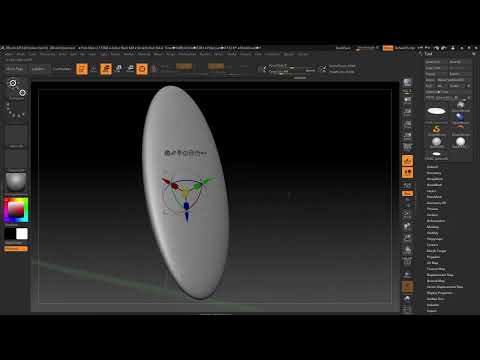
Sobald du eines der Transformations-Icons (Move, Scale oder Rotate) anklickst, erscheint das Gizmo 3D direkt am Mesh. Früher hast du dort lediglich die Bearbeitungsmodi gewählt, heute erhältst du eine Art Bedienelement mit Achsen und Griffen. Viele Anwender vergleichen es mit der Transformationshilfe aus anderen 3D-Programmen, und diese Erwartung wird gut erfüllt.
Orientierung im Raum erleichtern
Um dich im Raum besser zu orientieren, empfiehlt es sich, den Boden einzublenden. Danach wirkt die Ansicht deutlich räumlicher, und du erkennst sofort, wie die Achsen X, Y und Z verlaufen. Mit der Z-Achse bewegst du das Mesh nach vorne oder hinten, mit der Y-Achse nach oben und unten, und mit der X-Achse zur Seite.


Gizmo ein- und ausblenden
Falls du das Gizmo versehentlich aktiviert hast, obwohl du es nicht brauchst, drückst du einfach die Taste Y. Damit kehrst du zum alten Transpose-Werkzeug zurück, das optisch überarbeitet wurde, aber in der Funktionsweise gleich geblieben ist. Das Symbol ist dann nicht mehr orange markiert. Drückst du erneut Y oder klickst auf das Icon, erscheint das Gizmo wieder.

Verschieben und Skalieren
Im Modus Move verschiebst du das Mesh entlang der Achsen. Möchtest du in alle Richtungen gleichmäßig skalieren, nutzt du das gelbe Quadrat in der Mitte des Gizmos. Für die Skalierung in nur eine Richtung ziehst du an dem entsprechenden Würfel an der jeweiligen Achse. So behältst du die Kontrolle über die Proportionen.


Rotieren mit der Taste W
Du musst nicht ständig zwischen den Werkzeugen wechseln. Ich habe bei mir die Erfahrung gemacht, dass die Taste W das Gizmo direkt in den Rotationsmodus versetzt, während du gerade am Modellieren bist. Die Rotation erkennst du an den Bändern bzw. Kreisen, die um das Mesh liegen. Du kannst entlang der farbigen Ringe drehen.


Rotation rückgängig machen und das Mesh zentrieren
Wenn du eine Drehung nicht willst, findest du am Gizmo einen runden Pfeil. Damit drehst du das Objekt in seine ursprüngliche Ausrichtung zurück. Falls das Mesh durch die Bewegung zu weit verschoben wurde, bringt dich das Symbol in Form eines Häuschens wieder auf die Achse zurück. So behältst du den Überblick, auch wenn du viel experimentierst.


Ansicht drehen oder Mesh drehen: Den Unterschied verstehen
Hier liegt eine wichtige Besonderheit. Die weißen Elemente des Gizmos verändern nur die Ansicht, nicht das eigentliche Mesh. Das ist praktisch, um das Modell aus einem anderen Blickwinkel zu betrachten. Achte aber darauf, dass Rotationen über die weiße Mitte oder die Eckpunkte stark verschoben wirken können. Für eine saubere Rotation des Meshes solltest du die farbigen Bänder verwenden. Wenn du das Mesh wirklich drehen möchtest, bleib bei den farbigen Ringen.


Gizmo-Einstellungen in den Preferences anpassen
Das Gizmo 3D lässt sich in den Preferences unter Gizmo 3D nach deinen Wünschen anpassen. Dort findest du verschiedene Optionen, mit denen du das Erscheinungsbild und das Verhalten veränderst. Du kannst beispielsweise die Größe des Gizmos anpassen. Die Info-Einstellungen würde ich am Anfang unverändert lassen, da bereits die Grundfunktionen viele Hinweise bieten. Im Bereich der Deformer lässt sich außerdem die Länge der Modifier verändern. Mit Reset setzt du alles wieder auf den Standard zurück.


Präzise Drehungen mit der Umschalt-Taste
Beim Drehen zeigt dir das Gizmo Zahlen an, zum Beispiel 32 oder 33 Grad. Wenn du eine saubere Ausrichtung brauchst, halte die Umschalt-Taste gedrückt. Dann rastet die Rotation in festen Schritten ein, und du kannst exakt 90 Grad drehen. Das spart viel Zeit, wenn du ein Objekt gerade ausrichten möchtest.


Mit Masken arbeiten
Das Gizmo lässt sich auch mit Masken kombinieren. Früher musstest du Masken mühsam umkehren, indem du die Strg-Taste gedrückt hieltest, den Bereich maskiertest und anschließend nochmals klicktest. Seit Version 8 erledigst du das in einem Schritt: Drücke Strg und Alt gleichzeitig, und die Maske wird invertiert. Dadurch ist die eine Seite des Meshes maskiert und die andere frei. Diese Abkürzung spart besonders bei langen Arbeitsprozessen viel Zeit.

Mit dem Gizmo bearbeitest du anschließend nur die unmaskierte Seite. Das Ergebnis ist zwar in diesem Beispiel nicht optimal, aber es zeigt sehr gut die Möglichkeiten des Gizmos in Kombination mit Masken.

Duplikate erstellen
Mit dem Gizmo kannst du Kopien deines Meshes erstellen. Halte die Strg-Taste gedrückt und ziehe am Pfeil, dann entsteht ein Duplikat. Das funktioniert ähnlich wie beim Transpose-Werkzeug, ist aber deutlich bequemer. Noch praktischer wird es, wenn du mehrere Kopien auf einmal erzeugen möchtest. Halte dafür Strg gedrückt, ziehe am Gizmo und halte die Maustaste (oder den Stift) weiterhin gedrückt. Lass danach die Strg-Taste los. Du kannst so viele Duplikate erzeugen, wie du möchtest. Falls der Bildschirm zu klein ist, ziehe einfach zwischendurch nach oben oder unten, bis der Abstand passt.

Für größere Anordnungen ist ein Array Mesh oft besser geeignet. Für ein paar schnelle Kopien reicht die Gizmo-Methode aber vollkommen aus.

Mit DynaMesh Schnitte setzen
Zum Schluss zeige ich dir, wie das Gizmo mit DynaMesh zusammenarbeitet. Wandle dein Mesh dafür über die Geometry-Palette in ein DynaMesh um. Das ist kein großer Aufwand. Mit Strg kannst du wieder Duplikate erstellen. Mit Strg und Alt subtrahierst du jedoch Bereiche, und das funktioniert ausschließlich im DynaMesh-Modus.


Die Subtraktion lässt sich nachträglich anpassen. Wenn du das DynaMesh erneut bearbeitest und nochmals mit Strg ziehst, siehst du die Veränderung. Auf diese Weise kannst du mit dem Gizmo und DynaMesh relativ schnell einen sauberen Schnitt setzen. Natürlich kannst du das Ergebnis danach noch polieren, aber die Grundform steht bereits.


Zusammenfassung – Gizmo 3D in ZBrush 4R8: Bedienung Schritt für Schritt
Das Gizmo 3D ist eine spürbare Verbesserung gegenüber dem Transpose-Werkzeug. Du aktivierst es über Icons oder die Tasten Y und W, verschiebst, skalierst und rotierst Meshes mit wenigen Klicks und behältst dank Ansicht- und Mesh-Rotation die Kontrolle. Mit Umschalt-Taste erreichst du exakte 90°-Schritte, und Masken lassen sich mit Strg und Alt in einem Schritt umkehren. Duplikate erstellst du mit Strg, und in Verbindung mit DynaMesh lassen sich Bereiche per Strg und Alt subtrahieren. Übe die Schritte an einer einfachen Kugel, bevor du mit komplexeren Modellen arbeitest, dann findest du dich schnell zurecht.
FAQ
Wie aktiviere ich das Gizmo 3D?Du aktivierst es über eines der Transformations-Icons (Move, Scale oder Rotate). Alternativ kannst du die Taste W für die Rotation oder die Taste Y verwenden, um zwischen Gizmo und altem Transpose-Werkzeug umzuschalten.
Wie deaktiviere ich das Gizmo wieder?Drücke die Taste Y. Dadurch kehrst du zum klassischen Transpose-Werkzeug zurück.
Wie drehe ich das Mesh in exakten 90°-Schritten?Halte beim Drehen die Umschalt-Taste gedrückt. Dann rastet die Rotation in festen Schritten ein.
Was ist der Unterschied zwischen der weißen und der farbigen Rotation?Die weißen Elemente verändern nur die Ansicht, nicht das eigentliche Mesh. Für eine saubere Rotation des Meshes solltest du die farbigen Bänder verwenden.
Wie erstelle ich mehrere Duplikate auf einmal?Halte Strg gedrückt, ziehe am Gizmo und halte die Maustaste weiterhin gedrückt. Lass dann die Strg-Taste los, und du erhältst beliebig viele Kopien.
Wie kehre ich eine Maske in einem Schritt um?Drücke gleichzeitig Strg und Alt. Seit Version 8 ist das in einem Schritt möglich.
Kann ich mit dem Gizmo auch Bereiche subtrahieren?Ja, aber nur im DynaMesh-Modus. Mit Strg und Alt subtrahierst du Bereiche, die sich anschließend noch nachbearbeiten lassen.

