

Stell dir vor, du hast ein fertiges Objekt vor dir und möchtest die Form verändern, ohne jeden Punkt einzeln zu bearbeiten. Genau dafür gibt es in ZBrush die Deformer. Sie verbiegen, dehnen, schneiden oder erweitern bestehende Meshes, und bis zu einem bestimmten Punkt bleibt die Veränderung vollständig umkehrbar. In dieser Anleitung lernst du die wichtigsten Deformer des Updates 4.1 in ZBrush 2018 mit 4R8 kennen. Du erfährst, wo du sie findest, wie du den Gizmo richtig ausrichtest und wie du Symmetrien für saubere Ergebnisse nutzt.
Das Video wird erst beim Abspielen von YouTube geladen – dabei werden Daten (u. a. deine IP-Adresse) an YouTube bzw. Google übertragen. Mehr dazu in der Datenschutzerklärung
Wichtigste Erkenntnisse
- Die Deformer verbergen sich hinter dem kleinen Zahnrad-Symbol. Sie sind alphabetisch sortiert, nicht nach Verwendungszweck.
- Die Ausrichtung des Gizmos bestimmt die Richtung der Verformung. Prüfe sie immer, bevor du beginnst.
- Der Extender erzeugt neue Polyloops. Die Auflösung lässt sich pro Achse anpassen, und Creasing kann ein- und ausgeschaltet werden.
- Mit Reset und Full Reset kannst du gefahrlos experimentieren und jederzeit zum Ausgangszustand zurückkehren.
- Die Symmetrie-Einstellungen (0 keine, 1 parallel, 2 spiegelsymmetrisch) sparen viel Arbeit bei symmetrischen Modellen.
- Bevel, Bend und Lattice erweitern die Palette. Den Bevel-Deformer setzt du am besten erst am Ende ein.
Schritt-für-Schritt-Anleitung
Schritt 1: Ein einfaches Ausgangsobjekt wählen
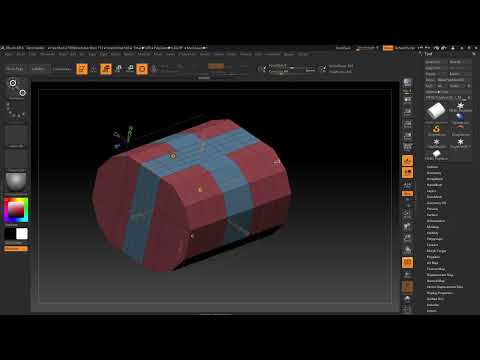
Beginne nicht mit einem komplexen Polymesh, sondern mit einer schlichten Grundform. Ein Polyzylinder eignet sich gut, weil sich die Wirkung der Deformer darauf klar erkennen lässt. Achte dabei auf die Auflösung des Objekts. Zu viele Polygone machen die Vorschau träge und erschweren die Orientierung.

Schritt 2: Das Deformer-Menü finden und die Liste verstehen
Die Deformer findest du hinter dem kleinen Zahnrad-Symbol. In der Version 2018 stehen dir 27 Einträge zur Verfügung, in R8 waren es noch acht. Die Liste ist alphabetisch sortiert und nicht nach Funktionen gruppiert. Deshalb liegen ähnliche Werkzeuge wie Multi-Slice und Slice weit auseinander. Nimm dir einen Moment, um die Namen durchzugehen. So findest du später schneller das richtige Werkzeug.

Schritt 3: Mit dem Extender beginnen
Der Extender ist ein guter Einstieg, weil er die Grundprinzipien aller Deformer zeigt. Wähle ihn aus, und das Objekt wird mit seinem Gizmo und den Einstellungsmöglichkeiten angezeigt. Wenn bei dir andere Werte erscheinen, lass dich davon nicht irritieren. Du kannst die Einstellungen jederzeit anpassen.

Schritt 4: Den Gizmo in die richtige Richtung drehen
Bevor du Änderungen vornimmst, solltest du den Gizmo ausrichten. Die Achsen müssen zur Orientierung deiner Szene passen, sonst verschiebt sich das Ergebnis in eine unerwartete Richtung. Mit der Alt-Taste lässt sich der Gizmo außerdem auf die gewünschte Größe ziehen. Dreh ihn so, dass er zur Form passt, und kontrolliere die Vorschau, bevor du weitermachst.

Schritt 5: Achsen, Symmetrie und Auflösung nutzen
Die farbigen Kegel in Grün, Blau und Rot dienen der Steuerung der Achsen. An den Eckpunkten findest du außerdem Einstellungen für die Symmetrie und die Auflösung in den einzelnen Achsen. Der Bereich, den du modifizieren möchtest, lässt sich über die Achsen gezielt ansprechen. Ziehst du ein Stück heraus, erweitert der Extender das Objekt und erzeugt in der Mitte eine saubere Polyloop-Struktur.

Schritt 6: Auflösung in X-Richtung und Creasing kontrollieren
Die Auflösung lässt sich in jeder Richtung getrennt anpassen. Du kannst also nicht nur ein Polygon einfügen, sondern beispielsweise direkt vier. Beim Ziehen entsteht allerdings standardmäßig ein Knick, das sogenannte Creasing. Wenn du ihn nicht willst, schaltest du ihn über den gelben Kegel mit Apply Creasing aus. Danach erhältst du eine gleichmäßige Struktur ohne Kanten.

Schritt 7: Größe, Aufblasen und Zentrum anpassen
Die Größe der Verformung lässt sich über die Gizmo-Einstellungen verändern. Mit Inflate kannst du den herausgezogenen Bereich zusätzlich aufblasen. Das Zentrum des Deformers erkennst du an dem blauen Punkt. Er lässt sich verschieben, um die Verformung in alle Richtungen zu lenken. Achte darauf, den Punkt und nicht den Kegel zu treffen. Dafür musst du den Zeiger oft ein wenig seitlich ansetzen.

Schritt 8: Zurücksetzen und Full Reset verwenden
Mit Reset machst du Veränderungen rückgängig, die Einstellungen bleiben jedoch erhalten. Wenn du alles zurücksetzen möchtest, also auch die Auflösung und das Creasing, nutzt du das Zahnrad und wählst Full Reset. Danach springt der Deformer wieder auf seine Standardwerte zurück, zum Beispiel auf die Auflösung 1. So kannst du bei Null beginnen, ohne etwas neu erstellen zu müssen.

Schritt 9: Den Multi-Slice einsetzen
Der Multi-Slice erzeugt neue Schnitte in deinem Objekt. Du bestimmst, wie viele Schnitte entstehen und wo sie liegen. Mit dem blauen Kegel kannst du die Schnitte in eine Richtung verschieben oder erweitern. So lassen sich Schnitte auch über den Rand hinaus anlegen. Für eine klare Ausgangslage setzt du den Deformer am besten vorher mit Full Reset zurück.

Schritt 10: Polygruppen für den Bevel vorbereiten
Für eine interessantere Form lohnt sich der Einsatz von Polygruppen. Bei einem Objekt mit wenigen Polygonen funktioniert das besonders gut. Wähle im Menü die Option Polygroup All, damit ein Teil des Objekts gezielt herausgezogen und ein anderer Teil hineingeschoben werden kann. Danach wirkt die Form, die du später anwendest, bereits deutlich lebendiger.

Schritt 11: Den Bevel-Deformer einstellen
Mit dem Bevel-Deformer erzeugst du Fasen an den Kanten. Du bestimmst die Breite der Fase und die Anzahl der Unterteilungen. Außerdem legst du fest, wie viele Polygone betroffen sind. Ziehst du das Objekt entsprechend auseinander, bleibt nur noch an den Kanten eine Fase. Der Bevel eignet sich vor allem am Ende eines Arbeitsablaufs, da er unschöne Formen erzeugen kann, wenn du später weiterarbeitest. Bei Bedarf kannst du ihn mit dynamischer Subdivision kombinieren.

Schritt 12: Das Objekt mit dem Bend-Deformer biegen
Der Bend-Deformer biegt dein Objekt in die gewünschte Richtung. Du ziehst den Winkel heraus und legst fest, auf welche Seite gebogen wird. Anschließend passt du den Radius an und kannst die Biegung zusätzlich verdrehen. Die Kegel helfen dir beim Drehen und Verschieben. Die Ergebnisse sind oft überraschend, deshalb empfiehlt es sich, verschiedene Kegel einfach auszuprobieren.

Schritt 13: Mit dem Lattice-Deformer gitterbasiert verformen
Der Lattice-Deformer ist in anderen Programmen als FFD oder Gitterverformung bekannt. Ein Gitter umschließt dein Objekt, und du veränderst die Form über die Punkte am Gitter. Die Auflösung legst du fest, indem du mit dem orangen Pfeil das Gitter in die entsprechende Richtung ziehst. Das ist sehr flexibel, da sich das ganze Objekt über wenige Kontrollpunkte steuern lässt.

Schritt 14: Die Symmetrie-Werte verstehen
Mit dem roten oder blauen Kegel legst du die Symmetrie fest. Steht der Wert auf 0, gibt es keine Symmetrie. Bei 1 entsteht eine parallele Symmetrie, bei der sich die Verformung auf der anderen Seite zwar wiederholt, aber parallel verschoben wird. Bei 2 entsteht eine echte Spiegelsymmetrie. Für die meisten symmetrischen Modelle brauchst du den Wert 2.

Schritt 15: Mehrere Punkte gleichzeitig auswählen
Du kannst auch mehrere Punkte gleichzeitig bearbeiten. Halte dafür die Strg-Taste gedrückt und wähle die gewünschten Punkte an. Anschließend verschiebst du sie entweder einzeln oder mit dem Pfeil gemeinsam. Du kannst sie außerdem drehen. Da die Änderungen über die Symmetrie auf der anderen Seite übernommen werden, sparst du sehr viel Zeit.

Schritt 16: Das Ergebnis mit Remesh bereinigen
Wenn es schnell gehen muss, kannst du ein verformtes Objekt mit Remesh neu aufbauen. Der Befehl erzeugt eine neue, gleichmäßige Topologie, mit der du weiterarbeiten kannst. Das Verfahren ist praktisch, wenn du das Objekt ohnehin weiter bearbeiten möchtest. Alternativ kannst du alle Einstellungen beibehalten und die Deformer weiterhin nutzen.

Zusammenfassung – ZBrush-Deformer verstehen: Grundlagen für flexibles, non-destruktives Modellieren
Du hast nun einen Überblick über die wichtigsten Deformer in ZBrush 2018 mit 4R8. Du weißt, wo du sie findest, wie du den Gizmo richtig ausrichtest und wie du die Auflösung und das Creasing kontrollierst. Außerdem kennst du die Funktionen von Multi-Slice, Bevel, Bend und Lattice sowie die Bedeutung der Symmetrie-Werte. Mit Reset und Full Reset kannst du jederzeit zurückkehren und ohne Risiko experimentieren. Im Video wird außerdem ein Ausblick auf Project Primitives gegeben. Dieser Deformer gilt als besonders leistungsstark und wird im nächsten Teil der Reihe behandelt.
FAQ
Wo finde ich die Deformer in ZBrush 2018?Sie sind hinter dem kleinen Zahnrad-Symbol im Deformer-Bereich versteckt und dort alphabetisch sortiert.
Warum sehe ich andere Deformer als im Video?Die Anzahl der Deformer unterscheidet sich je nach Version. In ZBrush 2018 gibt es 27 Einträge, in R8 waren es nur acht.
Was bedeutet non-destruktiv bei Deformern?Die Veränderungen bleiben bis zu einem bestimmten Punkt umkehrbar. Du kannst mit Reset oder Full Reset zurückgehen, ohne das Original zu verlieren.
Warum sollte ich den Gizmo vor dem Verformen ausrichten?Die Richtung des Gizmos bestimmt, in welche Richtung das Objekt verformt wird. Eine falsche Ausrichtung führt zu unerwarteten Ergebnissen.
Was bewirkt das Creasing beim Extender?Beim Ziehen entsteht standardmäßig ein Knick. Mit Apply Creasing über den gelben Kegel schaltest du ihn aus, um eine gleichmäßige Struktur zu erhalten.
Wann sollte ich den Bevel-Deformer einsetzen?Der Bevel eignet sich am besten am Ende des Arbeitsablaufs, da er bei späteren Schritten unschöne Formen erzeugen kann.
Welche Symmetrie-Werte gibt es?Der Wert 0 bedeutet keine Symmetrie, 1 eine parallele Symmetrie und 2 eine Spiegelsymmetrie. Für die meisten symmetrischen Modelle nutzt du den Wert 2.

