

Stell dir vor, du modellierst eine Figur und musst dich nie wieder um die Polygonanzahl deines Meshes kümmern. Genau das ermöglicht Sculptris Pro. Das Feature stammt aus dem kostenlosen Programm Sculptris von Pixologic und ist seit ZBrush 2018 mit dem Update 4R8 auch in der großen Version verfügbar. Sculptris Pro erhöht die Auflösung automatisch dort, wo du gerade arbeitest, und reduziert sie an Stellen, die du nicht bearbeitest. In dieser Anleitung lernst du die Grundlagen kennen: vom Aktivieren des Modus über die Steuerung der Auflösung mit der Pinselgröße bis hin zu den wichtigsten Einstellungen im Stroke-Menü.
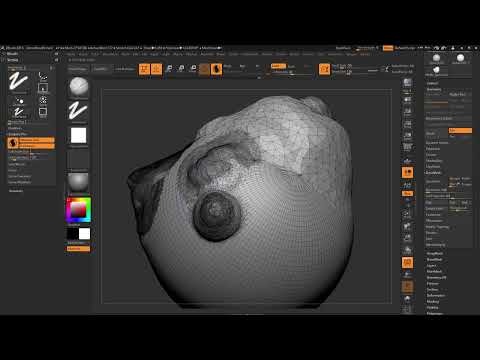
Das Video wird erst beim Abspielen von YouTube geladen – dabei werden Daten (u. a. deine IP-Adresse) an YouTube bzw. Google übertragen. Mehr dazu in der Datenschutzerklärung
Wichtigste Erkenntnisse
- Sculptris Pro passt die Auflösung dynamisch an. Du musst keine Subdivision Levels oder DynaMesh-Auflösungen manuell festlegen.
- Die Pinselgröße bestimmt, wo und wie stark verfeinert wird. Kleine Pinsel erzeugen feine Details, große Pinsel reduzieren die Auflösung in ihrem Wirkbereich.
- Mit der Umschalttaste (Shift) glättest du die Oberfläche, während die Auflösung weiter angepasst wird.
- Pinselgrößen lassen sich speichern, was den Wechsel zwischen grobem und feinem Modellieren deutlich beschleunigt.
- Für Pipeline-Workflows mit UV-Mapping oder großen Polygonzahlen ist Sculptris Pro nur bedingt geeignet.
Schritt-für-Schritt-Anleitung
Schritt 1: Ausgangsobjekt vorbereiten und Polyframes einblenden
Beginne mit einer Kugel und wandle sie in ein bearbeitbares Polymesh um. Aktiviere anschließend die Polyframes, damit du die einzelnen Polygone siehst. Du kannst die Farbdarstellung ausschalten, wenn dir die Farben stören, oder nur die Polygroups anzeigen, indem du die Linien deaktivierst. So erkennst du sofort, wie grob dein Mesh noch ist.

Schritt 2: Das Problem mit dem Standardpinsel erkennen
Wenn du mit dem Standardpinsel über das grobe Mesh arbeitest, fehlen schnell die feinen Details. Das Mesh hat zu wenige Polygone, um Vertiefungen oder kleine Strukturen sauber darzustellen. Genau an diesem Punkt setzen die verschiedenen Lösungsansätze an, die du kennen solltest.

Schritt 3: Subdivisions erhöhen als erste Möglichkeit
Eine klassische Lösung besteht darin, die Subdivision Levels zu erhöhen. Dadurch entstehen viele Details, und du siehst die groben Formen weiterhin klar. Allerdings wird die Unterteilung überall gleichmäßig erhöht, auch dort, wo du gar keine Details brauchst. Die Methode funktioniert, ist aber für gezieltes Arbeiten wenig flexibel.

Schritt 4: DynaMesh als zweite Möglichkeit nutzen
Mit DynaMesh erzeugst du ein gleichmäßig dichtes Mesh, das sich beim Modellieren frei neu aufbaut. Das ist praktisch für Skizzen, hat aber einen Haken: Die Auflösung ist überall gleich hoch, obwohl du sie nur an einer bestimmten Stelle benötigst. Wenn du die DynaMesh-Auflösung wieder senkst, gehen feine Details verloren.

Schritt 5: Mit dem Clay Buildup in DynaMesh arbeiten
Setze nun den Clay Buildup Pinsel ein, um Details in das DynaMesh zu zeichnen. Achte darauf, dass du mit einem großen Pinsel schnell den Überblick verlierst, wenn die Auflösung zu niedrig ist. Mit einem kleineren Pinsel kannst du zwar Details ergänzen, aber auch hier verschwinden feine Strukturen bei späteren Änderungen wieder. Diese Grenzen führen zur eigentlichen Neuerung: Sculptris Pro.

Schritt 6: Sculptris Pro aktivieren
Aktiviere den Sculptris Pro Modus über das Symbol in der oberen Leiste. Anschließend kannst du direkt auf dein Modell zeichnen. Die Auflösung steigt nur in dem Bereich, in dem du arbeitest. Der Rest des Meshes bleibt grob, was die Polygonanzahl niedrig hält und die Performance schont.

Schritt 7: Auflösung über die Pinselgröße steuern
Die Pinselgröße (Draw Size) ist der wichtigste Hebel. Ein Pinsel mit einer Größe von etwa 100 erzeugt in der Mitte eine mittlere Auflösung. Wenn du mit diesem Pinsel in feinere Bereiche gehst, wird das Mesh feiner. Wenn du den Pinsel kleiner machst, werden dort die Polygone gröber. Du verfeinerst also und vergröberst gleichzeitig, je nachdem, wie du die Pinselspitze einstellst.

Schritt 8: Weich zeichnen mit der Umschalttaste
Halte die Umschalttaste (Shift) gedrückt, um im Smooth-Modus zu arbeiten. Die Draw Size übernimmt dabei die Werte aus deiner vorherigen Einstellung, und du kannst die Oberfläche weich verformen. Zusätzlich verfeinert sich das Mesh, sodass glatte Flächen entstehen. Mit dem Shift-Modus kannst du also gleichzeitig glätten und die Auflösung erhöhen, ohne den Pinsel zu wechseln.

Schritt 9: Pinselgröße speichern und zwischen Werkzeugen wechseln
Eine Neuerung, die die Arbeit deutlich vereinfacht, ist das Speichern der Draw Size für einen Pinsel. Wähle zum Beispiel den Move Brush und stelle eine große Pinselgröße ein. Speichere diese Einstellung über das entsprechende Symbol. Wenn du danach wieder zum Clay Buildup wechselst, behältst du seine feine Größe. Große Formänderungen erledigst du mit dem Move Brush, Feinarbeit mit dem Clay Buildup. Das spart viel Zeit, weil du nicht jedes Mal Größe und Pinsel neu einstellen musst.

Schritt 10: Dynamische Pinselgröße im Stroke-Menü verstehen
Im Stroke-Menü findest du die Option Dynamic. Sie sorgt dafür, dass die Pinselgröße auf dem Bildschirm konstant bleibt, egal wie nah oder weit du mit dem Modell arbeitest. Ist die Option ausgeschaltet, verändert sich die Wirkung des Pinsels je nach Zoomstufe deutlich. Die Einstellung lässt sich ebenfalls speichern. Standardmäßig ist Dynamic aktiviert, du kannst sie aber je nach Arbeitsweise anpassen.

Schritt 11: Adaptive Size aktivieren und verstehen
Im Stroke-Menü findest du außerdem die Einstellung Adaptive Size. Sie ist standardmäßig aktiviert und sorgt dafür, dass ZBrush die Auflösung am Rand der Bearbeitung gezielt anpasst. Ohne diese Option entstehen an den Rändern oft unschöne Kanten. Diese Kanten kannst du aber mit dem Glätten-Werkzeug wieder entfernen.

Schritt 12: Combined und Divide Mode richtig einsetzen
Der Combined Mode verfeinert und vergröbert das Mesh automatisch, je nachdem, mit welcher Pinselgröße du arbeitest. Wenn du den Pinsel von 62 auf 132 vergrößerst, wird das Mesh wieder gröber. Deaktivierst du den Divide Mode, bleibt die Unterteilung bestehen, und das Mesh wird nur aufgeblasen. Standardmäßig ist die Kombination aktiviert, die du in den meisten Fällen beibehalten solltest.

Schritt 13: Den Faktor für die Auflösung einstellen
Mit dem Faktor legst du fest, wie stark die Auflösung auf eine bestimmte Pinselgröße reagiert. Ein Faktor von 1 ist der Standard. Wenn du die Größe auf 100 einstellst und den Faktor auf 0,5 senkst, verdoppelt sich die Auflösung, da sich die Werte gegenseitig beeinflussen. Beim Divide-Vorgang liegt der Standardfaktor bei 1,25. Mit diesem Wert steuerst du, wie fein das Mesh bei größeren Pinseln wieder aufgelöst wird. Die Einstellung ist besonders wichtig, wenn du mit unterschiedlichen Auflösungen arbeitest.

Schritt 14: Sculptris Pro temporär ausschalten
Bei großen Formänderungen mit einem großen Pinsel kann Sculptris Pro die Auflösung ungewollt verändern. In diesem Fall schaltest du den Modus kurz aus, führst die grobe Bearbeitung durch und aktivierst Sculptris Pro danach wieder. Mit dem feineren Pinsel arbeitest du anschließend weiter, ohne deine gesamte Geometrie zu verlieren.

Grenzen und sinnvolle Einsatzgebiete
Sculptris Pro eignet sich besonders für intuitives Modellieren, etwa beim Entwerfen von Figuren aus einer Kugel. Du musst dir keine Gedanken über die Topologie machen, und das Ergebnis lässt sich auch direkt in Keyshot präsentieren. In einer Pipeline mit UV-Mapping oder vielen Polygonen stößt die Methode jedoch schnell an Grenzen. Das Mesh ist oft unsauber, Materialien lassen sich schlecht übertragen, und die Polygonanzahl wächst in kurzer Zeit auf mehrere Millionen. Außerdem funktioniert Sculptris Pro nur bei einem Basis-Mesh ohne Subdivision Levels. Für den 3D-Druck ist die Methode dagegen praktisch: Du reduzierst das Objekt mit dem Decimation Master und fügst danach mit Sculptris Pro gezielt Details hinzu.

Zusammenfassung – ZBrush Sculptris Pro: Auflösung automatisch steuern – Grundlagen
Sculptris Pro ist ein Werkzeug, mit dem du die Auflösung in ZBrush nur dort erhöhst, wo du sie brauchst. Du steuerst sie über die Pinselgröße, den Shift-Modus, die gespeicherten Pinseleinstellungen sowie die Optionen Dynamic, Adaptive Size und Combined im Stroke-Menü. Für freies, intuitives Modellieren ist der Modus ideal, für Pipeline-Workflows mit vielen Polygonen eignet er sich weniger. Im nächsten Video zeigt der Autor weitere Anwendungen dieses Modus.
FAQ
Was ist Sculptris Pro in ZBrush?Sculptris Pro ist ein Modus, der die Auflösung eines Meshes automatisch erhöht, wo du arbeitest, und an unbearbeiteten Stellen reduziert.
Woher stammt das Feature ursprünglich?Das Feature stammt aus dem kostenlosen Programm Sculptris von Pixologic und wurde mit ZBrush 2018 Update 4R8 in die große Version übernommen.
Muss ich die Auflösung bei Sculptris Pro manuell einstellen?Nein, die Auflösung passt sich automatisch an. Du steuerst lediglich über die Pinselgröße, wo und wie stark verfeinert wird.
Wie verfeinere ich das Mesh gezielt?Verwende einen kleinen Pinsel, da er feinere Polygone erzeugt. Mit einem großen Pinsel wird das Mesh an dieser Stelle wieder gröber.
Was bewirkt die Umschalttaste (Shift)?Mit Shift arbeitest du im Smooth-Modus. Die Oberfläche wird weich geglättet und gleichzeitig verfeinert.
Kann ich die Pinselgröße speichern?Ja, du kannst die Draw Size für einen Pinsel speichern und so zwischen grob und fein wechseln, ohne jedes Mal neu einzustellen.
Was passiert, wenn ich Dynamic deaktiviere?Die Pinselgröße bleibt auf dem Bildschirm nicht mehr konstant. Die Wirkung des Pinsels verändert sich je nach Zoomstufe.
Wozu dient die Option Adaptive Size?Adaptive Size passt die Auflösung am Rand der Bearbeitung gezielt an und verringert dort unschöne Kanten, die sich bei Bedarf glätten lassen.
Warum sollte ich Sculptris Pro für Pipeline-Workflows meiden?Das Mesh ist oft unsauber, für UV-Mapping ungeeignet und erzeugt schnell Millionen von Polygonen. Für Pipelines ist die Methode daher nur eingeschränkt geeignet.
Kann ich Sculptris Pro auf jedes Objekt anwenden?Nein, Sculptris Pro funktioniert nur mit einem Basis-Mesh ohne Subdivision Levels. Bei bereits unterteilten Objekten lassen sich keine Details hinzufügen.

