

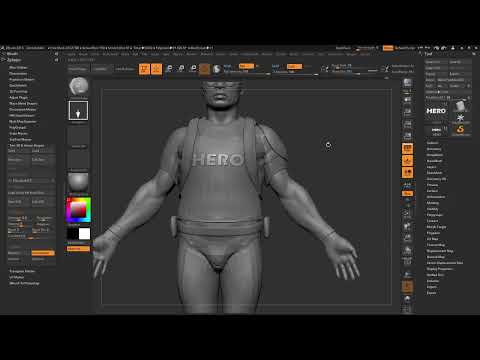
Ein echter Held braucht ein Symbol auf der Brust, das ihn sofort erkennbar macht. In diesem Miniprojekt verwandelst du einen einfachen Solder in ZBrush in eine Heldenbrust mit extrudiertem Schriftzug und einem Blitz als sauberer Vektorgrafik. Du brauchst dafür kein Modellierungswissen über Jahre hinweg, sondern vor allem Geduld beim Ausrichten und Anpassen.
Das Video wird erst beim Abspielen von YouTube geladen – dabei werden Daten (u. a. deine IP-Adresse) an YouTube bzw. Google übertragen. Mehr dazu in der Datenschutzerklärung
Der Ablauf gliedert sich in drei Abschnitte: Zuerst setzt du den Text direkt in ZBrush auf das Modell, danach erstellst du in Photoshop ein Symbol als SVG-Datei und importierst es zurück in ZBrush. Zum Schluss feilst du an den Kanten, bis das Ergebnis stimmig wirkt. Die Anleitung richtet sich an alle, die bereits die Grundbedienung von ZBrush kennen, etwa Lightbox, Gizmo 3D und den Move Brush.
Wichtigste Erkenntnisse
Wichtigste Erkenntnisse
- Die Extrusion bestimmt, wie plastisch dein Text wirkt. Ist sie zu gering, lohnt es sich, den Text neu zu erstellen, statt später mühsam nachzubessern.
- Mit dem Gizmo 3D und der Taste W lässt sich das eingefügte Objekt präzise verschieben, skalieren und drehen. Die Alt-Taste bestätigt die Rotation, sodass du danach wieder sauber in den normalen Achsen arbeitest.
- Der Matchmaker und der Move Brush sind ideal, um Text und Form an die Körperkontur anzupassen.
- Ein Blitz oder anderes Symbol lässt sich in Photoshop als Pfad erstellen, als Kontur ausgeben und als SVG exportieren. Die SVG-Variante liefert im Gegensatz zu JPG, GIF oder PNG saubere, skalierbare Kanten.
- Vektorgrafiken eignen sich besonders für Hard-Surface-Modelling, weil sie im Vergleich zur klassischen Shadowbox deutlich sauberere Kanten erzeugen.
Schritt-für-Schritt-Anleitung
Schritt 1: Solder laden und Brust vorbereiten
Öffne die Lightbox und lade den Solder, der als Grundlage für deinen Helden dient. Achte darauf, dass auf der Brust des Modells genügend Fläche frei ist, denn dort entsteht später dein Schriftzug. Im Bereich Brushes benötigst du für dieses Projekt keine Einstellungen. Die Z-Plugins hingegen enthalten die Werkzeuge, die du im nächsten Schritt brauchst.

Schritt 2: Text erstellen
Ziehe das Text-Werkzeug aus den Z-Plugins auf die Oberfläche. Gib als Inhalt das Wort „Hero“ ein. Der Schriftzug erscheint direkt auf dem Modell und lässt sich in der Form schon gut beurteilen. Viele Dozenten empfehlen an dieser Stelle, auf eine kräftige, gut lesbare Schrift zu achten, weil feine Schnitte bei der Extrusion schnell verloren gehen.

Schritt 3: Schriftart, Extrusion und Auflösung einstellen
Passe nun die Schriftart an deinen Geschmack an. Die Extrusion sollte so gewählt sein, dass die Buchstaben spürbar aus der Fläche herausragen, ohne aufzutragen. Erhöhe außerdem die Auflösung ein wenig, damit die Rundungen der Buchstaben sauber aussehen. Wenn die Auflösung zu hoch eingestellt ist, wird das Modell allerdings schwerer und langsamer, also achte auf ein vernünftiges Maß.

Schritt 4: Normale Variante wählen und Transformation prüfen
Wähle für dieses Projekt die normale Variante des Textes und nicht die adaptive. Die normale Variante ist für die folgenden Anpassungen stabiler. Bevor du weitermachst, prüfe die Extrusion. Wenn du das Gefühl hast, dass sie zu schwach ist, lösche den Text und beginne von vorne. Eine nachträgliche Korrektur ist meist aufwendiger als ein kompletter Neustart.

Schritt 5: Text mit dem Move Brush positionieren
Aktiviere den Move Brush und verschiebe den Schriftzug auf die gewünschte Stelle. Verkleinere ihn anschließend, bis er mittig auf der Brust sitzt. Der 3D-Gizmo hilft dir dabei, das Objekt in alle Richtungen zu bewegen. Seit der Arbeit mit einzelnen Subtools ist die Navigation im Raum deutlich einfacher geworden, weil du den Text unabhängig vom restlichen Modell bearbeiten kannst.

Schritt 6: Ausrichten mit Gizmo und Transpose-Werkzeug
Ziehe den Text nun näher an die Brust heran, bis er leicht auf dem Körper aufliegt. Drehe ihn danach mit dem Transpose-Werkzeug. Achte darauf, den roten Ring zu verwenden und nicht den weißen, denn nur so erhältst du eine saubere Drehung entlang der X-Achse. Kontrolliere die Position von mehreren Seiten, damit der Schriftzug weder zu weit vorne noch zu tief sitzt.

Schritt 7: Anpassung mit dem Matchmaker
Der Matchmaker eignet sich hervorragend, um den Schriftzug an die Körperform anzupassen. Wähle ihn über den Brush-Bereich aus und arbeite mit einem relativ großen Pinsel. Setze den Pinsel in der Mitte des Textes an und ziehe ihn mit gedrückter linker Maustaste oder dem Stift entlang des Körpers. Falls du dabei an einer Stelle Unregelmäßigkeiten erzeugst, gehe einen Schritt zurück, verkleinere den Text leicht und wiederhole den Vorgang.

Schritt 8: Symbol in Photoshop vorbereiten
Neben dem Schriftzug braucht dein Held noch ein Symbol, zum Beispiel einen Blitz. Ist dir Adobe Illustrator vertraut, geht die Arbeit dort schneller. In Photoshop funktioniert der Weg aber ebenso gut. Öffne das Formwerkzeug und wähle unter den eigenen Formen einen Blitz aus. Du kannst auch eigene Formen erstellen oder aus dem Netz herunterladen. Ziehe die Form mit gedrückter Umschalttaste auf, damit sie gleichmäßig proportioniert bleibt. Es entsteht zunächst nur ein Pfad, der noch keine Fläche besitzt.

Schritt 9: Kontur erstellen und als SVG exportieren
Damit das Symbol exportiert werden kann, benötigst du eine echte Form. Nutze dafür die Konturfunktion und lege eine Breite fest, sodass aus dem Pfad eine geschlossene Fläche wird. Deaktiviere anschließend die Pfadanzeige, damit du das Ergebnis kontrollieren kannst. Gehe zurück auf die Ebene und exportiere die Form. Wähle unbedingt das Format SVG und nicht JPG, GIF oder PNG. Speichere die Datei und gib ihr einen aussagekräftigen Namen wie „Blitz“.

Schritt 10: SVG in ZBrush importieren und ausrichten
Wechsle zurück zu ZBrush und importiere die gerade gespeicherte SVG-Datei. Der Blitz erscheint nun als Vektorgrafik auf deinem Modell. Positioniere ihn mit dem Gizmo 3D, den du mit der Taste W aktivierst. Diese Methode ist seit jeher die schnellste Möglichkeit, Objekte präzise zu platzieren. Ziehe den Blitz an die gewünschte Stelle unterhalb des Schriftzugs.

Schritt 11: Skalieren, Extrusion anpassen und Rotation anwenden
Verkleinere den Blitz, bis er proportional zum Schriftzug wirkt. Beachte dabei, dass die Extrusion beim Verkleinern in Relation ebenfalls dünner wird. Gegebenenfalls musst du sie nachjustieren, damit der Blitz genauso kräftig hervortritt wie der Text. Achte zudem darauf, dass die Form möglichst gerade ausgerichtet ist. Wenn der Gizmo schräg steht, drücke die Alt-Taste und wende die Rotation an. Danach arbeitest du wieder in den normalen Achsen und kannst alle Einstellungen bequem vornehmen.

Schritt 12: Feinarbeit mit Move Brush und Trim Brush
Der Blitz wirkt nach dem Import noch etwas grob. Mit dem Move Brush und einem kleineren Pinsel kannst du die Form weiter bearbeiten und Unebenheiten glätten. Für weiche Kanten eignet sich der Trim Brush, mit dem du scharfe Übergänge entschärfst. Poliere die Oberfläche am Ende vorsichtig, damit der Blitz und der Schriftzug harmonisch mit dem Körper verschmelzen.

Schritt 13: Ergebnis prüfen
Betrachte deinen Helden aus verschiedenen Blickwinkeln. Die Vektorgrafik liefert im Vergleich zur klassischen Shadowbox deutlich sauberere Kanten, weil sie nicht aus einer Pixelgrafik entsteht, sondern aus mathematisch beschriebenen Linien. Gerade im Bereich Hard-Surface-Modelling erhältst du damit ein sehr sauberes Mesh, das sich auch für weitere Details gut eignet.

Zusammenfassung – ZBrush Heldenbrust: Text, SVG-Symbol und Matchmaker im Miniprojekt
Mit wenigen Werkzeugen hast du in diesem Miniprojekt einen Solder in einen Helden verwandelt. Du hast einen extrudierten Schriftzug erstellt, einen Blitz in Photoshop als SVG exportiert und beide Elemente in ZBrush präzise ausgerichtet. Mit Gizmo 3D, Move Brush, Matchmaker und Trim Brush gestaltest du die Form zuletzt sauber und stimmig. Die Vektorgrafik sorgt dafür, dass selbst feine Kanten sauber bleiben, und lässt sich für viele weitere Motive wiederverwenden.
FAQ
Brauche ich Adobe Illustrator für das Symbol?Nein, Photoshop reicht völlig aus, denn du kannst dort einen Pfad erstellen, eine Kontur festlegen und das Ergebnis als SVG exportieren.
Warum sollte ich die normale Variante des Textes statt der adaptiven wählen?Die normale Variante lässt sich in den folgenden Schritten stabiler verformen und ausrichten, weshalb sie für dieses Projekt besser geeignet ist.
Welche Gizmo-Achse nehme ich zum Drehen des Textes?Verwende den roten Ring, um eine saubere Drehung entlang der X-Achse zu erhalten, und nicht den weißen Ring.
Was mache ich, wenn die Rotation des Gizmos schräg bleibt?Drücke die Alt-Taste und wende die Rotation an, dann arbeitest du wieder in den normalen Achsen.
Wie vermeide ich unsaubere Kanten bei meinem Helden?Nutze für das Symbol eine SVG-Vektorgrafik, denn sie liefert im Vergleich zur Shadowbox deutlich sauberere Kanten.

