

Du möchtest lernen, wie man in ZBrush ein Hard-Surface-Objekt von Grund auf aufbaut? Dann ist ein Schraubenzieher ein ideales Übungsprojekt. Er wirkt einfach, verlangt aber schon mehrere typische Arbeitsschritte: Formen aus Primitiven ausarbeiten, Oberflächen neu vernetzen, Teile mit Live Booleans ausschneiden, Details mit Array Mesh vervielfältigen und das Ergebnis am Ende für einen Render in KeyShot vorbereiten.
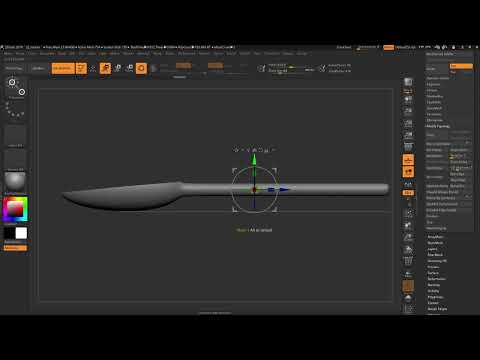
Das Video wird erst beim Abspielen von YouTube geladen – dabei werden Daten (u. a. deine IP-Adresse) an YouTube bzw. Google übertragen. Mehr dazu in der Datenschutzerklärung
Der Ablauf ist bewusst linear aufgebaut. Du startest mit einem leeren Dokument und arbeitest dich Schritt für Schritt bis zum fertigen Modell vor. Viele Zwischenschritte kannst du direkt nachvollziehen, andere dienen als Anregung für eigene Experimente. Die Zeitangaben in den Screenshot-Platzhaltern helfen dir, die passende Stelle im Video schnell wiederzufinden.
Wichtigste Erkenntnisse
- Der Schraubenzieher entsteht aus zwei Hauptteilen: dem Metallschaft und dem Griff. Beide werden getrennt modelliert und später kombiniert.
- Der Deformer „Gizmo“ bestimmt die grobe Form, bevor du Details ausschneidest.
- Mit ReMesh und Dynamic Subdivisions erhältst du eine saubere, gleichmäßige Auflösung, die für Booleans wichtig ist.
- Live Booleans mit Maskierung und Split Masked Points sind das zentrale Werkzeug zum Ausschneiden und Kerben.
- Mirror and Weld spiegelt Geometrie, benötigt aber das richtige Achsensystem.
- Array Mesh vervielfältigt Kerben und Details gleichmäßig um eine Achse.
- Über Polygroups und Group Split teilst du das Modell in Materialbereiche auf, die du später in KeyShot einzeln zuweisen kannst.
Schritt-für-Schritt-Anleitung
Schritt 1: Den Metallschaft als Grundform anlegen
Beginne mit einem neuen, leeren Dokument. Ein Stern-Objekt eignet sich als Startpunkt, weil du es direkt in ein Polymesh umwandeln kannst. Aktiviere dafür den Edit Mode und wandle das Objekt um. Anschließend nimmst du den Gizmo und ziehst den Zylinder zu einem langen, schlanken Metallstück auseinander. Achte darauf, die Proportionen früh festzulegen, denn sie bestimmen das Gesamtbild des Werkzeugs.

Schritt 2: Die vordere Rundung mit einer Kugel formen
Für die spitz zulaufende Vorderseite nutzt du eine Form-Projektion mit einer Kugel. Du legst die Kugel auf den Zylinder und streckst sie mit dem Gizmo in die gewünschte Länge. Diese Methode ist oft schneller als das manuelle Modellieren der Rundung und liefert gleichmäßige Übergänge. Die genaue Länge der Spitze kannst du später noch mit Booleans nachjustieren.

Schritt 3: Das Mesh mit ReMesh sauber neu aufbauen
Nach dem Deformieren ist die Topologie oft unregelmäßig. Aktiviere deshalb ReMesh und wähle eine passende Auflösung, etwa 60. Du erhältst ein neues Mesh mit überwiegend Vierecken und Rechtecken, was für die späteren Booleans sehr hilfreich ist. Anschließend aktivierst du Dynamic Subdivisions und stellst den Wert auf 4. So siehst du eine glatte Rundung, ohne das Mesh dauerhaft zu verändern.

Schritt 4: Überschüssiges Material mit Live Booleans entfernen
Jetzt schneidest du die überflüssigen Bereiche weg. Dazu erstellst du einen Würfel über der Maske, verschiebst ihn an die gewünschte Position und aktivierst Live Booleans. Mit dem Befehl Split Masked Points trennst du das Objekt in eigene Subtools. Anschließend kannst du den Würfel als Schneidewerkzeug verwenden und die Schnittkante genau dort platzieren, wo du sie brauchst. Da der Würfel dieselbe Auflösung wie das Hauptmesh besitzt, musst du keine zusätzlichen Subdivisions einstellen.

Schritt 5: Das Modell mit Mirror and Weld spiegeln
Um die Unterseite zu erzeugen, nutzt du Mirror and Weld unter Geometry, Modify Topology. Achte darauf, dass das Achsensystem im Zentrum deines Modells liegt. Halte dazu die Alt-Taste gedrückt, drehe den Gizmo und verschiebe ihn in die Mitte. Wähle danach die passende Achse aus, in diesem Beispiel die Y-Achse. Das Ergebnis ist nicht perfekt, aber für die Übung völlig ausreichend. Für einen sauberen Schnitt an den Seiten wiederholst du den Vorgang mit der X-Achse.

Schritt 6: Den Schnitt an der Spitze verfeinern
Erstelle nun einen weiteren Würfel, der die seitliche Schräge des vorderen Teils definiert. Verschiebe ihn mit dem Gizmo an die gewünschte Position und subtrahiere ihn. Mit einer leichten seitlichen Bewegung erhältst du eine dynamischere Form. Die Kanten kannst du bei Bedarf mit einem Auseinanderziehen gerade ausrichten.

Schritt 7: Den Griff als eigenes Subtool modellieren
Bevor du den Griff beginnst, speichere dein Projekt. ZBrush 2018 kann bei größeren Änderungen gelegentlich abstürzen. Füge danach einen neuen Zylinder hinzu, der den Griff bildet. Achte darauf, dass die Polygonanzahl ausreichend ist, etwa 16 Segmente rund um den Zylinder. Verschiebe und verformen den Zylinder anschließend so, dass er gut in der Hand liegt. Denke daran: Der Griff muss eine ähnliche Auflösung wie der Metallteil besitzen, damit die späteren Booleans sauber funktionieren.

Schritt 8: Kanten abrunden und Flächen gestalten
Am Griffende rundest du die Kanten mit dem Befehl Bevel ab. Wähle dazu eine Kante aus, drücke die Leertaste und verwende Bevel mit Loop Complete. Für eine feinere Endauflösung genügen etwa vier Reihen. Auf der Rückseite entfernst du anschließend die Flat Island, schließt das entstandene Loch wieder und wählst Convex, damit die Fläche nach außen gewölbt wird. Mit Polygroups kannst du diese Fläche zudem als eigene Gruppe markieren.

Schritt 9: Griffkerben mit Array Mesh erzeugen
Damit der Griff besser greifbar wird, benötigst du Kerben rund um den Zylinder. Erstelle dazu einen normalen Zylinder, positioniere ihn mit dem Gizmo und schneide ihn mit Live Booleans aus dem Griff heraus. Mit Array Mesh vervielfältigst du diesen Zylinder anschließend sechsmal um die Z-Achse. Achte darauf, das Subtool vorher mit Split Masked Points sauber zu trennen, sonst funktioniert die Rotation nicht wie erwartet. Die Platzierung in Y-Richtung findest du durch Ausprobieren. Die Werte sind abhängig von deinem Modell, in diesem Beispiel lag der Wert bei etwa 1,6 bis 1,8.

Schritt 10: Eine große Kerbe mit einer Kurve einbauen
Für eine zusätzliche, größere Kerbe in der Mitte des Griffs arbeitest du mit einer Kurve. Markiere den betroffenen Bereich mit Select Rectangle, wobei du mit Strg und Umschalt arbeitest. Anschließend erstellst du über Stroke, Curve und Border einen Rahmen entlang der Auswahl. Mit dem Pinsel Curve Tube entsteht daraus ein Ring, den du mit der Draw Size und der Tiefe an die passende Größe anpasst. Achte beim Anwenden darauf, dass du die Gruppen korrekt trennst und Dynamic Subdivisions auf allen Bestandteilen mit derselben Auflösung aktivierst.

Schritt 11: Einen Schriftzug platzieren
Für den Schriftzug nutzt du das Plugin 3D Text and Vector Shapes. Gib etwa „ZBrush“ ein und wähle eine dickere Schrift, damit sich der Text gut ausschneiden lässt. Stelle eine Extrusion, einen Bevel und eine ausreichende Auflösung ein. Positioniere den Text anschließend mit dem Gizmo in der Frontansicht auf dem Griff. Mit dem Modus Subtraktion schneidest du ihn aus dem Griff heraus und erhältst eine saubere Gravur.

Schritt 12: Den Metallschaft mit einem Taper-Deformer verjüngen
Damit der vordere Teil schmaler wird, verwendest du den Taper-Deformer. Schalte dafür die Polyframes aus und passe die Verjüngung an. Du kannst festlegen, in welchen Achsen sich der Effekt auswirken soll. Wenn das Ergebnis passt, bestätigst du mit Accept.

Schritt 13: Das Modell für KeyShot vorbereiten
Für die späteren Materialien teilst du das Modell in Polygroups auf. Wähle den Metallbereich aus, nutze Slice oder Group Split und trenne ihn von den übrigen Bereichen. Auf diese Weise erhältst du separate Subtools für poliertes Metall, den Griff, den Schriftzug und den Deckel. Über Strg, Umschalt und Klick kannst du Bereiche gezielt auswählen und mit Strg und W zu einer Gruppe machen. Achte darauf, dass jede Gruppe eindeutig ist, damit du sie in KeyShot später sauber zuordnen kannst.

Schritt 14: Die Booleans in ein Tool überführen und exportieren
Bevor du das Modell exportierst, wandelst du die Live Booleans in echte Geometrie um. Stelle dazu die Subdivisions ein und wähle Make Boolean Mesh. Du erhältst ein neues Tool, das aus den einzelnen Subtools besteht. Dieses Tool kannst du anschließend über den Button Ränderer an KeyShot übergeben.

Schritt 15: Materialien in KeyShot zuweisen und rendern
In KeyShot wählst du die einzelnen Bereiche aus und weist ihnen passende Materialien zu. Für den Metallschaft eignet sich ein poliertes oder verzinktes Metall, für den Griff ein harter Kunststoff, für den Schriftzug eine helle Farbe und für die Rückseite ein schwarzer Kunststoff. Anschließend passt du die Beleuchtung mit einem HDRI an und stellst die Umgebung so ein, dass der Schraubenzieher gut zur Geltung kommt. Mit dieser Vorbereitung ist das Modell bereit für deinen finalen Render.

Zusammenfassung – ZBrush-Schraubenzieher modellieren mit Live Booleans und Array Mesh
Du hast gesehen, wie aus einem einfachen Zylinder ein komplettes Werkzeug entsteht. Der Weg führt über Grundformen, Remeshing, Live Booleans, Spiegelung und Array Mesh bis zur Vorbereitung für KeyShot. Besonders wichtig ist die einheitliche Auflösung aller Bestandteile und eine saubere Gruppenstruktur. Mit diesen Grundlagen kannst du eigene Hard-Surface-Objekte schrittweise aufbauen und an deine Vorstellungen anpassen.
FAQ
Welche Software benötigst du für dieses Projekt?Du benötigst ZBrush, am besten in der Version 2018 oder neuer, sowie KeyShot für den abschließenden Render.
Ist der Schraubenzieher für den Druck oder die Produktion geeignet?Nein, das Modell dient ausschließlich als Übung für Modellierungstechniken. Es ist kein CAD-Modell und nicht für die Fertigung gedacht.
Warum muss das Modell vor dem Array Mesh in Subtools aufgeteilt werden?Das Array Mesh arbeitet nur sauber, wenn das betroffene Element als eigenständiges Subtool vorliegt. Mit Split Masked Points trennst du es vorher ab.
Warum sollten alle Bestandteile dieselbe Auflösung haben?Gleiche Auflösungen sorgen für saubere Booleans. Unterschiedlich dichte Meshes können zu unschönen Kanten oder Fehlern führen.
Was tust du, wenn der Gizmo am falschen Ort liegt?Halte die Alt-Taste gedrückt und verschiebe den Gizmo mit dem entsprechenden Symbol in die Mitte des gewünschten Objekts.

