

Vielleicht hast du schon mit Polypainting gearbeitet und dich gefragt, wie du Texturen gezielt auf ein Mesh bringst, ohne jedes Detail einzeln zu malen. Genau dafür bietet ZBrush den Modus Morph UV. Du wickelst dein Modell dabei flach ab und arbeitest direkt auf dieser flachen Fläche, sodass du Texturen präzise platzieren und sogar Details hinzufügen kannst.
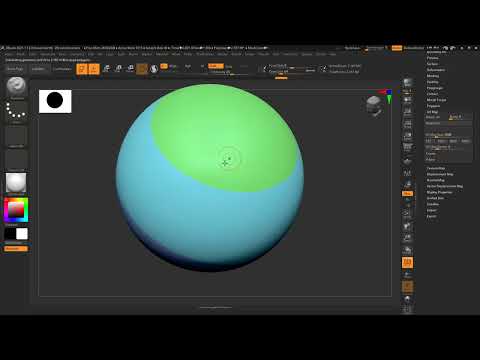
Das Video wird erst beim Abspielen von YouTube geladen – dabei werden Daten (u. a. deine IP-Adresse) an YouTube bzw. Google übertragen. Mehr dazu in der Datenschutzerklärung
In dieser Anleitung begleitest du den Weg von einer einfachen Kugel bis zum fertig bemalten Objekt mit einer sauberen Naht. Du erstellst Polygruppen, wickelst die UV-Map ab, verfeinerst das Mesh und lädst Stoffmuster in das Spotlight. Anschließend malst du diese Muster gezielt auf einzelne Bereiche und fügst zum Schluss noch eine Naht hinzu.
Wichtigste Erkenntnisse
Im Modus Morph UV kannst du auf dem abgewickelten Mesh malen und es gleichzeitig bearbeiten. Mit den Polygruppen steuerst du, welche Bereiche die Texturen erhalten, und mit Spotlight 2.0 platzierst du die Muster sehr schnell. Die Subdivision-Stufen kannst du nachträglich erhöhen, ohne erneut abwickeln zu müssen.
Schritt 1: Ausgangsobjekt erstellen
Starte mit einer einfachen Kugel aus der Tool-Palette, zum Beispiel dem Sphere3D. Damit du später die Texturen besser erkennst, wechselst du in einen Material-Look, der die Details gut sichtbar macht. Wandle die Kugel danach in ein PolyMesh um, damit du sie mit Polygruppen bearbeiten kannst.

Schritt 2: Polygruppen erstellen
Für die spätere Bemalung brauchst du mindestens drei Bereiche. Du kannst auch vier oder fünf verwenden, in diesem Beispiel arbeitest du jedoch mit drei Segmenten. Öffne dazu im Brush-Menü den Slice-Pinsel und wähle die Variante Slice Curve. Halte Strg und Umschalt gedrückt, während du die Schnitte setzt. So teilst du die Kugel in drei Polygruppen auf, die du im nächsten Schritt getrennt behandeln kannst.

Schritt 3: UV-Map mit dem UV Master erstellen
Nun brauchst du eine UV-Map. Im Plugin-Menü findest du den UV Master. Normalerweise arbeitest du dort mit einem Konturmodell, bei einem PolyMesh kannst du die Abwicklung aber direkt durchführen. Entscheidend ist die Option, die deine Polygruppen berücksichtigt. Dadurch schaut der UV Master auf die bestehenden Gruppen und wickelt sie so ab, dass sie in ihrer Form erhalten bleiben. Wähle also die Polygruppen aus und starte die Abwicklung. Anschließend verlässt du den UV Master wieder.

Schritt 4: In den Modus Morph UV wechseln
Jetzt kommt der wichtigste Schritt des Verfahrens. Wechsle in die UV-Map-Ansicht und aktiviere dort den Modus Morph UV. Du siehst nun die flache Abwicklung deines Meshes. Sollte sie nicht ganz flach wirken, liegt das oft am Wert des Bumpers. Setze diesen Wert auf null zurück, dann liegt die Fläche sauber vor dir. Ob die Abwicklung für deine spätere Arbeit ideal ist, kannst du anschließend immer noch prüfen.

Schritt 5: Subdivision erhöhen
Für feine Details reicht die Polygonanzahl im Ausgangszustand meist nicht aus. Im Morph-UV-Modus kannst du die Subdivision-Stufen erhöhen, ohne das Mesh erneut abwickeln zu müssen. Das ist ein großer Vorteil, da eine erneute Abwicklung den Rechner stark belasten kann. Erhöhe die Stufen mit Strg und D schrittweise, bis du etwa zwei Millionen Polygone erreichst. Danach kannst du die Linien ausblenden, sodass du nur noch die Oberfläche der Kugel siehst.

Schritt 6: Frontale Ansicht und Platzierung der UV-Map
Kehre in den Morph-UV-Bereich zurück und richte deine Ansicht frontal aus. So erhältst du eine saubere Sicht auf die UV-Map. Mit der Taste F kannst du die Abwicklung im Arbeitsfeld passend platzieren und zentrieren. Achte darauf, dass die Polygruppen gut sichtbar sind, denn sie helfen dir bei der nächsten Phase.

Schritt 7: Texturen in Spotlight 2.0 laden
Jetzt laden wir die Stoffmuster. Importiere sie über die Importfunktion aus deinem Arbeitsordner. In diesem Beispiel gibt es drei Muster. Diese fügst du über das Plus-Symbol im Spotlight hinzu. Danach stehen dir alle drei Texturen im Spotlight zur Verfügung, und du kannst sie später auf die gewünschten Bereiche der UV-Map malen.

Schritt 8: Masking über Polygruppen einrichten
Damit die Texturen nicht über die Grenzen einer Polygruppe hinaus geraten, nutzt du das Automasking. Stelle im Brush-Menü ein, dass die Maske über die Polygruppen erfolgt. Mit einer Maskierung von 100 Prozent beginnt die Bemalung nur auf der jeweils aktiven Gruppe. Wähle anschließend im Farbbereich die Option RGB, damit du mit reiner Farbe arbeiten kannst. Reduziere die Deckkraft ein wenig, damit du die Ergebnisse besser beurteilen kannst.

Schritt 9: Texturen auf die Kreise malen
Beginne mit dem ersten Kreis. Verkleinere das Spotlight, bis es gut auf die Form passt, und wähle die gewünschte Textur aus. Mit der Taste Z aktivierst du den Malmodus, anschließend malst du über den Kreis. Die Maskierung sorgt dafür, dass das Band daneben unberührt bleibt. Eine schnelle Methode, um einen Kreis vollständig auszumalen, ist das Track-Werkzeug. Wiederhole diesen Vorgang für die beiden anderen Kreise, und lege für jede Textur die passende Größe und Position im Spotlight fest.

Schritt 10: Das Band bemalen
Für das Band gehst du ähnlich vor, du musst nur die Spotlight-Textur drehen und vergrößern. Verteile sie über die gesamte Länge des Bandes. Da ein einzelnes Texturteil auf dieser Länge schnell unschön wirkt, kannst du die Textur mehrfach nebeneinander platzieren. So fügt sich das Muster harmonischer in die Fläche ein. Male danach auf dem Band, bis die gesamte Fläche gleichmäßig bedeckt ist.

Schritt 11: Ergebnis prüfen
Mit der Kombination Umschalt und Z kannst du dir das Ergebnis ansehen. Du erkennst, dass die Texturen nun auf dem Mesh liegen. Eine quadratische UV-Map wäre für die Textur ideal gewesen, für ein kleines Projekt ist das Ergebnis aber durchaus ausreichend. Verlasse danach den Modus Morph UV, damit du das Modell in seiner räumlichen Form betrachten kannst.

Schritt 12: Modell in 3D betrachten
Nach dem Verlassen des Morph-UV-Modus zeigt sich das Ergebnis am Modell. Die Texturen sitzen sauber auf der Kugel, und im Vergleich zum klassischen Malen mit einem Pinsel entstehen deutlich sauberere Kanten. Das Projizieren der Texturen ist auf einer Kugel sonst schwierig, im Morph-UV-Modus gelingt es dagegen mühelos.

Schritt 13: Naht mit dem Stitch-Pinsel hinzufügen
Zum Abschluss kannst du noch eine Naht einfügen. Wähle dazu den Stitch-Pinsel über das Brush-Menü und nutze die Variante Stitch Basic. Schaue beim Setzen der Naht von vorne auf das Modell, damit sie genau an der richtigen Stelle sitzt. Damit du sie besser siehst, kannst du die Farbe vorübergehend auf Rot setzen. Reduziere die Intensität, damit die Naht nicht zu grob wirkt. Setze die Naht anschließend auf dem Mesh und ziehe sie auch an den kurzen Seiten entlang.

Schritt 14: Das Endergebnis betrachten
Verlasse den Morph-UV-Modus und betrachte das Ergebnis. Die Naht läuft nun rundherum und ergänzt die Texturen sinnvoll. Du hast damit eine vollständige Anleitung zum Modellieren, Abwickeln und Bemalen im Modus Morph UV durchlaufen.

Zusammenfassung – ZBrush Morph UV: Mesh bemalen und bearbeiten Schritt für Schritt
Du hast gesehen, wie du in ZBrush mit dem Modus Morph UV ein Mesh flach abwickelst, direkt auf der Abwicklung malst und Details hinzufügst. Polygruppen helfen dir dabei, die Abwicklung zu strukturieren, und Spotlight 2.0 erleichtert das Platzieren der Muster. Mit der Erhöhung der Subdivision-Stufen bearbeitest du feinere Details, ohne erneut abwickeln zu müssen. Zum Abschluss ergänzt du mit dem Stitch-Pinsel eine Naht, die dem Modell den letzten Feinschliff gibt.
FAQ
Muss ich unbedingt drei Polygruppen verwenden?Nein, du kannst auch vier oder fünf Polygruppen verwenden. Für dieses Beispiel reichen drei Segmente aber völlig aus.
Warum sollte ich Polygruppen für die UV-Abwicklung nutzen?Der UV Master berücksichtigt deine Polygruppen, sodass die Gruppen nach der Abwicklung in ihrer Form erhalten bleiben. Dadurch lässt sich später gezielter malen.
Was passiert, wenn die Abwicklung nicht ganz flach ist?Dann liegt es häufig am Wert des Bumpers. Setze ihn auf null zurück, damit die Fläche sauber flach wird.
Kann ich die Subdivision nachträglich erhöhen?Ja, im Modus Morph UV kannst du die Subdivision-Stufen erhöhen, ohne das Mesh erneut abwickeln zu müssen.
Wie verhindere ich, dass Texturen über die Grenzen einer Polygruppe hinausmalen?Aktiviere im Automasking die Maskierung über Polygruppen und stelle sie auf 100 Prozent. Dann wirkt die Bemalung nur auf der aktiven Gruppe.
Wie lade ich eigene Texturen in das Spotlight?Importiere deine Bilddateien und füge sie über das Plus-Symbol im Spotlight hinzu. Anschließend stehen sie dir zum Malen zur Verfügung.
Warum wirkt eine einzelne Textur auf dem Band manchmal unschön?Auf langen Flächen fällt ein einzelnes Texturteil schnell auf. Du kannst die Textur drehen, vergrößern und mehrfach nebeneinander platzieren, damit sie harmonischer wirkt.
Wie füge ich eine Naht hinzu?Verwende den Stitch-Pinsel mit der Variante Stitch Basic. Setze die Naht aus der Frontansicht und reduziere die Intensität, damit sie nicht zu grob wirkt.

