

Stell dir vor, du brauchst in wenigen Minuten einen 3D-Schriftzug für ein Logo oder eine Vektorgrafik als räumliches Objekt. Genau dafür ist der 3D Text and Shape Creator gedacht, ein Plugin, das ab ZBrush 2018 mit dem Update 4R8 und der Version 5.1 zur Verfügung steht. Es wandelt Text und Vektorgrafiken direkt in bearbeitbare Meshes um und bietet dabei zahlreiche Einstellungen. In dieser Anleitung führe ich dich Schritt für Schritt durch den Creator, zeige dir die wichtigsten Regler und erkläre, wie du die Ergebnisse anschließend weiterbearbeitest.
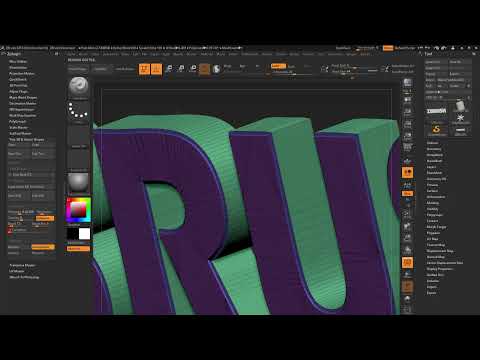
Das Video wird erst beim Abspielen von YouTube geladen – dabei werden Daten (u. a. deine IP-Adresse) an YouTube bzw. Google übertragen. Mehr dazu in der Datenschutzerklärung
Wichtigste Erkenntnisse
- Der Creator ist ein eigenständiges Plugin. Du öffnest es über die Plugin-Palette und erstellst entweder Text oder importierst eine SVG-Vektorgrafik.
- Extrusion (Dicke), Auflösung, Bevel (Abrundung) und Curvature bestimmen Form und Polygonanzahl. Die Änderungen bleiben jederzeit anpassbar.
- Mit der Option „Auto Update“ werden Änderungen sofort übernommen. Ist sie ausgeschaltet, musst du „Replace“ drücken.
- Manuelle Verformungen mit dem Move-Brush werden bei jeder Änderung der Parameter zurückgesetzt. Plane deshalb deine Reihenfolge sorgfältig.
- Nach dem Umwandeln kann eine Dynamic Subdivision Warnungen über nicht verwendete Punkte auslösen. Mit „Mesh Integrity Fix“ behebst du das Problem.
Schritt-für-Schritt-Anleitung
Den Creator öffnen und einen Text erstellen
Öffne zuerst das Plugin über die Plugin-Palette. Du siehst danach zwei Varianten: Du kannst entweder einen Text erstellen oder mit einer Vektorgrafik arbeiten. Für den Einstieg wählst du den Text, gibst beispielsweise „ZBrush“ ein und bestätigst die Eingabe. Im Subtool-Bereich erscheint ein neues Objekt, das zunächst noch leer wirkt. Das ist normal, denn wie bei jedem anderen Mesh musst du den Text erst aufziehen, also das Objekt im Bildschirm sichtbar machen und gegebenenfalls editierbar stellen.

Schriftart und Ansicht anpassen
Über den Regler für die Schriftart wählst du eine beliebige installierte Schrift aus. Dabei verändert sich die Form der Buchstaben sofort, und du kannst jederzeit zu einer anderen Schrift wechseln. Der gesamte Creator ist sehr flexibel: Du kannst Einstellungen so oft ändern, wie du möchtest, und dich bei Bedarf Schritt für Schritt zurücktasten.

Die Extrusion einstellen
Die Extrusion bestimmt die Dicke des Textes. Ziehe den entsprechenden Regler nach oben oder unten, bis die Tiefe deinen Vorstellungen entspricht. Achte dabei darauf, dass das Auto Update aktiviert ist. Ist es ausgeschaltet, passiert nach einer Änderung zunächst nichts. In diesem Fall betätigst du den Button „Replace“, und die Änderung wird übernommen.


Die Auflösung und die Polygonanzahl festlegen
Mit der Auflösung steuerst du, wie viele Polygone das Mesh erhält. Blende zur besseren Kontrolle die Polyframes ein, damit du die Struktur siehst. Eine hohe Auflösung wie 10 erzeugt sehr saubere Rundungen, belastet aber den Rechner und erzeugt viele Polygone. Bei kleinen Elementen reicht meist ein niedrigerer Wert, etwa 4. Überlege also vorab, wofür du das Objekt verwenden möchtest. Für Hintergrundelemente brauchst du weniger Polygone als für ein Hauptmotiv im Vordergrund.


Adaptive oder gleichmäßige Vernetzung wählen
Der Creator bietet zwei Varianten für die Oberflächenstruktur. Die adaptive Variante betrachtet das Mesh und optimiert es auf eine möglichst geringe Anzahl an Polygonen. Dabei entstehen jedoch teilweise unschöne Dreiecke. Die gleichmäßige Variante liefert eine regelmäßigere Verteilung, ist aber nicht perfekt gleichmäßig. Probiere beide Varianten aus und entscheide anhand des Ergebnisses, welche besser zu deinem Projekt passt.

Den Buchstabenabstand anpassen
Das Spacing regelt den Abstand zwischen den Buchstaben. Bei Zahlen spricht man vom Zahlenabstand. Normalerweise lässt du den Wert auf null. Benötigst du mehr Platz, erhöhst du ihn. Du kannst den Wert auch ins Negative ziehen, wodurch sich die Buchstaben überschneiden. Das ist kein Problem, denn du kannst jederzeit zum ursprünglichen Wert zurückkehren.

Die Kanten mit dem Bevel abrunden
Mit dem Bevel machst du die Kanten weicher. Im Video wird ein Wert von etwa 0,36 verwendet, der bereits eine erkennbare Abrundung erzeugt. Beachte, dass bei zu starken Werten Überschneidungen an den Kanten entstehen können. Deshalb solltest du den Bevel vorsichtig dosieren. Über die Auflösung des Bevels legst du die Qualität der Rundung fest, und mit der Curvature wählst du zwischen konvexen und konkaven Kanten. Die Kombination aus Bevel und Curvature bestimmt maßgeblich, wie der Text am Ende aussieht.


Den Text manuell nachbearbeiten
Der fertige Text lässt sich wie jedes andere Mesh bearbeiten. Im Video wird der Move-Brush eingesetzt, um Teile des Objekts zu verschieben. Das ist sehr praktisch, hat aber einen Haken: Ändert du danach die Extrusion, springt der Text wieder in seine ursprüngliche Form zurück, und sämtliche manuellen Verformungen gehen verloren. Arbeite deshalb zuerst die Parameter aus und verformst das Objekt erst dann, wenn der Text in der gewünschten Form steht.


Eine Vektorgrafik einfügen
Neben Text kannst du auch eigene Vektorgrafiken verwenden. Dazu klickst du auf „New SVG“ und wählst die gewünschte SVG-Datei aus. Im Video liegt die Datei im Arbeitsordner. Anschließend erscheint ein neues Subtool. Dessen Einstellungen übernimmt der Creator automatisch von deinem Text, also Auflösung, Extrusion und Bevel. Das ist praktisch, weil du dich nicht erneut durch alle Regler arbeiten musst. Du kannst die Werte für dieses Objekt aber jederzeit anpassen.


Die Parameter für die Vektorform feinjustieren
Bei Vektorgrafiken lohnt sich ein Blick auf die Einstellungen. Oft reicht es, den Bevel etwas zurückzunehmen und die Curvature zu deaktivieren, wenn du sie nicht benötigst. Bei Formen wirkt sich die Auflösung meist weniger stark aus als beim Text, da der Creator im Wesentlichen nur die Polygone berechnet, die notwendig sind. Beim Text dagegen ist der Unterschied deutlich sichtbar. Erhöhe die Auflösung also nur dann, wenn du sie auch wirklich brauchst.

Im Video wird die Auflösung nach diesen Anpassungen nochmals erhöht. Die Extrusion reduziert der Dozent auf etwa 0,2, und der Bevel landet bei einem Wert von 5. Das ergibt eine ausgewogene Form.

Das Objekt mit einer Subdivision glätten
Wenn du das Objekt noch weicher haben möchtest, bietet sich eine Dynamic Subdivision an. Bei Vektorgrafiken erscheint dabei oft eine Meldung über nicht verwendete Punkte, im Video sind es 88. Der Grund liegt darin, dass bestimmte Punkte bei der Erzeugung im Generator nicht genutzt werden. Die Lösung ist einfach: Wähle „Mesh Integrity Fix“ aus. Danach verschwinden die ungenutzten Punkte, und du kannst die Oberfläche mit dem Smooth-Brush weiter glätten.

Beachte, dass sich beim Weichzeichnen Problemstellen zeigen können, besonders an Stellen mit ungünstigem Bevel. Hilft das Weichzeichnen nicht, änderst du den Bevel oder dessen Auflösung und probierst es erneut. Mit der Taste F rahmst du das Objekt wieder im Bildschirm ein.

Das Objekt verformen
Das Ergebnis lässt sich auch in einen Deformer packen. Dafür wählst du zunächst den Move-Modus, danach erscheint das Gizmo. Anschließend nutzt du einen Biege-Deformer (im Video als „Bender“ bezeichnet) und verformst das Objekt in alle gewünschten Richtungen. Das Ergebnis wirkt oft sehr interessant, die Geometrie an der Rückseite kann jedoch unsauber aussehen. In diesem Fall lässt du die Polygone neu berechnen, bis die Oberfläche sauber wirkt.


Nachträglich die Extrusion ändern
Auch nach der Verformung bleibt das Objekt anpassbar. Reduzierst du die Extrusion etwa auf 0,1, stellt sich die Verformung zwar zurück, die Subdivision bleibt aber erhalten. Allerdings entstehen dadurch neue, ungenutzte Punkte, die du wieder mit dem Mesh Integrity Fix bereinigen musst.

Den richtigen Workflow planen
Das wichtigste Prinzip des Creators lautet: Überlege dir, in welchem Schritt du welche Veränderung vornimmst. Lege zuerst Extrusion, Auflösung, Bevel und Schriftart fest. Erst wenn die Grundform stimmt, folgen Subdivision, Bildhauerarbeit und Verformung. So vermeidest du unnötige Nacharbeit.

Zusammenfassung – ZBrush: 3D-Text und Vektorformen mit dem Text- und Form-Creator erstellen
Der 3D Text and Shape Creator in ZBrush 2018 mit Update 4R8 und Version 5.1 ist ein leistungsstarkes Werkzeug, um Text und Vektorgrafiken in bearbeitbare Meshes umzuwandeln. Du kannst Schriftart, Extrusion, Auflösung, Abstand, Bevel und Curvature frei anpassen und so jederzeit auf dein Ergebnis reagieren. Beachte dabei zwei Dinge: Manuelle Verformungen werden durch Parameteränderungen zurückgesetzt, und nach der Subdivision hilft der Mesh Integrity Fix bei ungenutzten Punkten. Plane deinen Workflow daher von der Grundform bis zur Feinarbeit, dann gelingt dir ein sauberes Ergebnis.
FAQ
Frage: Wie öffne ich den 3D Text and Shape Creator in ZBrush?Antwort: Du öffnest das Plugin über die Plugin-Palette und wählst danach aus, ob du einen Text erstellen oder eine SVG-Vektorgrafik importieren möchtest.
Frage: Warum erscheint nach der Texteingabe zunächst kein sichtbares Objekt?Antwort: Das neue Subtool muss erst aufgezogen und gegebenenfalls editierbar gemacht werden, ähnlich wie bei einem normalen Mesh.
Frage: Was mache ich, wenn meine Änderungen am Text nicht übernommen werden?Antwort: Prüfe, ob das Auto Update aktiviert ist. Ist es ausgeschaltet, betätigst du den Button „Replace“.
Frage: Welche Auflösung ist für den Text sinnvoll?Antwort: Für Hauptmotive eignen sich höhere Werte wie 10 für saubere Rundungen. Bei kleinen oder untergeordneten Elementen genügt meist ein niedrigerer Wert wie 4, damit du keine unnötigen Polygone erzeugst.
Frage: Was ist der Unterschied zwischen adaptiver und gleichmäßiger Vernetzung?Antwort: Die adaptive Variante optimiert das Mesh auf möglichst wenige Polygone, kann aber unschöne Dreiecke erzeugen. Die gleichmäßige Variante verteilt die Polygone regelmäßiger. Probiere beide aus und wähle die passende.
Frage: Warum verschwinden meine manuellen Verformungen nach einer Änderung?Antwort: Verändert du Parameter wie die Extrusion, wird der Text auf seine ursprüngliche Form zurückgesetzt. Verformungen solltest du deshalb erst am Ende vornehmen.
Frage: Was bedeutet die Meldung über nicht verwendete Punkte nach der Dynamic Subdivision?Antwort: Bestimmte Punkte werden bei der Erzeugung nicht genutzt. Mit der Funktion „Mesh Integrity Fix“ entfernst du diese Punkte und kannst das Objekt danach problemlos glätten.
Frage: Kann ich eine eigene Vektorgrafik verwenden?Antwort: Ja, über „New SVG“ importierst du eine Vektorgrafik. Die Einstellungen aus deinem Text werden dabei übernommen und lassen sich anschließend anpassen.

