

Mit ZBrush 2018 und dem Update 4R8 kommt eine Neuerung hinzu, die deine Arbeit an organischen Figuren deutlich beschleunigt: die 3D-Alphas. Während du bisher mit flachen Graustufenbildern nur Vertiefungen und Erhebungen in eine Richtung setzen konntest, kannst du jetzt mit einem einzigen Pinselstrich ganze Körperteile, Schuppen oder Hörner in dein Modell einarbeiten. Dafür arbeiten die neuen Pinsel mit sogenannten Vector Displacement Meshes (VDM).
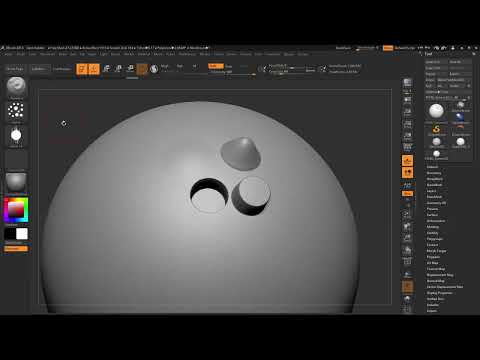
Das Video wird erst beim Abspielen von YouTube geladen – dabei werden Daten (u. a. deine IP-Adresse) an YouTube bzw. Google übertragen. Mehr dazu in der Datenschutzerklärung
Ich zeige dir in dieser Anleitung zuerst, wie die bekannten 2D-Alphas funktionieren, damit du die Logik dahinter verstehst. Danach wechseln wir zu den 3D-Varianten, prüfen ihre Grenzen und klären den Unterschied zu Insert Multi Mesh. Halte ZBrush offen, dann kannst du jeden Schritt direkt nachvollziehen.
Wichtigste Erkenntnisse
- 2D-Alphas verschieben das Mesh nur entlang der Oberflächennormalen: Weiß wirkt maximal, Schwarz gar nicht.
- Für Details brauchst du ein Mesh mit ausreichend Subdivision Levels, zum Beispiel rund zwei Millionen Polygone.
- Ein 3D-Alpha arbeitet mit Vektoren in drei Richtungen und kann somit auch überhängende Bereiche erzeugen.
- Chisel-Pinsel mit dem Vector-Displacement-Symbol sind der schnellste Weg zu 3D-Details wie Mündern, Augen, Schuppen oder Hörnern.
- Bei stark verzerrten Polyframes lohnt es sich, die Geometrie kritisch zu prüfen, bevor du weiterarbeitest.
- Insert Multi Mesh fügt ein neues Mesh hinzu und funktioniert nur auf Subdivision Level 1 oder ohne Levels. VDM-Pinsel verformen dagegen das vorhandene Mesh.
Schritt-für-Schritt-Anleitung
Schritt 1: Ausgangsobjekt vorbereiten und Subdivision Levels aufbauen
Beginne mit einer einfachen Kugel. Ziehe sie auf, wandle sie über die Schaltfläche Edit in ein editierbares Objekt um und aktiviere PolyMesh3D. Damit hast du eine Basis, die du bearbeiten kannst.
Bevor du mit Alphas arbeitest, brauchst du genügend Polygone. Im Beispiel startet das Mesh bei rund 8.000 Punkten. Erhöhe die Subdivision Levels schrittweise, bis du etwa zwei Millionen Polygone erreichst. Erst dann sind feine Alpha-Details sauber sichtbar.


Schritt 2: Die Funktionsweise eines 2D-Alphas verstehen
Wähle einen Pinsel und lade ein normales Alpha, zum Beispiel Alpha 14. Mit Drag Rectangle kannst du das Alpha in der Pinselvorschau gut erkennen. Wichtig ist das Prinzip: Weiße Bereiche des Alphas verändern das Mesh stark, schwarze Bereiche lassen es unberührt. Dazwischen liegende Graustufen erzeugen entsprechend schwächere Effekte.
Das Mesh wird dabei immer entlang seiner Normalen bearbeitet. Du kannst also nur hinein- oder herausdrücken, aber nichts seitlich verschieben.


Schritt 3: Intensität und Focal Shift anpassen
Über C Intensity steuerst du, wie stark der Effekt ausfällt. Erhöhst du den Wert, erscheinen deutlich mehr Details. Wenn der Übergang zwischen Erhebung und Umgebung zu hart wirkt, verändere den Focal Shift. Ein positiver Wert macht die Kante weicher, ein negativer Wert wirkt entgegengesetzt. So kannst du gezielt bestimmen, wo der Pinsel seine Wirkung entfaltet.


Schritt 4: Alpha-Modus wählen und Richtung verstehen
Ob ein Alpha nach außen oder nach innen wirkt, entscheidest du mit dem Vorzeichen der Intensität. Mit positivem Wert drückst du das Mesh nach außen, mit negativem Wert nach innen. Beachte, dass ein 2D-Alpha immer nur in diese eine Richtung arbeitet. Du gehst rein oder raus, mehr nicht. Das wirkt simpel, ist aber für Hautstrukturen, Falten und Poren sehr wirkungsvoll.
Schritt 5: Alpha-Einstellungen anpassen
Im Alpha-Menü findest du mit Add zusätzliche Einstellungen. Interessant ist die Stroke-Funktion, mit der du dem Alpha ein Rauschen hinzufügen kannst. Mit dem Spray-Stroke erzeugst du feine Striche, die weiche Alphas lebendiger machen. Du kannst die Wirkung über den Regler anpassen, bis das Ergebnis passt. Schau dir dabei immer die Vorschau an, denn sie zeigt dir früh, ob der Effekt zu stark oder zu schwach ist. Entfernst du den Strich wieder, siehst du den Unterschied zum Ausgangsalpha sofort.


Schritt 6: Pinsel zurücksetzen, wenn ein fremdes Alpha hängen bleibt
Hast du in einem Pinsel ein Alpha verwendet und möchtest danach wieder den Standardpinsel nutzen, gibt es zwei Wege. Mit Reset Current Brush setzt du nur den aktuellen Pinsel zurück. Wenn du mehrere Pinselspitzen verändert hast, nutze Reset All Brushes. Gerade beim Clay Buildup passiert es oft, dass ein altes Alpha unbemerkt bleibt und später irritiert. Mit dem Reset sparst du dir die Suche nach dieser Fehlerquelle.


Schritt 7: Die 3D-Alphas und Chisel-Pinsel finden
Die 3D-Alphas sind über die Chisel-Pinsel zugänglich. Diese haben wir im vorherigen Video bereits genutzt. Wähle hier zum Beispiel Chisel 3D. Du kannst verschiedene Formen auswählen, und bei den Alphas erkennst du ein neues Symbol. Es kennzeichnet Vector Displacement Meshes, also Alphas, die sich nicht nur in eine Richtung auswirken.


Schritt 8: Die Funktionsweise von Vector Displacement Meshes nachvollziehen
Der Name verrät das Prinzip: Ein Vector Displacement Mesh enthält Vektoren in drei Richtungen. Das Mesh wird dadurch in alle Richtungen verschoben, nicht nur nach oben oder unten. Der große Vorteil zeigt sich bei überhängenden Bereichen, etwa bei Wülsten oder Lippen, die sich über die Grundform legen. Ein 2D-Alpha könnte solche Strukturen nicht abbilden.


Schritt 9: Typische Einsatzbeispiele ausprobieren
Probiere verschiedene Motive aus. Es gibt Pinsel für Münder, Augen und Ohren. Mit Chisel Create Creature erhältst du zusätzlich Schuppen oder Hörner, die bereits sehr detailgetreu wirken. Achte jedoch darauf, dass du die Pinselwirkung bei jeder Form kontrollierst. Nicht jedes Motiv passt an jede Stelle des Modells.


Schritt 10: Verzerrungen erkennen und bewerten
Bei der Anwendung wirst du feststellen, dass sich das Mesh stark verziehen kann. Das gilt besonders für die Polyframes. Bei Schuppen ist das oft unproblematisch, weil die Geometrie bei solchen Details weniger wichtig ist. Benötigst du dagegen eine saubere Topologie, musst du das Ergebnis genau prüfen. Im nächsten Video wird gezeigt, wie du solche Verzerrungen beheben kannst.


Schritt 11: Insert Multi Mesh und VDM-Pinsel richtig unterscheiden
Vielleicht fragst du dich, warum du das alles nicht mit Insert Multi Mesh erledigen kannst. Das ist ein wichtiger Punkt. Insert Multi Mesh fügt ein neues Mesh ein, und das funktioniert nur auf Subdivision Level 1 oder ganz ohne Levels. Liegt dein Modell auf Level 5, meldet ZBrush diese Einschränkung.
Mit VDM-Pinseln arbeitest du dagegen am bereits vorhandenen Mesh. Du fügst also kein neues Objekt hinzu, sondern verformst das vorhandene Mesh. Das ist besonders nützlich, wenn du bereits viele Subdivision Levels aufgebaut hast und trotzdem mehr Details brauchst.


Schritt 12: Grenzen ausloten und eigene Experimente starten
Am Ende lohnt sich ein Experiment: Teste, wie weit du ein Mesh mit einem Displacement-Pinsel verformen kannst, bis es nicht mehr brauchbar ist. So lernst du das Verhalten der Pinsel gut kennen. Im nächsten Schritt kannst du dann eigene Vector Displacement Meshes erstellen.

Zusammenfassung – ZBrush 3D-Alphas meistern: Vector Displacement Meshes Schritt für Schritt
Du hast gesehen, wie 2D-Alphas arbeiten und warum sie nur in Normalenrichtung wirken. Mit den 3D-Alphas und den Vector Displacement Meshes erweiterst du diese Logik um drei Dimensionen. Achte auf ausreichend Subdivision Levels, nutze die Chisel-Pinsel für schnelle Ergebnisse und prüfe die Geometrie. Wenn du Insert Multi Mesh und VDM-Pinsel klar auseinanderhältst, vermeidest du typische Fehler.
FAQ
Was ist der größte Unterschied zwischen 2D- und 3D-Alphas?2D-Alphas verschieben das Mesh nur entlang der Normalen, während 3D-Alphas Vektoren in drei Richtungen nutzen und dadurch auch überhängende Bereiche erzeugen können.
Warum sollte ich vor dem Einsatz von Alphas die Subdivision Levels erhöhen?Ein Mesh mit wenigen Polygonen kann feine Details nicht darstellen, deshalb empfiehlt sich etwa zwei Millionen Polygone als Richtwert.
Wie setze ich einen Pinsel zurück, wenn ein fremdes Alpha noch aktiv ist?Nutze Reset Current Brush für den aktuellen Pinsel oder Reset All Brushes, wenn du mehrere Pinsel verändert hast.
Kann ich Insert Multi Mesh auf einem Modell mit hohen Subdivision Levels verwenden?Nein, Insert Multi Mesh funktioniert nur auf Subdivision Level 1 oder ohne Levels, bei höheren Levels nutzt du stattdessen VDM-Pinsel.
Warum verzieht sich das Mesh bei manchen Chisel-Pinseln stark?Vector Displacement Meshes verschieben die Geometrie deutlich, besonders bei den Polyframes, weshalb du das Ergebnis prüfen und gegebenenfalls korrigieren solltest.
Eignen sich Schuppen und Hörner für Modelle mit präziser Topologie?Für Modelle mit hohen Ansprüchen an die Geometrie sind sie nur bedingt geeignet, bei Detailarbeiten an Kreaturen funktionieren sie dagegen gut.

