

Eine Silhouette wirkt erst dann glaubwürdig, wenn sie mehr zu bieten hat als eine geschlossene Form. Genau hier setzt die Feinarbeit an: Gebäude bekommen Kontur, Antennen und Landeplattformen verleihen ihnen Charakter, und mit ein paar gezielten Schattierungen entsteht Tiefe. In diesem Tutorial siehst du, wie du an einem Space-Landscape-Motiv die bestehende Silhouette Schritt für Schritt verfeinerst. Du arbeitest mit Radierer, Kreidepinsel, feinen Pinseln, Wischfinger und Pipette und ergänzt dabei schnell Strukturen, Fenster und Texturen.
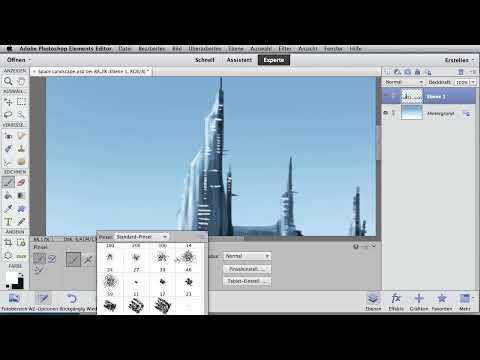
Das Video wird erst beim Abspielen von YouTube geladen – dabei werden Daten (u. a. deine IP-Adresse) an YouTube bzw. Google übertragen. Mehr dazu in der Datenschutzerklärung
Die Anleitung folgt dem Ablauf des Videos. Du findest die Werkzeuge in derselben Reihenfolge, in der sie im Bild zum Einsatz kommen, und kannst die Schritte direkt an deinem eigenen Motiv nachvollziehen.
Wichtigste Erkenntnisse
- Formgebung kommt vor Details: Erst die Konturen der Gebäude mit Radierer und Kreidepinsel sauber setzen, dann Feinheiten ergänzen.
- Ein Werkzeugwechsel zwischen Pinsel, Radierer und Wischfinger hält die Arbeit lebendig und vermeidet starre Flächen.
- Mit kleiner Pinselgröße, reduzierter Deckkraft und der Shift-Taste entstehen präzise Linien und dezente Kontraste.
- Der Wischfinger verbindet neue Schatten harmonisch mit der bestehenden Farbfläche.
- Fenster entstehen aus vielen kleinen Punkten, gelegentlich ergänzt durch einen durchgehenden Strich.
- Die Pipette hilft dir, Farben direkt aus dem Motiv aufzunehmen und so stimmige Strukturen zu malen.
Schritt-für-Schritt-Anleitung
Schritt 1: Gebäude heranzoomen und die Formen prüfen
Beginne damit, das erste Gebäude mit der Lupe genau zu betrachten. Zoome so nah heran, dass du die Kanten und Übergänge gut erkennst. Erst dann wählst du den Radierer. Achte darauf, dass du nicht sofort mit Details startest, sondern zuerst die Grundform kontrollierst. Schwache Stellen in der Kontur fallen im nahen Zoom deutlich schneller auf, und genau dort setzt du später an.

Schritt 2: Die Formgebung mit Kreidepinsel und Radierer verfeinern
Kombiniere nun den Radierer mit dem Kreidepinsel. Mit dem Radierer entfernst du überschüssige Bereiche, mit dem Kreidepinsel setzt du neue Kanten. So kannst du die Form der Gebäude Stück für Stück ausrichten. Du musst dabei nicht perfekt arbeiten, denn du kannst jederzeit zwischen den Werkzeugen wechseln. Scrolle regelmäßig ein Stück herunter, um die linke Seite eines Gebäudes oder den Turm zu prüfen. Wenn der Turm etwas spitzer wirken soll, reduziere den Bereich mit dem Radierer, bis die Silhouette die gewünschte Wirkung hat.

Schritt 3: Antennen und Landeplattformen ergänzen
Jetzt kommen die typischen Merkmale futuristischer Architektur ins Spiel. Setze mit dem Pinsel und dunklen, kurzen Strichen Antennen auf die Dächer und füge kleine Landeplattformen hinzu. Diese Elemente wirken wie Erkennungszeichen und lenken den Blick auf die Gebäude. Halte den Pinselstrich bewusst kurz und dunkel, damit die Ergänzungen sich von der Fläche abheben, ohne die Silhouette zu überladen. Wiederhole den Vorgang bei den anderen Gebäuden und wechsle dabei immer wieder zwischen Pinsel und Radierer, damit die Formen zusammenpassen.

Schritt 4: Gerade Linien mit der Shift-Taste setzen
Wenn du saubere, gerade Linien brauchst, etwa für Fensterreihen oder Gebäudekanten, halte beim Malen die Shift-Taste gedrückt. So zieht das Programm eine exakte Linie zwischen Start- und Endpunkt. Nutze diese Technik, um zwischen einzelnen Fenstern feine Kontraste zu setzen. Dadurch entsteht eine klare Struktur, die dem Motiv Ordnung gibt und sich gut von den organischen Schattierungen der Berge unterscheidet.
Schritt 5: Dunklere Schatten setzen und mit dem Wischfinger einarbeiten
Wähle nun einen Farbton, der etwas dunkler ist als die aktuelle Fläche. Zoome näher heran und trage grob einige dunklere Schatten auf. Die Pinselführung darf dabei ruhig großzügig sein. Anschließend nimmst du den Wischfinger und ziehst die Ränder der Schatten in die umgebende Farbe hinein. So verlieren die Schatten ihre harte Kante und wirken eingebettet. Dieser Schritt ist besonders wichtig, damit die Gebäude nicht wie aufgeklebte Flächen erscheinen.

Schritt 6: Dunkle Linien auf der rechten Gebäudeseite ergänzen
Auf der rechten Seite der Gebäudehälften lassen sich mit wenigen dunklen Linien zusätzliche Tiefe und Struktur erzeugen. Arbeite hier mit wechselnden Pinselgrößen. Mit einem größeren Pinsel setzt du die Grundlinien, mit einem kleineren Pinsel ergänzt du feinere Details. Auf diese Weise bleibt die Arbeit abwechslungsreich, und du behältst den Überblick über die einzelnen Bereiche.

Schritt 7: Die Berge schattieren
Die Berge auf der rechten Seite brauchen eine eigene Schattierung. Trage zunächst grob eine dunklere Fläche auf, die der Form des Gebirges folgt. Danach wechselst du zum Wischfinger und verbindest die Farben miteinander. Achte dabei auf die Richtung der Striche: Wenn du den Wischfinger in Richtung des Gebirgskamms führst, wirkt die Oberfläche natürlicher und plastischer.
Schritt 8: Fenster mit feinen Pinseln setzen
Für die Fenster wählst du einen sehr kleinen Pinsel und erhöhst zusätzlich die Deckkraft, damit die Punkte gut sichtbar bleiben. Setze die Fenster als kleine Punkte, gelegentlich ergänzt durch einen durchgehenden Strich. Zoome dafür auf das erste Gebäude und arbeite dich Reihe für Reihe vor. Die Abwechslung aus Punkten und Strichen macht die Fassade lebendig und verhindert ein starres Raster.

Schritt 9: Fehler rückgängig machen und Fensterstrukturen variieren
Nicht jeder Strich sitzt auf Anhieb. Wenn du dich vermalt hast, nutzt du im Menü „Bearbeiten“ die Option „Rückgängig“, um den letzten Schritt zurückzunehmen. Beachte außerdem, dass der gewählte Pinsel die Fensterstruktur stark beeinflusst. Verschiedene Pinselformen hinterlassen unterschiedliche Muster, und genau das kannst du gezielt nutzen, um abwechslungsreiche Fassaden zu gestalten.
Schritt 10: Farben mit der Pipette aus dem Motiv übernehmen
Mit der Pipette nimmst du Farben direkt aus dem Motiv auf. So bleiben neue Strukturen stimmig, und du musst nicht ständig das Farbmenü öffnen. Wähle die Farbe aus einem bestehenden Fenster oder einer Schattenstelle und male damit zusätzliche Strukturen. Dieses Vorgehen beschleunigt die Arbeit spürbar und sorgt dafür, dass alle Elemente der Szene zueinander passen.

Schritt 11: Leuchtende Fenster und das dritte Gebäude überarbeiten
Mit jedem weiteren Fenster kommen mehr kleine leuchtende Akzente hinzu, die der Szene eine lebendige Atmosphäre verleihen. Gehe anschließend zum dritten Gebäude über. Auch hier korrigierst du die Kontur mit dem Radierer und ergänzt mit einer kleinen Pinselgröße feine Details. Arbeite ruhig in kleinen Schritten und prüfe nach jedem Bereich, ob die Wirkung stimmt.

Schritt 12: Antennen, Minigebäude und den Gesamteindruck prüfen
Ergänze nun kleine Antennen und Minigebäude, die du in die Gesamtstruktur einfügst. Danach verwendest du den Wischfinger, um die Übergänge zu verbinden. Zwischendurch lohnt sich ein Blick auf das gesamte Motiv. Zoome heraus und beurteile, ob die Gebäude, die Berge und die Fenster harmonieren. Dieser Überblick zeigt dir, wo noch Kontrast fehlt oder wo ein Bereich zu unruhig geworden ist.
Schritt 13: Die Berge kontrastreicher gestalten und die Feinarbeit abschließen
Für die Berge setzt du mit dem Kreidepinsel grobe Schattierungen, um mehr Kontrast zu erzeugen. Anschließend verbindest du die Farben mit dem Wischfinger. Zum Schluss nimmst du den Radierer zur Hand, um die Formgebung an einzelnen Stellen zu optimieren. Wiederhole diese Kontrolle so lange, bis alle Elemente der Silhouette stimmig wirken. Dann ist dein Motiv bereit für die finale Bewertung.

Zusammenfassung – Digitales Malen: Space-Silhouette mit Details und Texturen verfeinern
Du hast gesehen, wie sich eine einfache Silhouette in ein detailreiches Space-Motiv verwandelt. Du beginnst mit der Formgebung, ergänzt Antennen und Landeplattformen und setzt mit Shift-Taste und dunklen Linien klare Kontraste. Mit Wischfinger und Pipette verbindest du neue Strukturen mit der bestehenden Farbfläche, und Fenster entstehen aus kleinen Punkten und Strichen. Wenn du die Arbeit in kleinen Schritten angehst und immer wieder den Überblick behältst, entsteht ein stimmiges Ergebnis, das mit wenig Aufwand viel Tiefe gewinnt.
FAQ
Welches Werkzeug eignet sich zum Korrigieren der Gebäudekonturen?Der Radierer eignet sich am besten, um überschüssige Bereiche zu entfernen. Anschließend kannst du mit dem Kreidepinsel neue Kanten setzen.
Wie erzeugst du gerade Linien beim Malen?Halte beim Malen die Shift-Taste gedrückt. Das Programm zieht dann eine exakte Linie zwischen Start- und Endpunkt.
Warum sollte man den Wischfinger verwenden?Der Wischfinger verbindet Schatten und Farbflächen weich miteinander, sodass keine harten Kanten entstehen.
Wie gelingen besonders feine Fenster?Wähle einen sehr kleinen Pinsel, erhöhe die Deckkraft leicht und setze die Fenster als kleine Punkte, ergänzt durch gelegentliche Striche.
Was tust du, wenn ein Strich misslungen ist?Nutze im Menü „Bearbeiten“ die Option „Rückgängig“, um den letzten Schritt zurückzunehmen.
Wozu dient die Pipette?Mit der Pipette übernimmst du Farben direkt aus dem Motiv. So bleiben neue Strukturen stimmig, und du musst das Farbmenü nicht ständig öffnen.

