

Eine Schildkröte vor einem trüben Blauton wirkt schnell wie ausgeschnitten. Genau daran arbeitest du in dieser Anleitung: Du stellst ein Tiermotiv sauber frei, setzt es in eine Korallenlandschaft und gibst der Szene mit Farbe, Felsen und Sonnenstrahlen eine glaubwürdige Tiefe. Alle Schritte führst du in Photoshop Elements im Expertenmodus aus.
Das Video wird erst beim Abspielen von YouTube geladen – dabei werden Daten (u. a. deine IP-Adresse) an YouTube bzw. Google übertragen. Mehr dazu in der Datenschutzerklärung
Wichtigste Erkenntnisse
- Die Schnellauswahl eignet sich für den groben Zuschnitt, die Feinarbeit erledigst du mit Lasso und Pinsel.
- Mit Umschalt (Plus) erweiterst du eine Auswahl, mit Alt (Minus) verkleinerst du sie.
- Über „Kanten verbessern“ prüfst du die Auswahl auf hellem und dunklem Hintergrund und machst die Kanten weicher.
- Freigestellte Motive liegen auf eigenen Ebenen, damit du Hintergründe austauschen kannst, ohne das Motiv zu verlieren.
- Dunkle Felsen im Vordergrund und ein Lichtstrahl im Hintergrund lassen das Motiv räumlich wirken.
- Sonnenstrahlen entstehen aus Polygonlasso-Auswahlen, die du mit Pinsel füllst und anschließend mit dem Gaußschen Weichzeichner und einer reduzierten Deckkraft weicher machst.
Schritt-für-Schritt-Anleitung
Projekt starten und Motiv öffnen
Starte Photoshop Elements und wechsle in den Expertenmodus. Öffne dort über „Datei öffnen“ dein Ausgangsbild. Im Beispiel handelt es sich um eine Unterwasserschildkröte aus einer Bildagentur. Lizenzrechtlich solltest du bei Stockmaterial darauf achten, dass du das Motiv für dein Projekt nutzen darfst.

Motiv vergrößern und navigieren
Bevor du mit dem Freistellen beginnst, zoomst du so nah an die Schildkröte heran, dass du alle Kanten gut erkennst. Die Lupe ist dafür das naheliegende Werkzeug. Mit dem Grafiktablett kannst du dir zusätzlich Funktionstasten belegen, etwa zum Hinein- und Herauszoomen. Die Leertaste hilft dir, im vergrößerten Bild zu navigieren, ohne das Werkzeug zu wechseln.

Grobe Auswahl mit der Schnellauswahl
Wähle die Schnellauswahl und male innerhalb der Fläche der Schildkröte. Photoshop Elements erkennt die Kanten automatisch und erweitert die Auswahl Schritt für Schritt. Das braucht einen Moment, geht aber deutlich schneller als eine manuelle Umrandung. Ungenauigkeiten sind an dieser Stelle normal und werden im nächsten Schritt korrigiert.

Details mit kleinem Pinsel nacharbeiten
Stelle den Pinsel klein ein, um an Kopf, Flossen und Panzer die Details zu erreichen. Gehe die Ränder des Tieres ab und markiere die Bereiche, die noch fehlen. Zoome dabei immer wieder hinein, denn oft erkennst du erst in der Vergrößerung, dass an einer Flosse ein kleines Stück fehlt.

Auswahl erweitern und reduzieren
Halte Umschalt gedrückt, damit sich der Pinsel mit einem Pluszeichen versieht. Damit erweiterst du die Auswahl. Mit gedrückter Alt-Taste wechselt der Pinsel zu einem Minuszeichen und nimmt überschüssige Bereiche wieder weg. Beide Funktionen findest du auch unten in der Optionsleiste, die Tastenkombinationen sind aber deutlich schneller. Kontrolliere am Ende auch den Panzer, denn dort bleiben gern kleine Lücken.

Fehlende Flächen mit dem Lasso ergänzen
Für größere, noch fehlende Flächen eignet sich das Lasso-Werkzeug. Halte auch hier Umschalt, um Bereiche zur bestehenden Auswahl hinzuzufügen. Fahre den Umriss der Flosse nach, die Photoshop nicht vollständig erkannt hat. Im unteren Flossenbereich kannst du mit dem normalen Lasso mit Alt überschüssige Flächen abziehen.

Auswahl mit „Kanten verbessern“ prüfen
Öffne anschließend „Kanten verbessern“. Das Werkzeug zeigt dir die Schildkröte auf verschiedenen Hintergründen, etwa auf Weiß und Schwarz. So siehst du sofort, ob noch unnötige Pixel am Rand hängen. Du kannst die Kante weicher machen oder abrunden. Sei hier nicht zu radikal, denn eine harte Kante verrät später jede Montage.

Motiv auf eine eigene Ebene bringen
Kopiere die Auswahl mit „Bearbeiten“, dann „Kopieren“ und anschließend „Einfügen“. Die Schildkröte liegt nun auf einer eigenen Ebene und ist vollständig freigestellt. Du kannst sie verschieben, und wenn du die Hintergrundebene ausblendest, siehst du das Motiv allein.

Hintergrund farblich vorbereiten
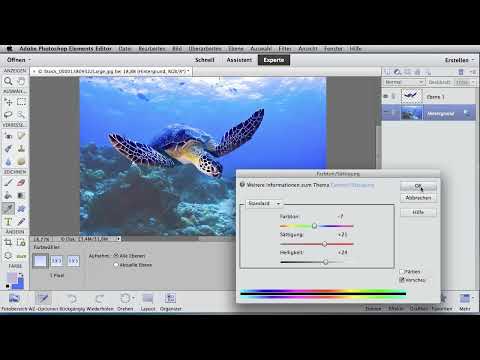
Klicke auf die Hintergrundebene und öffne über „Überarbeiten“ die Option „Farbe anpassen“, dann „Farbton/Sättigung“. Erhöhe zuerst die Helligkeit, damit sich die Schildkröte vom Hintergrund abhebt. Danach nimmst du den Farbton etwas zurück und erhöhst die Sättigung, sodass ein warmes Unterwasserblau mit mehr Tiefe entsteht.

Korallenlandschaft einsetzen
Öffne nun über „Datei öffnen“ dein Stockmotiv mit der Korallenlandschaft. Zoome den Ausschnitt passend heran. Wähle das Lasso und umfahre die untere Ebene der Landschaft, also die Felsen und Korallen. Forme den oberen Rand so, dass der blaue Hintergrund abgetrennt wird, und schließe die Fläche am Ende sauber. Mit dem Verschiebewerkzeug oder mit Kopieren und Einfügen überträgst du die Landschaft in das Motiv mit der Schildkröte.

Landschaft skalieren und einpassen
Photoshop Elements legt beim Einfügen automatisch eine neue Ebene an. Mit dem Befehl „Transformieren“ vergrößerst du die Landschaft, bis sie die Breite des Bildes ausfüllt. Bestätige die Transformation danach mit dem grünen Haken.

Übergänge mit dem Radierer weicher machen
Die Kanten der neuen Ebene wirken oft zu hart. Wähle das Radierwerkzeug mit einem weichen Rundpinsel, reduziere die Deckkraft und arbeite mit einer Größe von etwa 300 Pixeln. So blendest du den Rand langsam aus, und ein wenig vom Untergrundbild schimmert wieder durch. Die beiden Motive verbinden sich dadurch deutlich besser.

Farbe der Landschaft verstärken
Mit Farbton/Sättigung kannst du die Landschaft noch etwas kräftiger einfärben. Der Untergrund wirkt dadurch bunt und lebendig, ohne grell zu werden.

Dunkle Felsen als Rahmen setzen
Erstelle über das Symbol für neue Ebenen oben links eine weitere Ebene. Sie liegt automatisch über der vorherigen. Wähle einen Pinsel mit harter Kante und die Farbe Schwarz. Setze am oberen linken Rand an und ziehe mit schnellen Linien nach unten. Lass die Farbe ruhig an den Kanten leicht durchscheinen, das wirkt später realistischer. Arbeite dich immer wieder an den Bergkanten entlang, bis dir die Silhouette gefällt, und wiederhole das auf der rechten Seite.

Felsstrukturen mit kleinem Pinsel modellieren
Wenn du die Pinselgröße wechselst, lassen sich kleinere Strukturen in den Felswänden herausarbeiten. Gefällt dir eine Kontur noch nicht, korrigierst du sie mit einem kleinen Pinsel. Ein wenig Hintergrund darf zwischen den Felsen durchscheinen. Das sorgt für Tiefe.

Bildausschnitt mit dem Freistellwerkzeug anpassen
Wenn der Ausschnitt noch nicht stimmt, wähle das Freistellwerkzeug und schneide den unteren Bereich ab. Die Schildkröte rückt dadurch stärker in den Fokus. Bestätige den Zuschnitt mit der Eingabetaste oder mit dem grünen Haken.

Licht hinter dem Motiv setzen
Lege eine neue Ebene an und schiebe sie unter die Schildkröte. Wähle den Pinsel und halte die Alt-Taste gedrückt, dann erscheint automatisch die Pipette. So nimmst du direkt aus dem Bild eine Farbe auf, ohne das Werkzeug wechseln zu müssen. Wähle einen großen, weichen Airbrush-Pinsel mit geringerer Deckkraft und trage ein helles Blau vorsichtig auf. So entsteht der Eindruck, dass Licht von hinten durch die Felsen fällt. Zu starke Aufhellungen korrigierst du mit dem Radierer. Mit einem weißen Farbton auf derselben Ebene kannst du die Schildkröte zusätzlich hervorheben.

Sonnenstrahlen mit dem Polygonlasso auswählen
Zoome aus dem Motiv heraus und lege eine neue Ebene an, die hinter der Schildkröte liegt. Wähle das Polygonlasso und setze den oberen Punkt, von dem aus die Strahlen ins Wasser fallen. Zeichne dann dreieckige Strahlen, indem du mit Klicks Punkte setzt und am Ende wieder zum Startpunkt zurückkehrst. Halte für jeden weiteren Strahl Umschalt gedrückt, damit die vorherige Auswahl erhalten bleibt. Verteile die Strahlen oben links, rechts und einzeln auch auf der linken Seite, bis die Gruppe rund wirkt.

Strahlen mit weißem Pinsel füllen
Wähle einen weißen Farbton und einen großen, weichen Rundpinsel mit geringerer Deckkraft. Fülle die Strahlen im oberen Bereich deckend und lass sie nach unten hin auslaufen. Die Strahlen wirken an dieser Stelle noch hart und etwas comicartig. Das ist normal, denn die Feinarbeit kommt im nächsten Schritt.

Strahlen weichzeichnen und einpassen
Ziehe die Ebene mit den Strahlen nach ganz oben, damit du siehst, wie die Schildkröte leicht durch den Lichtkegel schimmert. Wende dann den Filter „Gaußscher Weichzeichner“ an, zum Beispiel mit einem Radius von 9 bis 10 Pixeln. Danach reduzierst du die Deckkraft, bis die Strahlen dezent durchscheinen. Mit dem Radiergummi entfernst du Strahlen, die an Flossen oder am Körper stören. So bleibt nur ein leichter Schimmer auf der Schildkröte, und die meisten Strahlen verlaufen im Hintergrund.


Zusammenfassung – Unterwasserszene in Photoshop Elements: Freistellen, Montieren und Licht setzen
Du hast eine Schildkröte mit Schnellauswahl, Lasso und „Kanten verbessern“ freigestellt und auf eine eigene Ebene gebracht. Anschließend hast du den Hintergrund farblich angepasst, eine Korallenlandschaft montiert und mit Übergängen per Radierer verbunden. Dunkle Felsen, ein Lichtschein und Sonnenstrahlen vervollständigen die Szene. Entscheidend ist, dass du jede Ebene einzeln prüfst und Kanten, Farben und Licht aufeinander abstimmst. Dann wirkt das Motiv glaubwürdig statt ausgeschnitten.
FAQ
Welches Auswahlwerkzeug solltest du zuerst nutzen?Beginne mit der Schnellauswahl, weil sie die Kanten automatisch erkennt, und verfeinere die Auswahl danach mit Lasso und Pinsel.
Wie fügst du Bereiche zu einer Auswahl hinzu oder entfernst sie?Halte Umschalt gedrückt, um Bereiche hinzuzufügen, und Alt, um sie abzuziehen.
Warum solltest du die Auswahl mit „Kanten verbessern“ prüfen?Auf hellem und dunklem Hintergrund siehst du sofort, ob noch überflüssige Pixel am Rand hängen.
Warum liegt das freigestellte Motiv auf einer eigenen Ebene?So kannst du den Hintergrund austauschen oder das Motiv verschieben, ohne die Freistellung zu verlieren.
Wie erreichst du, dass ein Motiv realistischer in eine neue Umgebung passt?Weiche die Übergänge mit dem Radierer ab, passe Farbton und Sättigung an und setze Licht und Schatten passend zur Szene.
Wie erzeugst du Sonnenstrahlen im Wasser?Zeichne mit dem Polygonlasso dreieckige Auswahlen, fülle sie mit weißem Pinsel, wende den Gaußschen Weichzeichner an und reduziere die Deckkraft.
