

Dein Grafiktablettstift liegt bereit, aber der Strich wirkt noch unsicher? Genau dafür sind die ersten Übungen da. Du brauchst keine bestimmte Photoshop-Version, denn die Grundlagen funktionieren in allen Versionen gleich. In dieser Anleitung lernst du, wie du ein passendes Arbeitsdokument anlegst, den Stiftdruck kennenlernst und am Ende mit wenigen Ebenen eine räumlich wirkende Kugel malst. Die Kugel ist dabei kein Selbstzweck: An ihr siehst du besonders gut, wie viel Farbe du mit welchem Druck aufträgst und wie Licht und Schatten entstehen. Genau diese Fertigkeiten brauchst du später auch für größere Motive wie Landschaften.
Das Video wird erst beim Abspielen von YouTube geladen – dabei werden Daten (u. a. deine IP-Adresse) an YouTube bzw. Google übertragen. Mehr dazu in der Datenschutzerklärung
Wichtigste Erkenntnisse
- Alle Photoshop-Versionen eignen sich für digitale Gemälde, die Grundfunktionen sind identisch.
- Ein A5-Dokument mit 300 DPI, um 90 Grad gedreht, bietet eine übersichtliche Arbeitsfläche.
- Der Stiftdruck bestimmt Strichstärke und Farbmenge, deshalb solltest du ihn zuerst mit einfachen Linien trainieren.
- Mit einem weichen Pinsel mit reduzierter Deckkraft baust du Farbe Schicht für Schicht auf.
- Auf separaten Ebenen kannst du Fehler jederzeit korrigieren, ohne das Bild zu zerstören.
Schritt-für-Schritt-Anleitung
1. Arbeitsdokument einrichten
Öffne in Photoshop ein neues Dokument im Format A5 mit einer Auflösung von 300 DPI. Drehe die Arbeitsfläche anschließend um 90 Grad, sodass du sie im Querformat vor dir hast. Das wirkt zunächst ungewohnt, bietet aber auf vielen Bildschirmen mehr Platz für breite Motive. Das Dokument ist groß genug für Details und gleichzeitig nicht so riesig, dass dein Rechner ins Schwitzen kommt.

2. Mit dem Standardpinsel ein Gefühl für das Tablett entwickeln
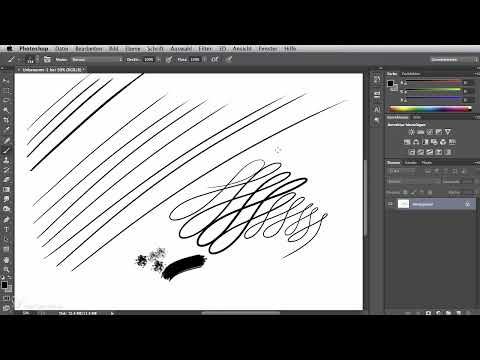
Wähle zu Beginn einen Standardpinsel mit kleiner Größe. Standardpinsel reagieren einfach und vorhersehbar, sodass du dich auf deinen Stift konzentrieren kannst. Ziehe zunächst gerade und geschwungene Linien über die Arbeitsfläche. Achte darauf, wie sich die Bewegung deiner Hand auf dem Tablett in der Bildschirmbewegung widerspiegelt. Diese Übung klingt banal, legt aber die Basis für alles Weitere.

3. Strichstärke über den Stiftdruck steuern
Jetzt geht es darum, den Druck bewusst zu dosieren. Zeichne dünne Linien mit leichtem Aufsetzen des Stifts und dicke Linien mit kräftigerem Druck. Probiere außerdem kleine Schleifen aus, bei denen du den Druck während der Bewegung veränderst. So bekommst du ein Gespür dafür, wie stark du aufdrücken musst, um eine dünne oder eine dicke Linie zu erhalten. Wiederhole diese Übung so lange, bis die Linien kontrolliert und gleichmäßig aussehen.

4. Verschiedene Pinsel ausprobieren
Photoshop bringt eine große Auswahl an Pinseln mit. Teste ruhig mehrere aus, denn jeder Pinsel verhält sich anders. Strukturpinsel eignen sich für rauen Untergrund, Spezialpinsel für Gräser oder Pflanzen und Kreiden für kräftige, körnige Striche. Mit etwas Experimentierfreude findest du schnell heraus, welche Pinsel zu deinem Stil passen. Notiere dir ruhig, welche Einstellungen dir besonders gefallen.

5. Neue Datei für die Kugelübung anlegen
Für die nächste Übung erstellst du eine neue Datei. Die Standardwerte sind dafür völlig ausreichend, achte aber darauf, dass die Pixelbreite bei 1152 Pixeln liegt. Diese Größe ist kompakt und eignet sich gut für Übungen, weil du die Form auf dem Bildschirm vollständig überblicken kannst.

6. Einen gleichmäßigen Kreis aufziehen
Wähle das Auswahl-Ellipsenwerkzeug und ziehe damit einen Kreis auf. Halte dabei die Umschalttaste (Shift) gedrückt. Dadurch wird die Form proportional aufgezogen, und du erhältst einen perfekten Kreis statt einer Ellipse. Dieser Kreis dient als Grundlage für deine Kugel, denn er begrenzt die Stellen, an denen du Farbe aufträgst.

7. Eine neue Ebene mit mittlerem Blau anlegen
Erstelle über das Symbol für neue Ebenen unten rechts in der Ebenenleiste eine neue Ebene. Wähle anschließend einen mittleren Blauton aus. Eine neutrale Ausgangsfarbe erleichtert es dir, später sowohl hellere als auch dunklere Töne sauber aufzusetzen. Die Ebene hält deine Malerei von der Auswahl getrennt, sodass du sie später flexibel bearbeiten kannst.

8. Den Weichrund-Deckkraftpinsel einstellen
Für das Malen der Kugel brauchst du einen Weichrund-Deckkraftpinsel mit einer Größe von etwa 150 Pixeln. Setze die Deckkraft des Pinsels auf ungefähr 50 Prozent und den Fluss ebenfalls auf rund 50 Prozent. So trägst du die Farbe nicht in einem einzigen Zug vollständig auf, sondern in weichen, überlappenden Schichten. Das ist der Schlüssel zu sanften Übergängen.
9. Die Kugel an den Rändern aufbauen
Beginne am Rand der Auswahl und male nach innen. Setze dabei zunächst wenig Druck ein und arbeite dich langsam vor. Das Arbeiten an den Rändern hilft dir, die Form der Kugel zu definieren. Achte darauf, bei geringem Druck nur wenig Farbe und bei stärkerem Druck mehr Farbe zu erhalten. Dieses Kugelmotiv zeigt dir eindrucksvoll, wie stark sich die Farbmenge durch den Stiftdruck verändert.

10. Mit einem dunkleren Blau Tiefe erzeugen
Wechsle nun zu einem dunkleren Blauton und arbeite erneut an den Rändern entlang. Diese Zonen liegen im Schatten, wenn du dir eine Lichtquelle von oben links vorstellst. Durch die dunklen Ränder wirkt die Kugel plastischer und realistischer. Arbeite dich langsam heran und trage nicht zu viel Farbe auf einmal auf.
11. Fehler korrigieren
Es passiert schnell, dass du dich vermalst oder eine Stelle zu dunkel wird. Kein Problem: Du kannst jederzeit mit einer anderen Farbe gegenarbeiten. Male einfach mit einem helleren Ton über die betroffene Stelle, bis der Übergang wieder stimmig ist. Durch die Ebenenstruktur bleibt der Rest deines Bildes unberührt.
12. Schatten auf einer zusätzlichen Ebene ergänzen
Hebe nun die Auswahl auf, zum Beispiel mit der Tastenkombination Strg+D unter Windows oder Cmd+D auf dem Mac. Erstelle danach eine neue Ebene und schiebe sie unter die bisherige Malebene. Wähle einen dunklen blauen Ton und unterlege damit eine leichte Schattierung. Der Schatten auf einer eigenen Ebene lässt sich unabhängig vom Rest bearbeiten. Mit diesem Schritt ist deine Kugel fertig, und du siehst, wie schnell du mit einem Grafiktablett einen plastischen Eindruck erzielen kannst.

Zusammenfassung – Digitales Malen mit Photoshop: Erste Schritte mit dem Grafiktablett
Du hast gelernt, wie du ein passendes Dokument einrichtest, den Stiftdruck mit einfachen Linien trainierst und verschiedene Pinsel erkundest. Mit einer Kreisauswahl, mehreren Ebenen und einem Weichrund-Deckkraftpinsel hast du eine Kugel gemalt, die bereits räumlich wirkt. Die wichtigste Erkenntnis: Mit Geduld und vielen kurzen Übungen entwickelst du schnell ein Gefühl für Farbe, Druck und Licht. Wiederhole die Kugel ruhig mehrmals mit anderen Farben, bevor du dich an größere Motive wagst.
FAQ
Welche Photoshop-Version brauche ich für diese Übungen?Alle Versionen eignen sich, da Pinsel, Ebenen und Auswahlwerkzeuge in allen Versionen gleich funktionieren.
Warum sollte ich mit einem Standardpinsel beginnen?Ein Standardpinsel reagiert vorhersehbar und hilft dir, Stiftdruck, Strichstärke und Arbeitsfläche deines Tabletts kennenzulernen.
Welche Dokumentgröße ist für den Einstieg sinnvoll?Ein A5-Dokument mit 300 DPI, um 90 Grad gedreht, bietet eine gute Arbeitsfläche für erste Gemälde.
Warum stelle ich die Deckkraft beim Pinsel auf etwa 50 Prozent?So trägst du Farbe in weichen Schichten auf, was sanfte Übergänge und eine plastische Wirkung erleichtert.
Wie erhalte ich einen perfekten Kreis?Ziehe mit dem Auswahl-Ellipsenwerkzeug bei gedrückter Umschalttaste (Shift) auf, dann bleibt die Form proportional.
Was mache ich, wenn ich zu viel Farbe aufgetragen habe?Arbeite mit einem helleren oder dunkleren Ton gegen, bis die Stelle stimmig wirkt. Durch die Ebenen bleibt der übrige Bereich unverändert.

