

Dein Motiv ist gemalt, in Photoshop optimiert und bereits mit Schrift und Logo layoutet. Bevor es auf Papier landet, entscheidet sich aber vieles: Welche Druckerei passt, in welchem Format du anlegst und wie du die Datei exportierst. Wer diese Schritte überspringt, bekommt im schlimmsten Fall weiße Kanten am Rand oder Farben, die deutlich anders aussehen als auf dem Bildschirm. Diese Anleitung zeigt dir Schritt für Schritt, wie du dein Airbrush-Motiv am Beispiel eines DIN-A2-Plakats für den Offsetdruck vorbereitest, von der Auswahl der Druckerei bis zum hochgeladenen PDF.
Das Video wird erst beim Abspielen von YouTube geladen – dabei werden Daten (u. a. deine IP-Adresse) an YouTube bzw. Google übertragen. Mehr dazu in der Datenschutzerklärung
Wichtigste Erkenntnisse
- Wähle zuerst die Druckerei und das Produkt, denn daraus ergeben sich mögliche Formate, Papiere und Preise.
- Lege dein Dokument mit 1 mm Beschnitt ringsum an, damit beim Zuschnitt keine weißen Ränder entstehen.
- Arbeite mit einer Auflösung von 300 ppi, damit das Motiv scharf gedruckt wird.
- Exportiere das Dokument als Photoshop-PDF mit dem Farbprofil coated FOGRA 27 und im Format PDF/X-3, sofern die Druckerei dies verlangt.
- Kontrolliere vor dem Upload das Motiv und die Dateigröße im PDF.
Schritt-für-Schritt-Anleitung
Die Druckerei und das Produkt auswählen
Am Anfang steht die Frage, wo du drucken lässt. Im Video wird die Druckerei flyalarm verwendet, die eine große Auswahl an Druckprodukten bereitstellt. Suche dir einen Anbieter, dessen Produktpalette zu deinem Vorhaben passt, und vergleiche Qualität sowie Lieferbedingungen, bevor du dich festlegst.

Für ein Plakat wählst du in der Produktübersicht den Bereich Plakate aus. Dort siehst du alle verfügbaren Formate und Optionen. Gerade bei Plakaten lohnt sich der Blick in die Produktbeschreibung, weil dort oft steht, welche Druckverfahren und Veredelungen angeboten werden.

Format und Papier festlegen
Im nächsten Schritt legst du die Größe fest. Für dieses Motiv fällt die Wahl auf ein DIN-A2-Plakat. Ein Klick auf das gewünschte Format öffnet die weiteren Auswahlmöglichkeiten, die du in der Konfiguration nacheinander durchgehst.

Als Nächstes wählst du die Papiersorte und die Grammatur aus. Die Grammatur gibt das Gewicht des Papiers in Gramm pro Quadratmeter an. Ein höheres Gewicht fühlt sich hochwertiger an und eignet sich besonders für Plakate, die länger hängen sollen. Überlege dir also vorab, wo das Motiv später zu sehen sein soll.

Farbigkeit und Stückzahl bestimmen
Anschließend legst du fest, wie viele Farben gedruckt werden. Im Beispiel wird das Plakat vorne vierfarbig gedruckt, während die Rückseite unbedruckt bleibt. Diese Angabe ist wichtig, weil sie direkt den Preis beeinflusst und dir zeigt, ob dein Motiv in CMYK-Farben angelegt sein sollte.

Die Preisstaffel zeigt, dass sich größere Auflagen deutlich lohnen. 100 Stück kosten im Beispiel 93 Euro, 1000 Stück hingegen 192 Euro. Je mehr du druckst, desto günstiger wird der Stückpreis. Entscheide dich also nicht nur nach dem Bedarf, sondern auch danach, ob du das Motiv später noch einmal verwenden möchtest.
Die Maßangaben der Druckerei prüfen
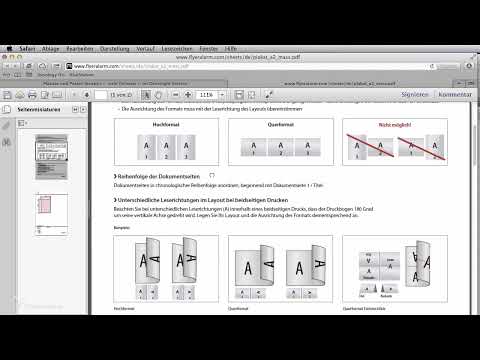
Die Druckerei stellt zu jedem Produkt eine Anleitung mit Maßangaben als PDF bereit. Lade dieses Dokument herunter und lies es aufmerksam durch. Dort steht genau, wie viel Beschnittrand dein Motiv benötigt. Im Beispiel sind es 1 mm ringsum. Der Beschnitt sorgt dafür, dass der Zuschnitt auch dann sauber wird, wenn er minimal verrutscht.

Das Dokument in Photoshop anlegen
Jetzt geht es an dein Arbeitsdokument. Öffne in Photoshop den Befehl Datei und wähle Neu. Trage als Auflösung 300 Pixel pro Zoll ein. Der Farbmodus bleibt im Video auf sRGB stehen. Die spätere Anpassung an den Offsetdruck übernimmt das Farbprofil beim PDF-Export.

Stelle die Einheit auf Millimeter um, weil die Druckerei ihre Maße in Millimetern angibt. Die Größe des A2-Formats liegt bei 420 mal 594 Millimetern. Mit dem Beschnittrand von jeweils 1 mm auf allen Seiten ergibt sich ein Dokument mit 422 mm Breite und 596 mm Höhe. Gib diese Werte ein und bestätige mit OK.
Nach dem Bestätigen hast du eine saubere Grundlage für den Offsetdruck. Das Dokument ist groß genug, um den Beschnitt aufzunehmen, und die Auflösung stimmt für einen scharfen Druck.

Das Motiv in die Plakatvorlage einsetzen
Nun überträgst du dein Motiv in die vorbereitete Vorlage. Markiere dafür alle Ebenen deines Motivs. Mit dem Verschiebewerkzeug ziehst du die Ebenen in das neue Dokument mit der Plakatvorlage.

Danach passt du die Position und Größe an, damit das Motiv genau in die Formgebung der Vorlage passt. Achte darauf, dass wichtige Elemente wie Schrift oder Signatur nicht im späteren Beschnitt verschwinden. Verschiebe und skaliere so lange, bis alles an der richtigen Stelle sitzt.

Das Dokument als Photoshop-PDF speichern
Wähle nun den Befehl Speichern. Im Dialog stellst du als Format das Photoshop-PDF ein. Da die Ebenen für die Druckerei nicht mehr benötigt werden, kannst du sie zusammenrechnen lassen. Bestätige diese Option, damit die Datei kleiner wird und keine unnötigen Ebenen mitgeschickt werden.

Im Feld für das Farbprofil wählst du coated FOGRA 27. Dieses Profil ist für den Offsetdruck auf gestrichenem Papier gedacht und sorgt dafür, dass die Farben beim Druck möglichst nah an deiner Vorlage bleiben. Bestätige mit Speichern.

Den PDF/X-3-Standard auswählen
Photoshop fragt beim Speichern noch einmal nach dem gewünschten PDF-Standard. Dieser richtet sich nach der Druckart und den Vorgaben der Druckerei. Im Beispiel verlangt flyalarm den Standard PDF/X-3. Wähle ihn aus und klicke auf Sichern. Das kann einen Moment dauern, weil Photoshop die Datei nun vollständig berechnet.
Das PDF kontrollieren
Nach dem Speichern öffnet sich das PDF automatisch. Schau dir dein Motiv noch einmal in Ruhe an und prüfe, ob Schrift, Bildausschnitt und Beschnitt stimmen. Achte außerdem auf die Datengröße, die im Dokument ersichtlich ist. Liegt sie in einem vernünftigen Rahmen, ist die Datei in Ordnung. Sehr große Dateien deuten oft auf zu viele Ebenen oder eine zu hohe Auflösung hin.

Hochladen und Druck starten
Wenn alles stimmt, lädst du das PDF bei der Druckerei hoch. Anschließend steht dein Dokument zum Druck bereit, und du kannst den Auftrag abschließen. Bewahre die Datei zusätzlich an einem sicheren Ort auf, falls du das Motiv später nachdrucken möchtest.

Zusammenfassung – Druckvorbereitung für Airbrush-Motive im Offsetdruck
Du hast gesehen, dass die Druckvorbereitung weit mehr umfasst als das Speichern einer Datei. Zuerst wählst du Druckerei, Produkt, Papier und Stückzahl aus. Danach legst du das Dokument mit 300 ppi und 1 mm Beschnitt an, überträgst dein Motiv in die Plakatvorlage und exportierst es als Photoshop-PDF mit dem Farbprofil coated FOGRA 27 im Standard PDF/X-3. Mit einer abschließenden Kontrolle vermeidest du die häufigsten Fehler, bevor die Datei in die Produktion geht.
FAQ
Warum brauche ich einen Beschnittrand von 1 mm?Der Beschnitt gleicht kleine Ungenauigkeiten beim Zuschnitt aus, sodass keine weißen Kanten am Rand entstehen.
Warum muss die Auflösung 300 ppi betragen?300 ppi sorgt bei Druckerzeugnissen in der Regel für scharfe Konturen und feine Verläufe, die auf dem Papier überzeugen.
Was bedeutet das Farbprofil coated FOGRA 27?Es ist ein Standardprofil für den Offsetdruck auf gestrichenem Papier und hilft dabei, die Farben realistisch umzusetzen.
Was ist der Standard PDF/X-3?PDF/X-3 ist ein genormtes PDF-Format für den Druck, das die Datei für die Produktion standardisiert und typische Fehlerquellen reduziert.
Muss ich die Ebenen vor dem Speichern reduzieren?Ja, in diesem Fall ist es sinnvoll, da die Druckerei nur die fertige Druckdatei benötigt und keine einzelnen Ebenen.
Lohnt sich eine größere Stückzahl?Im Beispiel kostet ein Stück bei 100 Exemplaren deutlich mehr als bei 1000 Exemplaren, daher lohnt sich eine größere Auflage, wenn du das Motiv oft brauchst.

