

Ein digitales Gebäude wirkt oft erst dann lebendig, wenn Lichter, Strukturen und kleine Details hinzukommen. Genau hier setzt diese Anleitung an. Du lernst, wie du aus einem Foto einer Großstadt-Skyline gezielt Lichteffekte und Texturen herausarbeitest und in deine Landschaftsszene einfügst. Dabei arbeitest du mit Deckkraft, Ebenenmodi und Radierer, ergänzt die Szene um einen Wasserfall und kleine Berge und setzt zum Schluss mit dem Airbrush-Pinsel Glanzlichter.
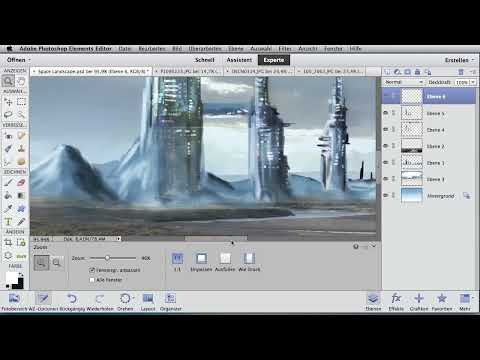
Das Video wird erst beim Abspielen von YouTube geladen – dabei werden Daten (u. a. deine IP-Adresse) an YouTube bzw. Google übertragen. Mehr dazu in der Datenschutzerklärung
Die Technik ist für Airbrush-Künstler gut geeignet, weil sie sich wie klassische Lasurtechnik anfühlt: Du legst Schicht für Schicht Material auf, reduzierst es und entscheidest Stück für Stück, was sichtbar bleibt.
Wichtigste Erkenntnisse
- Fotomotive lassen sich über die Deckkraft vorsichtig positionieren, bevor du einen passenden Ausschnitt festlegst.
- Der Ebenenmodus Multiplizieren sorgt dafür, dass nur die dunklen Bereiche des Fotos sichtbar werden und das Gebäude nicht überdeckt wird.
- Radierer und Auswahlwerkzeuge entfernen Überstände, Artefakte und störende Lichter.
- Glow-Effekte entstehen mit einem weichen Airbrush-Pinsel in Weiß und verschiedenen Größen.
- Wasserfall, Berge und Schattierungen runden die Szene ab und verbinden Vorder- und Mittelgrund.
Schritt-für-Schritt-Anleitung
Die Vorlage vorbereiten und das Fotomotiv platzieren
Der Ausgangspunkt ist deine vorbereitete Space-Landscape-Vorlage. Lade eine Fotografie einer Skyline mit vielen Hochhäusern und Lichtern, zum Beispiel eine Tokyo-Skyline, und ziehe sie per Drag & Drop in dein Dokument. Das Foto landet als eigene Ebene über deinen Zeichnungen. Achte darauf, dass die Ebene oberhalb des Gebäudes liegt, damit du sie später bearbeiten kannst.

Deckkraft reduzieren und den passenden Ausschnitt finden
Reduziere nun die Deckkraft der Fotoebene. Dadurch siehst du sowohl das Foto als auch deine Zeichnung darunter und kannst das Motiv millimetergenau verschieben. Suche anschließend im Foto einen Ausschnitt mit möglichst vielen Lichtern und Effekten. Wichtig ist, dass die Form des Ausschnitts ungefähr zur Form deines Gebäudes passt. Je besser die Proportionen übereinstimmen, desto weniger musst du später korrigieren.

Ausschnitt übernehmen und Deckkraft wieder erhöhen
Sobald du den Ausschnitt gefunden hast, bestätigst du die Transformation mit der Eingabetaste oder über das grüne Häkchen. Danach erhöhst du die Deckkraft wieder ein wenig, sodass die Lichter klar erkennbar sind. So siehst du direkt, welche Bereiche des Fotos später tatsächlich im Gebäude landen.

Überflüssige Bereiche mit dem Radierer entfernen
Nimm nun den Radierer und lösche alles, was außerhalb der Gebäudeform liegt. Arbeite dabei mit einer weichen Radierspitze, damit die Kanten nicht hart wirken. Diese Methode ist sehr direkt und eignet sich gut, wenn du Details frei gestalten möchtest.

Alternative mit Auswahl und Lasso
Du kannst die Überstände auch mit dem Auswahlwerkzeug oder dem Lasso vorab markieren und dann löschen. Diese Variante ist schneller, wenn größere Flächen betroffen sind. Für feine Übergänge bleibt der Radierer jedoch das bessere Werkzeug.

Den Ebenenmodus Multiplizieren einsetzen
Kopiere die Fotoebene und lege sie über die Gebäudeebene. Stelle anschließend den Ebenenmodus auf Multiplizieren. Dieser Modus lässt helle Bereiche verschwinden und verstärkt die dunklen Stellen. Das Ergebnis: Nur die Lichteffekte bleiben sichtbar, und das Gebäude scheint durch die Fototextur hindurch. Dieser Schritt ist der Kern der gesamten Technik.

Störende Überstände nachbearbeiten
Kontrolliere nun das Ergebnis. Wahrscheinlich ragen noch Lichter über die Gebäudekanten hinaus. Entferne sie mit dem Radierer. Zoome dafür näher heran, damit du Kanten sauber bearbeiten kannst. Wenn du die Deckkraft der Fotoebene variierst, siehst du schnell, was noch stört. Plane dafür etwas Geduld ein, denn dieser Arbeitsschritt braucht Zeit. Das Ergebnis lohnt sich aber, weil die Struktur am Ende überzeugend wirkt.

Fototexturen auf die übrigen Gebäude übertragen
Ziehe das Bild erneut in deine Szene und wähle einen weiteren Ausschnitt für die beiden anderen Gebäude. Lege die Textur zunächst grob auf das Gebäude. Stelle danach den Ebenenmodus auf Negativ multiplizieren um. Anschließend entfernst du mit dem Radierer den Rest. Bei dieser Ebene darfst du etwas großzügiger vorgehen, denn die Struktur soll vor allem Atmosphäre erzeugen.

Große Flächen mit dem Lasso entfernen
Für größere Bereiche ist das Lasso-Werkzeug hilfreich. Markiere die störenden Flächen, bestätige die Auswahl und drücke die Entf-Taste. So entfernst du Artefakte in einem Schritt. Zoome danach wieder auf die Gebäude und korrigiere Restfehler mit dem Radierer, zum Beispiel am Rand der Hochhäuser.

Glühen reduzieren und Schattierungen ergänzen
Am Gebäuderand wirkt der Glüheffekt oft zu stark. Verringere ihn mit dem Radierer oder reduziere die Deckkraft der Ebene. Beim ersten Gebäude kannst du zusätzlich einige Schattierungen hinzufügen, damit es plastischer wirkt. Achte außerdem auf kleine Fenster, die in den Himmel hineinragen. Entferne sie, damit die Silhouette sauber bleibt. Zum Schluss passt du die Deckkraft an, sodass der Effekt gezielt, aber nicht dominant wirkt.

Lichtglow mit dem Airbrush-Pinsel erzeugen
Wähle einen weichen Airbrush-Pinsel und setze die Farbe auf Weiß. Klicke damit einige Male auf einzelne Gebäudefenster. So entsteht ein kleiner Lichtglow, der den Eindruck von beleuchteten Räumen verstärkt. Variiere die Pinselgröße, damit die Lichter nicht gleichförmig wirken. Wiederhole die Technik bei den anderen Gebäuden, damit die Landschaft insgesamt lebendiger erscheint.

Kontraste nachjustieren
Wechsle zurück auf die Gebäudeebene und nimm den Radierer noch einmal zur Hand. Im Zusammenspiel mit dem Hintergrund zeigt sich oft erst, wo die Kontraste nicht stimmen. Korrigiere diese Stellen gezielt, bis die Szene ausgewogen wirkt.

Wasserfall als neue Ebene hinzufügen
Erstelle eine neue Ebene und schiebe sie ganz nach oben. Setze mit einem kleinen Pinsel an der Stelle an, an der der Wasserfall aus dem Gebäude austritt, und ziehe die Farbe nach unten. Wo das Wasser auf den Boden trifft, malst du wolkige Elemente. Daraus entsteht ein Fluss, der sich durch das Bild schlängelt und die Szene verbindet.

Struktur im Wasserfall herausarbeiten
Wähle einen dunklen Farbton und male mit einem sehr dünnen, einpixelgroßen Pinsel Linien von oben nach unten. Wechsle anschließend zu Weiß und ziehe weitere feine Linien darüber. Diese Kombination aus dunklen und hellen Strichen vermittelt Bewegung und Struktur im Wasser.

Vordergrund bereinigen und Berge ergänzen
Entferne im Vordergrund einige Elemente, die die Szene unruhig machen. Danach passt du die Sättigung an die Farben der vorderen Landschaft an. Mit einer Farbe aus diesem Bereich malst du einen kleinen, schmalen Berg. Er verbindet die Gebäude und Berge aus dem Mittelgrund mit dem Vordergrund. Ergänze etwas Schattierung und verwische die Übergänge mit dem Wischfinger, damit alles harmonisch wirkt.
Gesamtbild prüfen
Zoome zum Schluss wieder heraus und betrachte das komplette Motiv. Prüfe, ob alle Ebenen stimmig zusammenspielen und ob die Lichter gleichmäßig verteilt sind. Kleine Korrekturen an Deckkraft und Kontrast bringen oft die letzte Verbesserung.

Zusammenfassung – Space Landscape digital malen: Gebäude mit Fototexturen und Lichteffekten verfeinern
Mit Fotomotiven aus einer Stadtskyline erhältst du in kurzer Zeit realistische Lichter und Strukturen für deine digitale Malerei. Der Ebenenmodus Multiplizieren, Radierer und Lasso sind zentrale Werkzeuge, um die Textur passgenau einzusetzen. Anschließend verleihen Airbrush-Glow, Wasserfall und Berge der Szene Tiefe und Bewegung. Wenn du diese Schritte Schritt für Schritt wiederholst, entstehen eigene Motivvorlagen, die du mit deinem persönlichen Stil weiterentwickeln kannst.
FAQ
Welche Software wird im Tutorial verwendet?Im Video wird Photoshop gezeigt. Die Techniken lassen sich aber auch in anderen Bildbearbeitungsprogrammen mit ähnlichen Funktionen umsetzen.
Warum sollte ich den Ebenenmodus Multiplizieren verwenden?Multiplizieren lässt helle Bereiche des Fotos verschwinden und betont die dunklen Stellen. So bleiben nur die Lichteffekte sichtbar, während das Gebäude darunter erhalten bleibt.
Wann ist das Lasso sinnvoller als der Radierer?Das Lasso eignet sich für größere Flächen, die du mit einem Klick entfernen möchtest. Für feine Kanten und Übergänge ist der Radierer die bessere Wahl.
Wie erzeuge ich einen überzeugenden Lichtglow?Nutze einen weichen Airbrush-Pinsel in Weiß und klicke gezielt auf einzelne Fenster. Variiere die Pinselgröße, damit die Lichter unterschiedlich wirken.

