

Ein Airbrush-Motiv wirkt erst räumlich, wenn ein Vordergrund den Blick führt. Genau dabei hilft dir dieses Tutorial. Du verschiebst eine bereits gemalte Landschaft nach oben, bindest eine Fotovorlage als zusätzliche Farbquelle ein und lässt beide Ebenen so ineinander übergehen, dass ein stimmiges Gesamtbild entsteht. Das Video dauert gut vier Minuten, und die Schritte lassen sich direkt in deinem eigenen Projekt nachvollziehen.
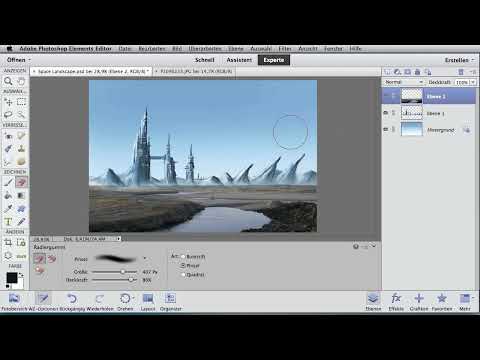
Das Video wird erst beim Abspielen von YouTube geladen – dabei werden Daten (u. a. deine IP-Adresse) an YouTube bzw. Google übertragen. Mehr dazu in der Datenschutzerklärung
Wichtigste Erkenntnisse
- Verschiebe die gemalte Landschaft früh nach oben, damit unten Platz für weitere Bildelemente entsteht.
- Eine Fotovorlage bringt schnell zusätzliche Farbtöne ins Motiv, ohne dass du alles neu malen musst.
- Eine reduzierte Deckkraft macht sichtbar, wo die Elemente im Hintergrund liegen.
- Ein großer, weicher Rundpinsel mit mittlerer Deckkraft radiert harte Kanten sanft weg.
- Die Farbtonsättigung wirkt nur dann gezielt auf das Foto, wenn du sie auf die Fotoebene beschränkst.
Schritt-für-Schritt-Anleitung
Schritt 1: Platz für den Vordergrund schaffen
Beginne mit der fertigen Landschaft. Wähle das Auswahlverschiebewerkzeug, markiere die entsprechende Ebene und schiebe das Objekt ein Stück nach oben. Schon ein kleiner Versatz schafft unten genug Fläche, um später ein weiteres Bild zu integrieren. Achte darauf, dass die Landschaft nicht direkt am oberen Bildrand klebt, denn dort entsteht später der Nebel.

Schritt 2: Fotovorlage statt Neumalen nutzen
Du könntest die Landschaft komplett selbst malen. Mit einer Fotovorlage geht es jedoch deutlich schneller, und du erhältst sofort zusätzliche Farbtöne. Wähle ein passendes Landschaftsfoto und ziehe es mit dem Verschiebewerkzeug in dein Dokument. Das Foto landet als eigene Ebene über deiner Illustration.

Schritt 3: Deckkraft reduzieren und Ebenen prüfen
Stelle die Deckkraft der Fotoebene am Regler zunächst auf etwa 50 bis 60 Prozent. Dadurch siehst du durch das Foto hindurch, wo die gemalten Elemente im Hintergrund liegen. Diese Transparenz ist die wichtigste Orientierungshilfe für alle folgenden Schritte, denn ohne sie arbeitest du beim Positionieren fast blind.

Schritt 4: Fotolandschaft positionieren und verkleinern
Verschiebe die Fotolandschaft als Ganzes, bis der Horizontstreifen des Fotos an deine gemalte Landschaft anschließt. Danach fasst du die eckigen Anfasser am Rand der Transformation und verkleinerst das Foto Schritt für Schritt. Dein Ziel ist, dass sich der Horizontstreifen der Fotolandschaft harmonisch mit der soeben erstellten Landschaft verbindet. Kontrolliere die Proportionen immer wieder mit dem Auge, denn zu große Elemente wirken schnell unpassend.

Schritt 5: Transformation bestätigen
Wenn dir die Position gefällt, bestätigst du die Transformation mit der Eingabetaste oder mit dem Haken in der Optionsleiste. Erst dann ist die Änderung übernommen, und du kannst weiterarbeiten, ohne die Skalierung zu verlieren.

Schritt 6: Den oberen Bereich wegradieren
Jetzt soll nur noch die untere Landschaft sichtbar bleiben. Nimm dafür einen weichen Rundpinsel in großer Größe und mittlerer Deckkraft. Radiere den oberen Teil des Motivs vorsichtig weg. Lass an den Übergängen etwas Nebel stehen, denn ein weicher Dunst verbindet die Ebenen natürlicher als eine harte Kante.

Schritt 7: Deckkraft zurücksetzen und nachjustieren
Stelle die Deckkraft wieder auf 100 Prozent. Mit dem Verschiebewerkzeug ziehst du die Landschaft noch einmal etwas höher. Anschließend entfernst du mit einem kleinen Radierer alles, was du nicht mehr benötigst. So entsteht eine saubere Zone, in der die beiden Landschaften aufeinandertreffen.

Schritt 8: Gemalte Berge in die Fotolandschaft integrieren
Verschiebe die Landschaft erneut nach oben, bis die vorherige Landschaft unten angedockt ist. Danach integrierst du mit dem Radierer die aufgemalten Berge in die Fotolandschaft. Arbeite langsam, denn gerade hier entscheidet sich, ob das Ergebnis wie aus einem Guss wirkt oder wie zwei zusammengeklebte Bilder aussieht.

Schritt 9: Farbtonsättigung nur auf das Foto anwenden
Nun passt du die Farbigkeit an. Öffne dafür die Einstellung Farbton/Sättigung. Damit die Änderung ausschließlich das Foto betrifft und nicht das gesamte Motiv, beschränkst du die Anpassung auf die darunterliegende Ebene. Klicke dazu unten im Einstellungsfenster auf die Option, die den Effekt auf diese Ebene begrenzt. Ab diesem Moment wirken alle Regler nur noch auf die Fotoebene, und du kannst die Sättigung in Ruhe austesten.

Schritt 10: Vorher und Nachher vergleichen
Am Ende des Videos zeigt der Dozent beide Zustände nebeneinander. Nutze diesen Vergleich auch für dein eigenes Werk: Blende einzelne Ebenen kurz aus und wieder ein. So erkennst du schnell, ob Farbe, Übergänge und Größenverhältnisse wirklich stimmig sind.

Zusammenfassung – Vordergrund-Landschaft mit Fotovorlage digital gestalten
Du hast nun gesehen, wie du mit wenigen Handgriffen einen Vordergrund in dein Airbrush-Motiv einbindest. Zuerst schaffst du Platz, indem du die Landschaft nach oben verschiebst. Danach bringt die Fotovorlage neue Farben ins Bild, und die reduzierte Deckkraft hilft dir bei der Positionierung. Mit weichen Radierungen entstehen fließende Übergänge, bevor du die Farbtonsättigung gezielt auf die Fotoebene anwendest.
FAQ
Muss ich die Landschaft unbedingt selbst malen?Nein. Eine Fotovorlage ist eine schnelle Alternative, die zusätzliche Farbtöne liefert. Du kannst beide Methoden auch kombinieren.
Warum reduziere ich die Deckkraft zunächst auf 50 bis 60 Prozent?Bei reduzierter Deckkraft siehst du durch das Foto hindurch und erkennst, wo die gemalten Elemente liegen. Das erleichtert das genaue Positionieren erheblich.
Welcher Radierer eignet sich für weiche Übergänge?Ein Rundweichpinsel in großer Größe mit mittlerer Deckkraft eignet sich gut. Er entfernt Bereiche sanft und lässt Nebel stehen, der die Ebenen verbindet.
Was bewirkt die Beschränkung auf die Ebene darunter bei der Farbtonsättigung?Die Anpassung wirkt nur auf die Fotoebene und nicht auf das gesamte Motiv. So bleiben die gemalten Teile unverändert.

