
Bildcomposing und Perspektive in Photoshop: Artwork im Batman-Stil

- Erlerne in 13 Stunden Video-Training die Erstellung fantastischer Bilder
- Alles dabei: Von der Idee über das Shooting bis zum finalen Composing
- Photoshoptechniken erlernen und gekonnt anwenden für atemberaubende Artworks
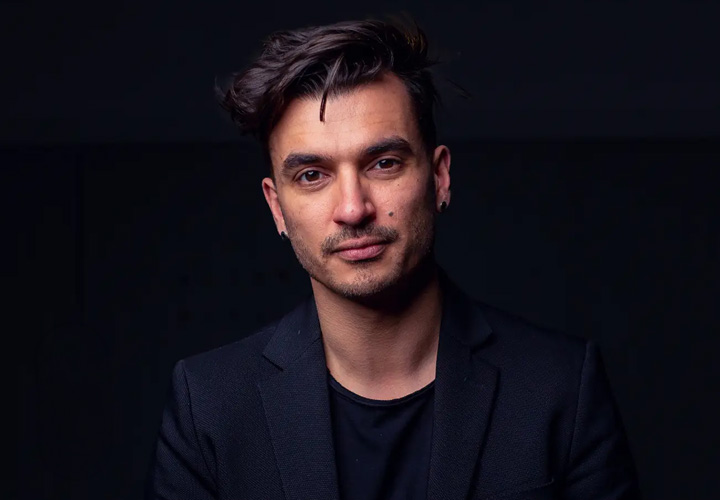
- Von Digital Artist Jurek Gralak – einem Regenten seines Fachs!
- Inklusive der Originalaufnahmen (Fotografien) zum Nacharbeiten des Projekts
Erlebe in diesem Tutorial den Workflow von Jurek Gralak und lerne, wie du selbst den Way of Art in Photoshop beschreitest.
53 Videos, 806 Minuten
Bildkonzept und Shooting
The Way of Art in Photoshop: Bildkonzept und Shooting - Intro
Einleitung in das Training. Der Trainer, Jurek Gralak, stellt sich vor und gibt eine kurze Übersicht über die Trainingsinhalte.
The Way of Art in Photoshop: Bildkonzept und Shooting - Inspiration
Unser Alltag ist voll mit Inspirationen, wir müssen diese nur wahrzunehmen lernen. Auch das Internet bietet viele Möglichkeiten, sich inspirieren zu lassen. Jurek zeigt in diesem Video-Training, welche Plattformen er nutzt.
The Way of Art in Photoshop: Bildkonzept und Shooting - Ideen skizzieren
Manchmal ist es nützlich, seine Ideen in einer kurzen Skizze festzuhalten. In diesem Video-Training wird gezeigt, wie man seine Ideen mithilfe von Photoshop ganz leicht festhalten kann.
The Way of Art in Photoshop: Bildkonzept und Shooting - Fotografieren oder knipsen?
Richtig zu fotografieren ist weit mehr als einfach nur den Auslöser zu drücken. Worauf man hier achten muss und welche Fehler Jurek schon gemacht hat, wird in diesem Video-Training gezeigt.
The Way of Art in Photoshop: Bildkonzept und Shooting - Equipment-Check
Für ein gutes Foto braucht es nicht immer die neueste und beste Technik. Jurek zeigt, mit was für einer Ausrüstung er fotografiert und worauf man sein Augenmerk richten sollte.
The Way of Art in Photoshop: Bildkonzept und Shooting - Shooting Set 1 "one light"-Setup
Bei diesem Video-Training zeigt Jurek in seinem Studio, wie er mit nur einer Lichtquelle eine dramatische Szene erzeugt, die dann perfekt in ein Composing integriert werden kann.
The Way of Art in Photoshop: Bildkonzept und Shooting - Set 1 Bildanalyse
In diesem Tutorial werden die aufgenommenen Bilder aus dem ersten Set noch einmal besprochen und analysiert.
The Way of Art in Photoshop: Bildkonzept und Shooting - Set 2 Dreier-Setup
Das Ausleuchten mit 3 Blitzen ist ein Lichtsetup, das Jurek sehr oft braucht, da es perfekt für Composings geeignet ist. Mithilfe verschiedener Lichtformer wird so ein sehr plastisches Licht erzeugt, welches später perfekt in die vorgesehene Szene passt.
The Way of Art in Photoshop: Bildkonzept und Shooting - Set 2 Bildanalyse
In diesem Video-Training werden die Bilder aus dem zweiten Set noch einmal besprochen und analysiert.
The Way of Art in Photoshop: Bildkonzept und Shooting - Set 3 Zangenlicht
Für dramatische Bildlooks ist das Zangenlicht ideal. Es wird hier mit zwei Blitzen gearbeitet und zusätzlich noch einen Reflektor zur Hilfe genommen, um zu dunkle Bereiche etwas aufzuhellen.
The Way of Art in Photoshop: Bildkonzept und Shooting - Set 3 Bildanalyse
In diesem Video-Training werden die aufgenommenen Bilder aus dem Set 3 noch einmal besprochen und analysiert.
The Way of Art in Photoshop: Bildkonzept und Shooting - Fotografieren oder knipsen?
12 min OffenThe Way of Art in Photoshop: Bildkonzept und Shooting - Shooting Set 1 "one light"-Setup
14 min OffenDie Techniken
The Way of Art in Photoshop: Die Techniken - Bildauswahl
Sich für das richtige Bild aus einem Shooting zu entscheiden, ist manchmal gar nicht so einfach. Jurek zeigt hier, wie er dabei vorgeht und auf welche Kriterien er achtet.
The Way of Art in Photoshop: Die Techniken - RAW-Entwicklung
Mit der RAW-Entwicklung wird das Ausgangsbild für das spätere Composing optimiert. Jurek zeigt in diesem Video-Training seinen Workflow und worauf er dabei achtet.
The Way of Art in Photoshop: Die Techniken - Fehlerkorrekturen
In den meisten Bildern sind immer ein paar Kleinigkeiten zu optimieren. Jurek zeigt in diesem Video-Training, wie er diese Korrekturen mithilfe einiger Werkzeuge und Techniken vornimmt.
The Way of Art in Photoshop: Die Techniken - Formkorrekturen - Teil 1
Oftmals muss man beim Model noch einige Formkorrekturen vornehmen. Welche Techniken und Möglichkeiten Jurek dafür einsetzt, zeigt er in diesem Tutorial.
The Way of Art in Photoshop: Die Techniken - Formkorrekturen - Teil 2
Oftmals muss man beim Model noch einige Formkorrekturen vornehmen. Welche Techniken und Möglichkeiten Jurek dafür einsetzt, zeigt er in diesem Video-Training.
The Way of Art in Photoshop: Die Techniken - Details gewinnen
Mikrokontraste lassen ein Bild grafischer wirken und sind ein erster Schritt, das Bild einheitlicher wirken zu lassen. Jurek zeigt verschiedene Techniken, mit denen man solche Details gewinnen kann.
The Way of Art in Photoshop: Die Techniken - Freistellen
Jurek legt viel Wert auf einen sauberen Freisteller. Jurek arbeitet deshalb meistens mit dem Pfad. Die Vorgehensweise wird in diesem Video-Training erklärt. An einem zweiten Beispiel wird noch die in Photoshop CC neu eingeführte Fokusauswahl erklärt.
The Way of Art in Photoshop: Die Techniken - Pinselspitzen nutzen
Der Pinsel ist das wohl am meisten eingesetzte Werkzeug in Photoshop. Die Einstellungsmöglichkeiten sind enorm. Wie man dieses Werkzeug richtig nutzt, zeigt Jurek in diesem Video-Training.
The Way of Art in Photoshop: Die Techniken - Wolkenpinsel
Photoshop bietet uns die Möglichkeit, eigene Pinselspitzen zu erstellen und mit diesen zu arbeiten. Jurek zeigt hier, wie man mit einfachen Mitteln einen eigenen Wolkenpinsel erstellen kann.
The Way of Art in Photoshop: Die Techniken - Rons brushes
Bei DAZ 3D kann man sich richtig tolle Pinsel kaufen: die Rons Brushes. Jurek arbeitet sehr häufig mit diesen Pinseln, die seiner Meinung nach die wahrscheinlich besten Pinsel sind, die es aktuell für Composings auf dem Markt gibt.
The Way of Art in Photoshop: Die Techniken - Vorbereitungen für den Farblook
Damit man dem Bild einen Farblook geben kann, müssen zuerst die Elemente des Composings perfekt aufeinander abgestimmt sein. Was es hier zu beachten gibt, zeigt Jurek in diesem Video-Training.
The Way of Art in Photoshop: Die Techniken - Farblook über eine Farbfläche
Mit der Einstellungsebene Farbfläche kann ganz einfach ein Farblook erstellt werden. Auch mit dem Pinsel kann man durch Auftragen von verschiedenen Farben leicht einen Farblook erstellen.
The Way of Art in Photoshop: Die Techniken - Farblook über Verlaufsumsetzung
Mit dem Verlauf und der Verlaufsumsetzung gibt es tolle Varianten, um einen Farblook zu erzeugen. Wie das funktioniert, zeigt Jurek euch in diesem Video-Training.
The Way of Art in Photoshop: Die Techniken - Farblook über Camera-RAW-Filter
Eine weitere tolle Möglichkeit, einen Farblook zu erstellen, ist der Camera-RAW-Filter. Dieser Filter bietet verschiedene Wege, Farbigkeit ins Bild zu bringen.
The Way of Art in Photoshop: Die Techniken - Ausgangsmaterial für Hintergründe - Teil 1
Es gibt verschiedene Wege, an Ausgangsmaterial für Hintergründe zu kommen. In diesem Tutorial zeigt Jurek, welche Möglichkeiten er nutzt und wo er Hintergrundmaterial bezieht.
The Way of Art in Photoshop: Die Techniken - Ausgangsmaterial für Hintergründe - Teil 2
Es gibt verschiedene Wege, an Ausgangsmaterial für Hintergründe zu kommen. In diesem Video-Training zeigt Jurek, welche Möglichkeiten er nutzt und wo er Hintergrundmaterial bezieht.
The Way of Art in Photoshop: Die Techniken - Texturüberlagerung - Teil 1
Das erste Video zur Texturüberlagerung: Die Texturüberlagerung ist eine sehr wichtige Technik bei der Erstellung von Composings. Mittels Ebenenmodi und Texturen zeigt Jurek in diesem Video-Training, wie das funktioniert und worauf zu achten ist.
The Way of Art in Photoshop: Die Techniken - Texturüberlagerung - Teil 2
Zweiter Teil zur Texturüberlagerung: Die Texturüberlagerung ist eine sehr wichtige Technik bei der Erstellung von Composings. Mittels Ebenenmodi und Texturen zeigt Jurek in diesem Video-Training, wie das funktioniert und worauf zu achten ist.
The Way of Art in Photoshop: Die Techniken - Texturüberlagerung - Teil 3
Die Texturüberlagerung ist eine sehr wichtige Technik bei der Erstellung von Composings. Mittels Ebenenmodi und Texturen zeigt Jurek in diesem Video-Training, wie das funktioniert und worauf zu achten ist.
The Way of Art in Photoshop: Die Techniken - Model und Hintergrund verschmelzen
Nach dem Einfügen des Hintergrunds müssen noch einige Anpassungen gemacht werden, damit das Model nicht ins Bild „eingesetzt“ wirkt. Jurek zeigt euch ein paar Tricks, mit denen ihr das Model mit dem Hintergrund verschmelzen lassen könnt.
The Way of Art in Photoshop: Die Techniken - Einführung in 3D mit Photoshop
Ein weniger bekannter Bereich in Photoshop sind die 3D-Funktionen. In diesem Video-Training wird die 3D-Oberfläche in Photoshop kurz erklärt.
The Way of Art in Photoshop: Die Techniken - Umgebungslicht einfügen
Eine wichtige Funktion im 3D-Bereich ist das Umgebungslicht. Hiermit können wir unser Objekt einfach mit den Farben der Umgebung ausleuchten und so unser 3D-Objekt perfekt ins Bild integrieren.
The Way of Art in Photoshop: Die Techniken - Modellieren mit Sketchup Teil 1
Mit dem 3D-Programm Sketchup kann man auf einfachste Weise ein 3D-Objekt modellieren. Jurek zeigt in diesem Tutorial, wie man mithilfe der Software ein Objekt erstellt.
The Way of Art in Photoshop: Die Techniken - Modellieren mit Sketchup Teil 2
Mit dem 3D-Programm Sketchup kann man auf einfachste Weise ein 3D-Objekt modellieren. Jurek zeigt in diesem Video-Training, wie man mithilfe dieser Software einfach ein Objekt erstellt.
The Way of Art in Photoshop: Die Techniken - 3D-Objekt ins Bild integrieren - Basisaufbau
In diesem Kapitel erstellt Jurek mittels Sketchup ein Objekt, das dann mit Photoshop in ein Bild integriert wird. Dafür wird ein Hintergrund erstellt, das Objekt importiert und alle notwendigen Schritte aufgezeigt, um daraus ein tolles Composing zu machen. Hier beginnt Jurek mit dem Basisaufbau.
The Way of Art in Photoshop: Die Techniken - 3D-Objekt ins Bild integrieren - Texturen
In diesem Kapitel erstellt Jurek mittels Sketchup ein Objekt, das dann mit Photoshop in ein Bild integriert wird. Dafür wird ein Hintergrund erstellt, das Objekt importiert und alle notwendigen Schritte aufgezeigt, um daraus ein tolles Composing zu machen. In diesem Teil werden die 3D-Objekte mit Texturen aufgewertet.
The Way of Art in Photoshop: Die Techniken - 3D-Objekt ins Bild integrieren - Nebel und Figur
In diesem Kapitel erstellt Jurek mittels Sketchup ein Objekt, das dann mit Photoshop in ein Bild integriert wird. Dafür wird ein Hintergrund erstellt, das Objekt importiert und alle notwendigen Schritte aufgezeigt, um daraus ein tolles Composing zu machen. In diesem Teil wird der Nebel ins Bild gemalt und der Protagonist eingefügt.
The Way of Art in Photoshop: Die Techniken - 3D-Objekt ins Bild integrieren - Der finale Look
In diesem Kapitel erstellt Jurek mittels Sketchup ein Objekt, das dann mittels Photoshop in ein Bild integriert wird. Dafür wird ein Hintergrund erstellt, das Objekt importiert und alle notwendigen Schritte aufgezeigt, um daraus ein tolles Composing zu machen. Zum Schluss wird der finale Look von Jurek erstellt.
The Way of Art in Photoshop: Die Techniken - Ausgangsmaterial für Hintergründe - Teil 1
11 min OffenThe Way of Art in Photoshop: Die Techniken - Ausgangsmaterial für Hintergründe - Teil 2
17 min OffenThe Way of Art in Photoshop: Die Techniken - Model und Hintergrund verschmelzen
38 min OffenThe Way of Art in Photoshop: Die Techniken - 3D-Objekt ins Bild integrieren - Basisaufbau
43 min OffenThe Way of Art in Photoshop: Die Techniken - 3D-Objekt ins Bild integrieren - Texturen
16 min OffenThe Way of Art in Photoshop: Die Techniken - 3D-Objekt ins Bild integrieren - Nebel und Figur
18 min OffenThe Way of Art in Photoshop: Die Techniken - 3D-Objekt ins Bild integrieren - Der finale Look
20 min OffenVon der Idee zum fertigen Bild
The Way of Art in Photoshop: Von der Idee zum fertigen Bild - Die RAW-Entwicklung
In diesem Video-Training wird der Grundstein für das bevorstehende Composing gelegt. Als Erstes wird die Rohdatei entwickelt und für das Bild optimiert.
The Way of Art in Photoshop: Von der Idee zum fertigen Bild - Verflüssigen und Retusche
Der zweite Schritt ist nun, kleine Anpassungen und Retuschearbeiten am Model zu erledigen. Dies wird in folgendem Video-Training erklärt.
The Way of Art in Photoshop: Von der Idee zum fertigen Bild - Der Freisteller
Um in einem späteren Schritt den Hintergrund einfügen zu können, wird jetzt erst einmal das Model freigestellt. Dies geschieht hier mittels eines Pfades.
The Way of Art in Photoshop: Von der Idee zum fertigen Bild - Den Hintergrund vorbereiten
In diesem Video-Training ändern wir unseren Bildschnitt und bereiten den grauen Hintergrund für die Texturüberlagerung vor. Als Zweites wird das Hintergrundbild für das Composing optimiert.
The Way of Art in Photoshop: Von der Idee zum fertigen Bild - Den Hintergrund einfügen Teil 1
In diesem Tutorial fügen wir die Hintergrundelemente ins Bild ein und passen diese ans Bild an. Außerdem wird etwas Atmosphäre ins Bild gebracht und auch Blitze werden eingefügt.
The Way of Art in Photoshop: Von der Idee zum fertigen Bild - Den Hintergrund einfügen Teil 2
In diesem Video-Training fügen wir uns die Hintergrundelemente ins Bild ein und passen diese ans Bild an. Außerdem wird etwas Atmosphäre ins Bild gebracht und Blitze eingefügt.
The Way of Art in Photoshop: Von der Idee zum fertigen Bild - Den Vordergrund erstellen
In diesem Video-Training fügen wir im Vordergrund noch ein paar Nebelschwaden ein, damit wir noch etwas mehr Tiefe bekommen und das Bild etwas einheitlicher wird. Zudem verbessern wir noch einmal die Lichtsituation im Hintergrund.
The Way of Art in Photoshop: Von der Idee zum fertigen Bild - Fledermäuse im Hintergrund
In diesem Video-Training schauen wir uns an, wie man mittels Pinselspitzen und Stockbildern Fledermäuse ins Bild einfügen kann. Als Gestaltungselemente bringen diese Dynamik und Tiefe ins Bild. Dieses Mal kümmern wir uns um die Fledermäuse im Hintergrund.
The Way of Art in Photoshop: Von der Idee zum fertigen Bild - Fledermäuse in der Mitte
In diesem Video-Training schauen wir uns an, wie man mittels Pinselspitzen und Stockbildern Fledermäuse ins Bild einfügen kann. Als Gestaltungselemente bringen diese Dynamik und Tiefe ins Bild. Dieses Mal kümmern wir uns um die Fledermäuse in der Mitte.
The Way of Art in Photoshop: Von der Idee zum fertigen Bild - Fledermäuse im Vordergrund
In diesem Video-Training schauen wir uns an, wie man mittels Pinselspitzen und Stockbildern Fledermäuse ins Bild einfügen kann. Als Gestaltungselemente bringen diese Dynamik und Tiefe ins Bild. Dieses Mal kümmern wir uns um die Fledermäuse im Vordergrund.
The Way of Art in Photoshop: Von der Idee zum fertigen Bild - Details und Vignette erzeugen
Nun werden alle Ebenen zusammengefasst, mittels Plug-Ins Details erzeugt und mit dem Camera-RAW-Filter eine Vignette erstellt. Außerdem fügen wir noch einige Überstrahlungen bei der Person ein.
The Way of Art in Photoshop: Von der Idee zum fertigen Bild - mit Licht malen
In diesem Video-Training werden wir nun mittels „Dodge and burn“-Technik die Kontraste etwas ausarbeiten und die Lichtsituation etwas anpassen.
The Way of Art in Photoshop: Von der Idee zum fertigen Bild - Der finale Look
In diesem Video-Training werden wir zuerst noch einige Störungen ins Bild einfügen in Form eines Lensflares und fliegenden Staubs. Danach wird ein Farblook erzeugt und letzte Anpassungen gemacht.
The Way of Art in Photoshop: Von der Idee zum fertigen Bild - Outro
Das Training ist nun zu Ende. Vielen Dank fürs Anschauen!
The Way of Art in Photoshop: Von der Idee zum fertigen Bild - Die RAW-Entwicklung
7 min OffenThe Way of Art in Photoshop: Von der Idee zum fertigen Bild - Verflüssigen und Retusche
10 min OffenThe Way of Art in Photoshop: Von der Idee zum fertigen Bild - Den Hintergrund vorbereiten
18 min OffenThe Way of Art in Photoshop: Von der Idee zum fertigen Bild - Den Hintergrund einfügen Teil 1
10 min OffenThe Way of Art in Photoshop: Von der Idee zum fertigen Bild - Den Hintergrund einfügen Teil 2
21 min OffenThe Way of Art in Photoshop: Von der Idee zum fertigen Bild - Den Vordergrund erstellen
10 min OffenThe Way of Art in Photoshop: Von der Idee zum fertigen Bild - Fledermäuse im Hintergrund
16 min OffenThe Way of Art in Photoshop: Von der Idee zum fertigen Bild - Fledermäuse in der Mitte
22 min OffenThe Way of Art in Photoshop: Von der Idee zum fertigen Bild - Fledermäuse im Vordergrund
17 min OffenThe Way of Art in Photoshop: Von der Idee zum fertigen Bild - Details und Vignette erzeugen
16 min OffenThe Way of Art in Photoshop: Von der Idee zum fertigen Bild - mit Licht malen
16 min OffenThe Way of Art in Photoshop: Von der Idee zum fertigen Bild - Der finale Look
24 min OffenAnwendungsbeispiele
-
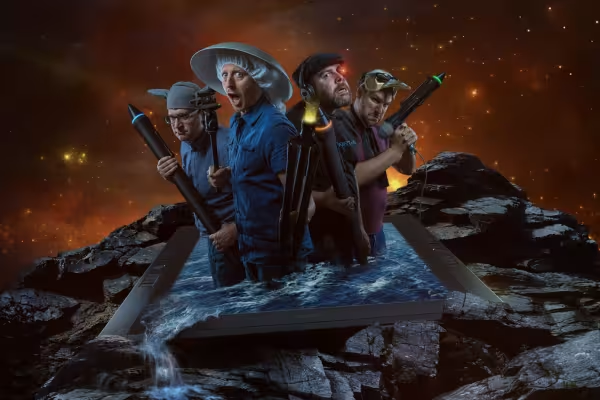 Beispiel: Eigne dir Kenntnisse an, die zu Ergebnissen führen, bei denen selbst Hollywood Augen macht.
 -
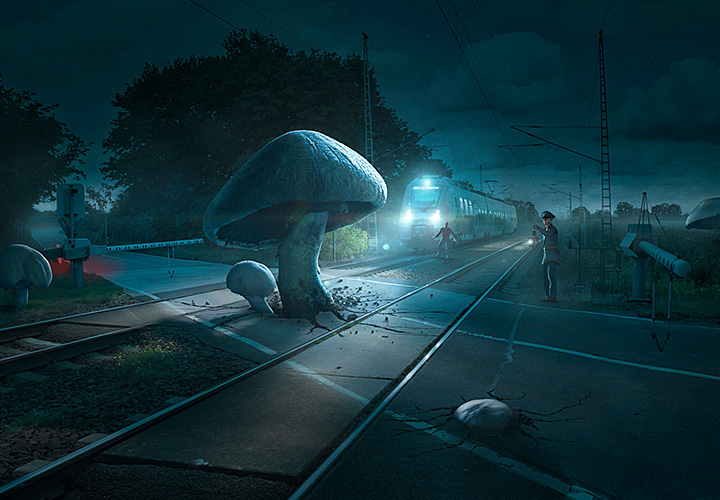
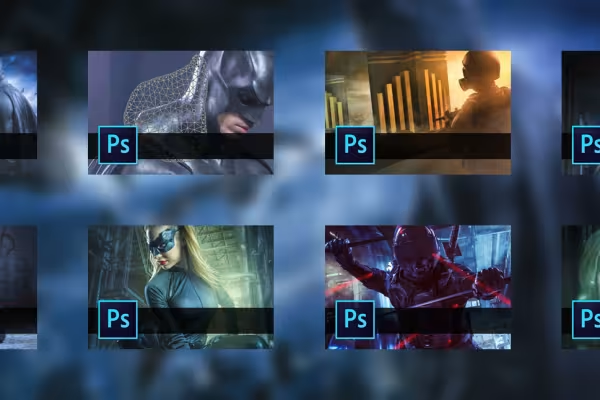 Beispiele: Während des Tutorials entstehen diese faszinierenden Bilder.
 -
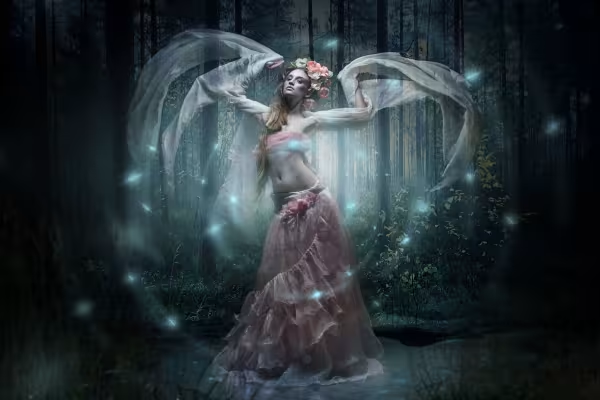 Beispiel: Hol dir das Training, wenn auch du solch faszinierende Bilder erstellen möchtest.
Das könnte dich auch interessieren

Vom Sumpf zum Meisterwerk: Der lockere Einstieg ins professionelle Photoshop-Composing.
Haar für Haar mehr Erfolg!
Hier lernst du aus der Praxis
Ein ultimatives Photoshop Composing vom Großmeister Uli Staiger!
Kommentiere jetzt „Bildcomposing und Perspektive in Photoshop: Artwork im Batman-Stil“