Extrudieren, Rendern und Beveln – all das ist dir noch völlig oder weitgehend fremd? Nach diesem Training kennst du die C4D-Begriffe und -Funktionen und kannst eigene 3D-Objekte erstellen.
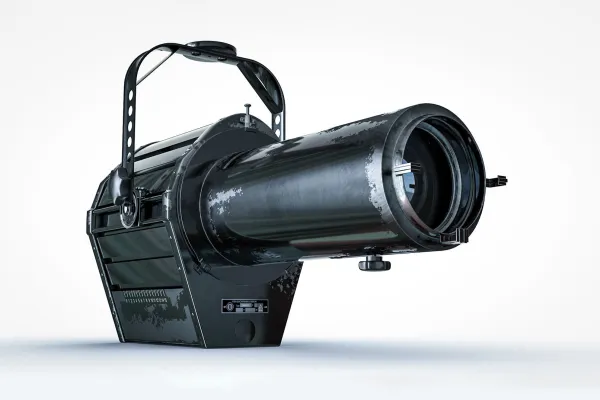
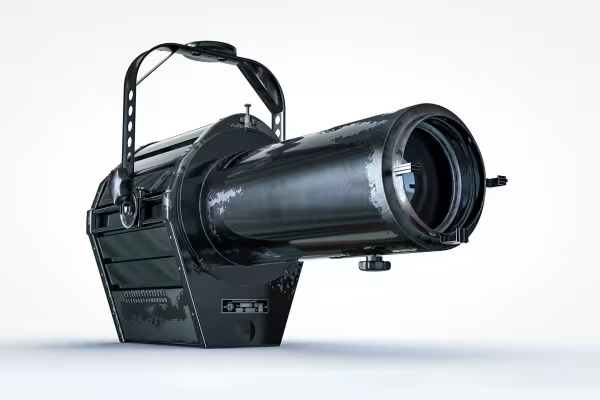
Vorstellung des Trainings: Im ersten Teil lernt ihr die Grundbegriffe des Modellierens, der Texturen, Lichtsetzung und das Rendern kennen. Im zweiten Teil konzentrieren wir uns dann auf ein Kreativprojekt, genauer gesagt: Wir bauen einen Bühnenscheinwerfer – von A bis Z, von Anfang bis Ende. Fazit: Dieses Training hat in erster Linie die Themen kreatives Modellieren und In-Szene-setzen zum Ziel, weniger die Animation.
Cinema 4D gibt es in vier unterschiedlichen Versionen. In diesem Clip stelle ich euch die vier Versionen vor, außerdem werden wir die ersten wichtigen Voreinstellungen vornehmen, um gleich von vorn herein bequem arbeiten zu können. Zum Schluss stelle ich euch die drei wichtigsten „Manager“ vor. So nennt man in Cinema 4D die Bedienfelder bzw. „Paletten“.
Die Darstellung der ungerenderten Szenen kann man in Cinema 4D an die jeweiligen Aufgaben anpassen. Hier erfahrt ihr, welche Darstellungsoption für das Modellieren am besten geeignet ist und wo man diese Option einstellen kann. Außerdem bekommt ihr die Möglichkeit, die von Haus aus verwendete Maßeinheit „cm“ entweder beizubehalten oder bei Bedarf umzustellen.
Anhand eines Würfels und eines Zylinders erfahrt ihr, was die sogenannten „parametrischen Grundobjekte“ sind und wie man sie anpassen kann. Diese Objekte gibt es in ganz unterschiedlichen Formen. Man benötigt sie entweder als das, was sie sind, also Würfel, Balken, Platten, Stangen, Zylinder oder Landschaften, oder man nutzt sie als Grundlage für komplexere, auf Polygonbasis zu bearbeitende Objekte.
Eine Szene sollte man immer wieder aus unterschiedlichen Perspektiven betrachten, um sich die räumliche Anordnung der Objekte stets gut vorstellen zu können. Hier erfahrt ihr, wie und mithilfe welcher Tastenkombinationen man sich in einer C4D-Szene bewegt und was man tun muss, wenn im unendlich großen Raum von Cinema 4D ein Objekt „verloren“ gegangen ist.
Speziell technisches Modellieren erfordert oft eine sogenannte isometrische Ansicht der Szene. Dabei wird eine Kamera verwendet, die keiner perspektivischen Darstellung unterworfen ist und alles exakt von oben, unten, links, rechts, vorne oder hinten darstellt. Abgesehen davon erzähle ich euch noch einiges über die Art und Weise der Darstellung ungerenderter Szenen in Cinema 4D.
Objekte kann man verschieben, drehen oder skalieren. In diesem Clip lernt ihr die entsprechenden Werkzeuge kennen, doch ihr erfahrt nicht nur, wie man diese einsetzt, sondern auch, was man auf keinen Fall mit ihnen tun sollte: Die Dos and Don´ts sind einfach zu begreifen und tragen, gerade am Anfang, sehr zu einem problemlosen Umgang mit der Szene bei.
In diesem Clip könnt ihr zeigen, was ihr gelernt habt: Wir bauen aus parametrischen Grundobjekten einen Kochtopf. Dazu benötigt ihr die Befehle und Werkzeuge, die ihr im ersten Kapitel dieses Trainings gelernt habt. Neben zwei Zylindern und einem Ring geht es also um die geschickte Auswahl geeigneter Grundobjekte, das Anlegen von Rundungen und das geschickte Nutzen der Objektkoordinaten.
Wandelt man ein parametrisches Grundobjekt in ein Polygonobjekt um, dann lassen sich sämtliche Punkte, Kanten und Flächen des Objektes bearbeiten. Ähnlich wie in Photoshop nutzt man dazu Selektionen, um Teilbereiche eines Objektes zu verformen oder um bestimmte Kanten oder Punkte auszuwählen, die dann verschoben, gedreht oder skaliert werden können. Es gibt mehrere Arten, eine Selektion zu erstellen – die einfachste lernt ihr hier kennen: das Live-Selektions-Werkzeug.
Speziell bei fein aufgelösten Objekten wird das Selektieren einzelner Polygone recht mühsam. Deshalb gibt es andere, bei großen Polygonmengen besser funktionierende Verfahren des Auswählens. Sollen die Polygone nach dem Selektieren gelöscht werden, so sollte man im Anschluss an das Löschen eine sogenannte Optimierung durchführen: Dabei werden die Punkte, die trotz Löschen der Polygone noch immer vorhanden sind, endgültig aus dem Objekt entfernt.
Die beiden Befehle „Extrudieren“ und „Innen extrudieren“ gehören zu den wichtigsten Modellierbefehlen. Zusammen mit der Live-Selektion lässt sich mit diesen beiden Befehlen nahezu jedwede Form erzeugen. In diesem Clip erfahrt ihr, wo der Unterschied zum Verschieben einzelner Polygongruppen besteht und welch große gestalterische Vielfalt sich alleine mit diesen beiden Befehlen erzeugen lässt.
Der Polygonstift ist ein wirklich großes und vielfältig einsetzbares Konstruktionswerkzeug. Man kann damit ohne jede Vorgabe durch andere Objekte verschiedene Formen generieren, diese miteinander verbinden und so sehr detaillierte Modelle erzeugen. Der Polygonstift kann sowohl Kanten als auch Polygone erzeugen und versteht automatisch, ob man den Cursor einem Punkt oder einer Kante nähert, um diese zu verschieben oder ggf. mit einer anderen Kante zu verbinden.
Das SDS ist ein Objekt, dem man sowohl parametrische Grundobjekte als auch Polygonobjekte unterordnen kann. Die Kanten der untergeordneten Objekte werden durch das SDS – entsprechend ihrer Struktur – gerundet. Man kann sich das Ganze wie eine im 3D-Raum stattfindende Rundung eines Pfades vorstellen, wenn man dessen Eckpunkte in Kurvenpunkte umwandelt.
Die Messerwerkzeuge dienen dazu, Polygonobjekte feiner zu unterteilen. Dabei lässt sich diese Unterteilung, also das Schneiden der Polygonstruktur, sehr fein und genau bestimmen. Auch beim SDS-Modelling kommt dieses Werkzeug zum Einsatz: Wird ein Schnitt nahe einer Kante eines Objektes ausgeführt, so lässt sich damit eine zu weich verlaufende Rundung verkleinern.
Kleiner Zwischen-Workshop Teil 1: Aus einem Würfel soll eine Lautsprecherbox gebaut werden. Dazu legen wir die Würfelstruktur so an, dass im unteren Teil der Box eine gleichmäßige Öffnung entstehen kann. In diese wird anschließend eine Scheibe gelegt, danach werden beide Objekte miteinander verbunden, damit die verbliebene Lücke um die Scheibe herum geschlossen werden kann.
Nach dem Schließen der Öffnung rund um die Scheibe legen wir die Box in ein SDS und beginnen, die Membran mit einer Kombination aus „Extrudieren“ und „Innen extrudieren“ zu einem Basslautsprecher zu formen. Die Kalotte bauen wir aus einer Kugel, das Messerwerkzeug sorgt zum Schluss für etwas weniger stark gerundete Kanten.
Splines sind nichts anderes als die aus anderen Programmen eventuell bereits bekannten Pfade. Zusammen mit einem „Lathe“ kann man daraus Rotationskörper erstellen. In diesem Clip bauen wir auf diese Weise mit wenigen Klicks ein Glas. Das Tolle daran: Auch nach dem Erstellen des Objektes bleibt der Spline aktiv, man kann ihn jederzeit verändern.
Mithilfe des Spline-Stiftes lassen sich sehr einfach alle Arten unregelmäßiger Splines erstellen. Die verschiedenen Modi des Tools erlauben eine recht intuitive Bearbeitung bzw. Korrektur der Ankerpunkte. Legt man einen zweiten Spline an, so lassen sich beide mithilfe eines „Sweep“ zu einem Volumen zusammenrechnen. Auch in diesem Fall bleiben beide Splines erhalten, sie können jederzeit abgewandelt oder ersetzt werden.
Das Extrudieren-Objekt extrudiert, wie der Name vermuten lässt, geschlossene Splines und erzeugt so ein Volumen. In diesem Clip verwenden wir das Text-Spline-Werkzeug, denn damit lassen sich ganz einfach Wörter oder gar ganze Texte aufbauen und zu 3D-Text umwandeln. Die Kanten der Buchstaben können auf vielfältige Art und Weise abgerundet oder mit einer eigenen Kontur versehen werden.
Modelling-Objekte sind eine tolle Hilfe beim Modellieren ganz bestimmter Objekte. In diesem Film schauen wir uns das Array an, mit dem man Objekte konzentrisch in der Szene verteilen kann, außerdem das Symmetrieobjekt, das ein ihm untergeordnetes Objekt entlang einer der drei Raumachsen spiegeln kann, und das Atom Array, das aus jedem Körper, der ihm unterstellt wird, eine Art Skelett bzw. Gerüst erzeugt.
Die Kanten parametrischer Grundobjekte lassen sich sehr einfach runden. Dieses Runden, das auch „Beveln“ genannt wird, muss bei Polygonobjekten anders erwirkt werden. Zum einen gibt es einen Befehl, der nicht nur eine Rundung, sondern auch komplexere Übergänge zwischen zwei Polygonen erlaubt. Zum anderen gibt es, wenn es hauptsächlich um das Runden einer Kante geht, den sogenannten Bevel Deformer, der einem Polygonobjekt einfach untergeordnet wird.
Deformer sind Hilfsobjekte, die einem Polygon-Mesh einfach untergeordnet werden und so ganz unterschiedliche Aufgaben wahrnehmen können. In diesem Clip stelle ich euch den Biege-Deformer vor und zeige euch, wie man ihn dazu bringt, ein Objekt zu verbiegen. Außerdem lernt ihr den Verdrehen-Deformer kennen.
Auch in diesem kleinen Zwischen-Workshop könnt ihr wieder zeigen, was ihr gelernt habt. Mithilfe des Array-Objektes und einiger anderer Bauteile errichten wir ein Windrad. Auch wenn man eine solche Anlage sicherlich noch detaillierter aufbauen könnte, so hilft dieser Mini-Workshop doch, mit einfachen Modelliertechniken eine zumindest gut erkennbare Szene zu bauen.
Die Flächenlichtquelle ist eine von mehreren Optionen, wie man ein Objekt oder eine Szene beleuchten kann. Damit sie so funktioniert, wie man das von einer Lichtquelle erwartet, müssen ihr ein Schatten und eine Abnahme zugeordnet werden. Im Vergleich dazu lernt ihr außerdem in diesem Film noch die Physikalische Lichtquelle kennen, die bereits mit Schatten und Abnahme ausgestattet ist und sich schon deshalb physikalisch korrekt verhält.
Weder der Flächenlichtquelle noch der Physikalischen Lichtquelle kann man eine sogenannte Sichtbarkeit zuordnen. Darunter versteht man eine Art Atmosphäre, die der Lichtquelle zugeteilt wird und die einen Lichtkegel in einem rauchigen oder nebligen Raum nachstellt. Zu diesem Zweck legen wir einen Zielspot an, der überdies den großen Vorteil besitzt, stets automatisch auf ein Nullobjekt gerichtet zu sein. Das macht es einfach, ihn auf bestimmte Objekte auszurichten.
Für Außenszenen stellt Cinema 4D zwei Beleuchtungsobjekte zur Verfügung: einen physikalischen Himmel, der ähnlich beleuchtet wie ein realer Himmel – einerseits durch die Himmelskuppel, andererseits, falls gewünscht, mit einem Sonnenobjekt. Außerdem lassen sich damit verschiedene Arten von Wolken darstellen, auch Regenbogen, Nebel, Sterne oder Ozon. Das andere Objekt für die Beleuchtung von Außenszenen ist das „Himmelsobjekt“; dieses benötigt jedoch eine HDRI, um realistisch wirkendes Licht an die Szene abzugeben.
Im Material-Editor können sämtliche für ein Material wichtigen Kanäle, also Eigenschaften, angelegt werden. In diesem ersten Clip geht es um die Kanäle für Farbe, Reflektivität, Transparenz, Relief und Displacement. Speziell die Reflektivität, die in der Version R16 ganz neu entwickelt wurde, stellt eine große Bandbreite an Einstellungen zur Verfügung. Da jedes Material irgendeine Art von Reflektivität besitzt, kommt diesem Kanal und seiner möglichst physikalisch korrekten Wiedergabe eine Schlüsselstellung für realistisch aussehende Materialien zu.
Physikalisch korrekte Materialien verzichten nicht nur auf die Anlage eines Glanzlichtes, sondern ersetzen teilweise aufwendige Render-Effekte wie die Ambient Occlusion und die Global Illumination. Wie man die Reflektivität mithilfe eines „physikalischen Materials“ korrekt einstellt, erfahrt ihr in diesem Clip.
Man kann ein und demselben Objekt mehrere Materialien zuweisen. Das ist besonders dann wichtig, wenn man beispielsweise ein Etikett platzieren oder mehrere Farben anlegen möchte. In diesem Film zeige ich euch, wie ihr mithilfe von Selektionen, die man „einfrieren“, also speichern kann, unterschiedliche Materialien auf ein Objekt mappen könnt.
Neben der Standardkamera, die normalerweise zum Modellieren einer Szene vollkommen genügt, kann man eigene Kamera-Objekte anlegen. Diese haben den Vorteil, dass man sie nicht nur genau positionieren und bewegungssicher in der Szene unterbringen kann, sondern auch den der einstellbaren Brennweite. Verwendet man darüber hinaus den Physikalischen Renderer, so lassen sich auch Bewegungsunschärfe und Tiefenschärfe rendern.
In Cinema 4D hängen die Materialeinstellungen sehr eng mit dem verwendeten Renderer zusammen. Wir vergleichen klassische Materialien und klassische Rendereinstellungen mit neuen, physikalisch korrekten Materialien und dem physikalischen Renderer. Man erkennt, dass Materialien, die auf Basis physikalisch messbarer Größen wie Rauheit, Reflexionsstärke und Fresnel-Einstellungen deutlich realistischer aussehen als die „alten“ Materialien.
Natürlich werden die meisten Renderings in anderen Programmen wie Photoshop oder After Effects weiterbearbeitet. Wir rendern unsere Render-Szene im Bildmanager, speichern sie und öffnen die Datei anschließend in Photoshop. Das Besondere daran: Wir legen für beide in der Szene befindlichen Objekte je einen eigenen Render-Kanal an, was die Nachbearbeitung der Einzelteile in Photoshop stark erleichtert, denn man kann auf bereits existierende Alphakanäle zurückgreifen und spart sich aufwendiges Freistellen.
Damit der Spline genau so aussieht, wie von der Scheinwerferform vorgegeben, laden wir eine Aufnahme des Scheinwerfers in die Vorne-Ansicht von Cinema 4D. Dann setzen wir den Spline, jedoch nur Eckpunkte. Anschließend werden die Punkte selektiert, die eigentlich gerundet sein sollten, und mit dem Fasen-Befehl sanft gerundet.
Aus dem Original-Spline und dem gespiegelten Spline machen wir einen einzigen Gesamt-Spline. Der wird dann einem Extrudieren-Objekt untergeordnet und so weit extrudiert, dass es genau der Dicke der Vorder- und Rückteile des Kamerakörpers entspricht. Die Kanten der Deckflächen werden gerundet, damit sie nicht allzu scharfkantig und damit unrealistisch aussehen.
Die innere Deckfläche des Rückteils wird zunächst innen extrudiert, dann extrudiert. Über das Symmetrieobjekt erstellen wir das zum Rückteil identische Vorderteil. Aus dem Spline, der ja nach wie vor vorhanden ist, extrudieren wir anschließend das eigentliche Scheinwerfergehäuse. Es ist etwas zu groß, muss also durch Skalieren des Splines in Vorder- und Rückteil eingepasst werden.
Die Kühlbleche, die das gesamte Gehäuse umgeben, werden aus einem einfachen Würfel geformt. Der erste Würfel wird auf einer Seite an Ort und Stelle gebracht und eingepasst, dann dupliziert. So ordnen wir nacheinander alle 5 Kühlbleche an. Die eingeschaltete SSAO hilft, einen plastischen Eindruck der Szene zu gewinnen.
An der Oberseite des Scheinwerfers fehlt ein gerundetes Abschlussblech. Wir erzeugen es aus dem Körper, wobei wir den etwas unregelmäßigen Spline zuvor in einen gleichmäßigen umwandeln. Daraus entsteht ein zweiter Körper. Durch Selektieren der gewünschten Polygone an der Oberseite und Löschen der überflüssigen bleibt lediglich das gebogene Blech an der Oberseite übrig. Das Blech wird zum Schluss extrudiert, damit es eine für Blech typische Dicke von 1,5 mm bekommt.
Es ist für das Modellieren des Scheinwerfers zwar nicht unbedingt erforderlich, ein Loch in die Vorderseite zu boolen, doch wer später gerne eine Lichtquelle im Gehäuse unterbringen möchte, ist vielleicht dankbar, wenn er weiß, wie man dies mithilfe eines Boole-Objekts hinbekommen kann. Dann bauen wir aus einem fein aufgelösten Zylinder den Ring, der das Bajonett mit dem Scheinwerfergehäuse verbindet.
Der Zylinder, auf dem die drei Vorsprünge für das Objektivbajonett angebracht sind, wird aus einem achsensymmetrisch gespiegelten Halbzylinder aufgebaut. Durch Selektieren, Extrudieren und anschließendes Beveln durch einen Bevel-Deformer erhalten sämtliche Kanten eine perfekte technische Rundung.
Das Projektionsobjektiv des Scheinwerfers wird aus einem simplen Zylinder gefertigt. Um am hinteren Teil den charakteristischen Übergang und am vorderen Ende den Abschluss für den Folienhalter zu modellieren, bedienen wir uns einer eleganten Technik: Wir modellieren beides durch Selektieren und Extrudieren der Kanten.
Das Modellieren der Feststellscheibe ist technisch betrachtet nicht schwierig. Man braucht sich eigentlich nur eine Vorstellung davon zu verschaffen, wie diese Mechanik funktioniert und wie sie beschaffen ist. Wir werfen deshalb einen Blick auf ein Detailfoto der Mechanik und modellieren sie mithilfe verschiedener Grundobjekte nach.
Ein Scheinwerfer besitzt normalerweise einen Bügel, an dem man ihn in eine Traverse hängen kann. Den Bügel entwerfen wir in der Vorne-Ansicht durch einen Spline. Der Struktur-Manager hilft uns, die Punkte rechtwinklig zu setzen. Dann werden die beiden Eckpunkte gefast und der Spline einem Extrudieren-Objekt untergeordnet.
Damit der Bügel eine realistische Dicke und vor allem seine typische, nach außen gerichtete Wölbung erhält, selektieren wir zunächst seine Außenkanten über eine Loop-Selektion. In fünf kleinen Extrusionsschritten, die sich jeweils um einen Winkel von 15° unterscheiden, erzeugen wir die Wölbung, dann wird der gesamte Bügel extrudiert.
Technische Objekte wie dieser Scheinwerfer „leben“ von Details. Daher müssen wir den Bügel beidseitig mit einer Schraube am Gehäuse befestigen. Die Schraube wird aus einem Öltank-Grundobjekt und einem Würfel mithilfe des Booleschen Objekts modelliert. Ein Zylinder ergibt die fehlende Unterlegscheibe.
Der Bügel besitzt fünf runde Aussparungen, deren technischer Sinn sich mir nur bedingt erschließt, doch gehören diese 5 Löcher definitiv zum Design des Bügels. Wir nehmen einen Zylinder und vervielfältigen diesen über den Duplizieren-Befehl viermal. Das Nullobjekt, das die fünf Zylinder enthält, wird nun mit dem Bügel in ein Boolesches Objekt gelegt, auf diese Weise entstehen die Löcher.
Ein weiteres sehr charakteristisches Bauteil des Scheinwerfers ist eine hübsch gerundete, glatte Griffschraube. Wir modellieren sie aus einem Zylinder, dessen Oberseite von Hand grob vorgerundet wird. Auch die „Finger“ des Griffs werden vormodelliert. Nach dem Optimieren des Zylinders übernimmt ein SDS-Objekt das Runden des ursprünglich sehr eckigen Zylinders.
Sehr gerne würde ich euch auch noch zeigen, wie verschiedene technische Details wie die Bajonettverriegelung modelliert wurden. Aber wer bisher klargekommen ist, der kann diese Details problemlos selbst modellieren. Deshalb zeige ich euch an dieser Stelle lieber, wie man bestehende Daten in eine Szene übernimmt. Tipp: Denselben Befehl gibt es auch für die Materialien im Material-Manager.
Damit das glänzende Blech auch glänzt, benötigen wir eine sogenannte HDRI: ein High Dynamic Range Image, das auf das Himmelsobjekt gemappt wird. Die HDRI umgibt dann die gesamte Szene, sodass die Spiegelungen nach dem Rendern sehr realistisch aussehen.
Das Standardmaterial soll dunkel lackiertes Blech sein. Dazu benötigt man, wenn man ein physikalisch korrektes Material haben möchte, nichts weiter als den Reflektivitätskanal. Der lässt es nämlich zu, dass dort sowohl die Farb- als auch die Glanzeigenschaften des Lacks angelegt werden können.
Für die Stellen, an denen später das abgegriffene, unlackierte Blech zu sehen sein soll, legen wir nun ein weiteres Material an, das nach Metall aussehen soll. Außerdem benötigen wir Glas, das an der Frontlinse zum Einsatz kommen wird.
Eine Vertex Map ist eine Art Matrix, die direkt auf die Geometrie, genauer gesagt die Punkte, aus denen die Geometrie besteht, gelegt wird (Punkte engl.: Vertex). Selektiert man auf dieser Vertex Map nur durch „Malen“ bestimmte Punkte, so bestimmen diese später, wo der dunkle Lack und wo das nackte Blech zu sehen sein soll.
Die Vertex Map muss nun quasi zwischen dem dunklen und dem metallenen Material vermitteln. Dazu wird ein Ordner angelegt, der auf den Modus „Ebenenmaske“ geschaltet wird. Der Clou ist jedoch eine im Modus „Levr“ verrechnete Noise Map, die sehr realistische Resultate hervorbringt.
Zur Abrundung der Szene gehört ein Boden, denn ohne den können keine Schatten aufgefangen werden. Damit der Boden aber so hell wird wie der Hintergrund, braucht er ein Render-Tag mit einer ganz bestimmten Konfiguration. Ein Zielspot sorgt für knackige Kontraste und eine effektvolle Grundbeleuchtung.
Gerendert wird die Szene mit dem physikalischen Renderer, denn der erlaubt, auch unscharfe Bereiche zu rendern. Bevor wir uns die Rendervoreinstellungen ansehen und sie für unsere Bedürfnisse anpassen, erfahrt ihr, wie man eine neue Kamera anlegt, sie einschalten und anpassen kann.
Kommentiere jetzt „Cinema 4D-Tutorial: Grundlagen & 3D-Praxis für Einsteiger“