

Ein einzelnes Foto reicht bei Autos mit spiegelnden Lacken und dunklen Innenräumen selten aus. Wer das Auto mit mehreren Blitzen und einer Umgebungsaufnahme fotografiert, erhält am Ende viele Einzelbilder, die erst in Photoshop zu einem stimmigen Motiv werden. In diesem Tutorial zeige ich dir, wie du aus diesen Aufnahmen Ebene für Ebene ein überzeugendes Bild aufbaust. Du lernst die Aufhellen-Methode kennen, mit der du Lichtakzente gezielt setzt, und siehst, wie Masken, Camera Raw und Retusche zusammenspielen.
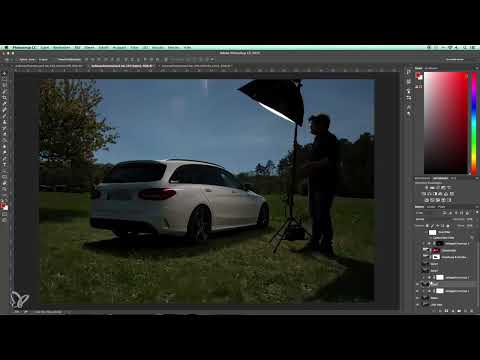
Das Video wird erst beim Abspielen von YouTube geladen – dabei werden Daten (u. a. deine IP-Adresse) an YouTube bzw. Google übertragen. Mehr dazu in der Datenschutzerklärung
Wichtigste Erkenntnisse
Wichtigste Erkenntnisse
- Das Grundgerüst entsteht aus einer Blitzaufnahme als Basis, über die du eine Umgebungslicht-Aufnahme legst und die Bereiche des Autos maskierst.
- Mit dem Ebenenmodus „Aufhellen“ wird nur das übernommen, was in der oberen Ebene heller ist. So entsteht eine automatische Maske für jeden Lichtakzent.
- Jeder einzelne Blitz wird als eigene Aufnahme fotografiert und Schritt für Schritt übereinandergelegt. Das ist aufwendig, bietet aber volle Kontrolle über das Licht.
- Reflexionen, Displays und Hintergründe brauchen eigene Masken, damit der Gesamteindruck stimmig bleibt.
- Der Look entsteht zum Schluss über Farben, Kontraste und Verläufe, die du einheitlich über das Bild legst.
Schritt-für-Schritt-Anleitung
Schritt 1: Die Blitzaufnahme als Grundlage öffnen
Beginne mit dem Foto, in dem du das Auto mit drei Blitzen beleuchtet hast, zwei Striplights von der Seite und einer von vorne. Diese Datei dient als Ausgangsbild, auf dem du später alles aufbaust. Konzentriere dich in dieser Phase nur auf die Lackierung, denn sie bestimmt die Grundwirkung des Autos.

Schritt 2: Die Umgebungslicht-Aufnahme darüberlegen
Ziehe nun die Aufnahme ohne Blitz als neue Ebene über das Ausgangsbild. Das Auto bleibt zunächst von der Umgebung verdeckt. Maskiere anschließend im Bereich des Autos alles aus, was du von der Blitzaufnahme übernehmen möchtest. Die Umgebung darf im Gegenzug nicht mehr sichtbar sein, wo das Auto im Bild steht.

Schritt 3: Störende Reflexionen und Farbstiche korrigieren
Die Sonne war an diesem Tag schnell gewandert und hat eine Reflexion im unteren Bereich hinterlassen. Entferne sie grob über eine Maske und verfeinere sie später. Danach korrigierst du Helligkeit und Tonwerte einzelner Partien, etwa der Frontscheibe oder des Kühlergrills, und gleichst Farbstiche an, beispielsweise einen leichten Gelbstich an der Seitenwand.

Schritt 4: Die Grundentwicklung in Camera Raw
Bevor du den Look festlegst, entwickelst du das Bild in Camera Raw. Dort arbeitest du mit Verlaufsfiltern, um den Himmel abzudunkeln und den Blick auf das Auto zu lenken. Entsättige die übrigen Farben leicht, damit der Fokus auf dem Fahrzeug liegt. Anschließend kannst du mit Color Efex Pro die Kontraste verstärken.

Schritt 5: Den Bildausschnitt festlegen
Erst jetzt entscheidest du über den Beschnitt. Rücke das Auto in die Mitte und schneide das Bild enger zu, damit das Motiv dominiert. Ein engerer Ausschnitt verbirgt zudem kleine Unregelmäßigkeiten am Bildrand.

Schritt 6: Die Aufhellen-Methode mit einem einzelnen Blitz
Im nächsten Abschnitt zeige ich dir die Technik, mit der du auch mit nur einem Blitz arbeiten kannst. Öffne zuerst das Bild mit dem Blitz am Heck. Lege die Aufnahme mit der Seitenbeleuchtung darüber und stelle den Ebenenmodus von „Normal“ auf „Aufhellen“. Dadurch werden nur die Stellen sichtbar, die im oberen Bild heller sind als im unteren. Das wirkt wie eine automatische Maske.

Schritt 7: Die Lichtakzente Stück für Stück aufbauen
Für jede weitere Blitzposition fotografierst du eine eigene Aufnahme, etwa einen Meter weiter vorne am Auto. Lege jede Aufnahme als Ebene darüber und stelle sie ebenfalls auf „Aufhellen“. So baust du das Licht Stück für Stück auf, bis die Seite des Autos gleichmäßig beleuchtet ist. Bei Bedarf passt du die Helligkeit jeder Ebene mit einer Gradationskurve an.

Schritt 8: Verstehen, was die Kamera intern macht
Die Methode entspricht im Prinzip der Mehrfachbelichtung deiner Kamera. Auch dort werden die helleren Stellen der einzelnen Aufnahmen übereinandergelegt. Der Unterschied liegt darin, dass du die Ebenen in Photoshop jederzeit einzeln anpassen kannst. Achte beim Fotografieren vor Ort darauf, dass Position und Belichtung möglichst konstant bleiben, denn große Abweichungen lassen sich nur schwer ausgleichen.

Schritt 9: Das Auto aus dem Umgebungslicht freistellen
Lege die Umgebungsaufnahme wieder ein und maskiere das Auto heraus. Dadurch übernimmst du nur die Umgebung aus dieser Datei, während das Fahrzeug aus den Blitzebenen stammt. Die Scheiben nimmst du aus dem Umgebungslicht mit, weil die Striplights darin sonst zu sehr auffallen würden.

Schritt 10: Das Auto nachentwickeln und gezielt aufhellen
Lege das Bild nach dem Zusammensetzen auf eine neue Ebene und entwickle es erneut in Camera Raw. Erhöhe Belichtung, Lichter und Weiß, damit das Auto stärker hervortritt. Arbeite dabei mit Masken, etwa an den Felgen und den Rückleuchten, damit diese Details zusätzlich herauskommen.

Schritt 11: Den Innenraum mit mehreren Blitzen fotografieren
Beim Innenraum gehst du genauso vor wie beim Außenbild. Du beginnst mit einer Aufnahme, auf der das Striplight direkt über der Frontscheibe steht. Danach folgen Aufnahmen mit Licht von links und rechts, jeweils auf den Modus „Aufhellen“ eingestellt. Achte darauf, dass Fahrersitz, Lenkrad und Mittelkonsole Licht abbekommen.

Schritt 12: Die Lichtverteilung im Innenraum ausbalancieren
Lege die Aufnahmen mit dem Licht von rechts über das Bild und passe die Helligkeit an. Kontrolliere dabei auf dem Fahrersitz und an der Mittelkonsole, ob das Licht gleichmäßig verteilt ist. Die Aufnahme vom Schiebedach mit Blitz von oben ergänzt die Szene zuletzt.

Schritt 13: Übermäßige Reflexionen maskieren
Hochglanzflächen wie die Mittelkonsole reflektieren schnell zu stark. Maskiere diese Ebene dort gezielt aus, wo die Reflexion zu viel wird. Bereiche, die nach oben zeigen, bekommen dagegen einen Hauch mehr Licht, etwa das Lenkrad.

Schritt 14: Digitale Displays gesondert behandeln
Bei Fahrzeugen mit vielen LCD-Bildschirmen kann ein schwarzer Monitor das Gesamtbild stören. Lege eine Maske nur auf den Bereich mit dem Bordcomputer und hebe ihn gezielt an. Achte bei solchen Motiven unbedingt darauf, dass die Anzeigen eingeschaltet sind.

Schritt 15: Den Hintergrund einbinden
Für den Hintergrund, also den Blick aus dem Fenster, legst du eine eigene Ebene an und maskierst den reinen Hintergrund heraus. Stelle deren Modus auf „Normal“, da hier nichts aufgehellt werden soll. So bleibt die Landschaft so, wie du sie vor Ort gesehen hast.

Schritt 16: Störende Details retuschieren
Entferne Blätter, störende Holzbalken und kleine Schatten, etwa vom Schalthebel. Kopiere dazu passende Bereiche hinein und retuschiere die Übergänge sauber weg. Kleine Flecken auf Hochglanzteilen lassen sich mit Stempelwerkzeug entfernen, auch wenn sie sich nie vollständig verhindern lassen.

Schritt 17: Plastizität mit Dodge & Burn erzeugen
Mit Dodge & Burn holst du die Form des Innenraums heraus. Hellen Bereiche wie Lenkrad und Sitze etwas auf, dunkle Partien wie den Fußraum vertiefst du. Das wirkt natürlicher, wenn du aus dem Gefühl heraus arbeitest und nicht übertreibst.

Schritt 18: Den finalen Look festlegen
Zum Schluss passt du den Kontrast und den Look über Color Efex Pro an, etwa mit Pro Contrast und Tonal Contrast. Das Gras dämpfst du leicht ins Gelbliche und reduzierst die Sättigung. Der Beschnitt rechts wird enger gefasst, damit die B-Säule nicht stört. Ob das Gras satt grün oder eher dezent bleibt, entscheidest du nach deinem Geschmack.

Zusammenfassung – Automobilfotografie mit Kunstlicht meistern: Bildmontage Schritt für Schritt
Die Bildmontage verlangt Geduld, aber der Aufbau folgt einer klaren Logik: Du beginnst mit einer Blitzaufnahme, legst das Umgebungslicht darüber und setzt jeden weiteren Lichtakzent über den Ebenenmodus „Aufhellen“. Masken kontrollieren, wo Reflexionen, Displays und Hintergründe landen. Am Ende entscheidet der Look über die Stimmung. Mit jeder Aufnahme, die du zusätzlich machst, gewinnst du mehr Spielraum in der Nachbearbeitung.
FAQ
Muss ich für diese Technik mehrere Blitze verwenden?Nein, auch ein einzelner Blitz reicht, wenn du das Auto aus mehreren Positionen fotografierst und die Aufnahmen über den Modus Aufhellen übereinanderlegst.
Warum sollte ich die Aufnahmen bei konstanter Belichtung machen?Gleichbleibende Belichtung und Kamerastandort erleichtern das Übereinanderlegen, weil sich die Bilder später ohne Verschiebungen kombinieren lassen.
Welche Rolle spielt die Maske beim Aufhellen?Die Aufhellen-Ebene wirkt wie eine automatische Maske, du musst aber trotzdem manuell maskieren, wenn Umgebung oder Scheiben aus einem anderen Bild stammen sollen.
Was tun, wenn das Display im Auto schwarz ist?Maskiere den Bereich gezielt und achte beim Fotografieren darauf, dass die digitalen Instrumente eingeschaltet sind, damit sie sauber sichtbar bleiben.

