

Dein Quiz sieht im Browser schon ansprechend aus, reagiert aber noch auf keine Eingabe. Im letzten Teil dieser Reihe bringst du die Logik hinein: Das Programm prüft, ob alle Fragen beantwortet wurden, vergleicht die Antworten mit der Lösung, zählt die Punkte und zeigt das Ergebnis mit dem Namen des Teilnehmers an. Dafür arbeiten HTML, CSS und JavaScript zusammen, und du lernst dabei, wie du Formularwerte auslest, Schleifen und Bedingungen einsetzt und Ergebnisse zurück in die Seite schreibst.
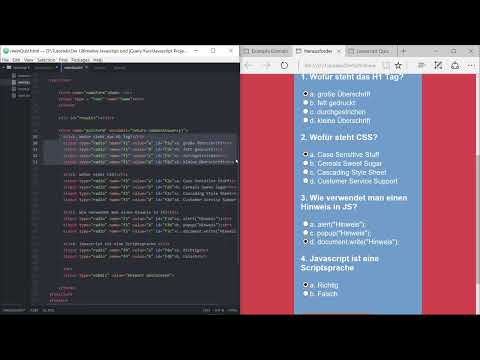
Das Video wird erst beim Abspielen von YouTube geladen – dabei werden Daten (u. a. deine IP-Adresse) an YouTube bzw. Google übertragen. Mehr dazu in der Datenschutzerklärung
Die Anleitung folgt dem Video Schritt für Schritt. Du solltest die ersten drei Teile des Quiz bereits kennen, also die HTML-Struktur mit Formular, Radio-Buttons und Eingabefeld.
Wichtigste Erkenntnisse
CSS und JavaScript gehören in eigene Dateien, die per Link beziehungsweise Script-Tag eingebunden werden. Das hält das HTML übersichtlich.
Mit einem Array legst du die richtigen Antworten ab, und Arrays beginnen bei der Position 0.
Eine Schleife prüft alle Fragen nacheinander, statt jede Bedingung einzeln zu schreiben.
Mit return false beendest du die Funktion, sobald eine Bedingung nicht erfüllt ist, und verhinderst unnötige Auswertungen.
Das Ergebnis schreibst du mit innerHTML in ein Div-Element, sodass Name und Punktzahl direkt auf der Seite erscheinen.
Schritt-für-Schritt-Anleitung
Schritt 1: CSS in eine eigene Datei auslagern
Beginne damit, dein gesamtes Styling aus dem HTML-Dokument zu entfernen. Lege dazu im Projektordner eine neue Datei an und nenne sie style.css. Kopiere den kompletten CSS-Code in diese Datei und speichere sie. Im HTML-Dokument ersetzt du den Style-Block durch ein link-Element, das auf diese Datei verweist. Achte dabei darauf, dass das Attribut für die Quelle href heißt und nicht src, denn ein Link-Element arbeitet mit href. Außerdem gibst du mit rel="stylesheet" an, dass es sich um ein Stylesheet handelt.

Wenn du die Seite jetzt neu lädst, sollte dein Design wie gewohnt erscheinen. Damit hast du den Aufbau sauber getrennt, und das HTML enthält nur noch Struktur.

Schritt 2: JavaScript einbinden
Für das JavaScript gehst du genauso vor. Im Dokument setzt du am Ende des Body-Bereichs ein script-Tag mit dem Attribut src, das auf script.js zeigt. Lege anschließend die Datei script.js im gleichen Ordner an. Sie bleibt zunächst leer, bis du deinen Code dort einträgst.

Der Vorteil liegt auf der Hand: Du arbeitest im Editor oben in einer übersichtlichen Datei, statt den Code unter dem Formular zu verstecken. Lösche deshalb den bisherigen Script-Bereich im HTML, damit kein Code doppelt vorkommt.

Schritt 3: Die Funktion submitAnswers anlegen
Der Button Antwort abschicken hat den Typ submit. Ein Klick darauf soll die Antworten an dein Skript weitergeben. Dafür legst du in der Datei script.js eine Funktion mit dem Namen submitAnswers an. Das Schlüsselwort function kündigt die Funktion an, danach folgen der Name und die runden Klammern. Alles, was innerhalb der geschweiften Klammern steht, wird ausgeführt, sobald die Funktion aufgerufen wird.

Die Funktion ist zunächst leer, aber sie bildet das Gerüst für den gesamten restlichen Code. Alle folgenden Schritte schreibst du zwischen diese geschweiften Klammern.

Schritt 4: Die richtigen Antworten im Array hinterlegen
Als Nächstes definierst du die richtigen Lösungen. Dafür verwendest du ein Array, das du mit eckigen Klammern anlegst. Die Werte trennst du durch Kommas. Die richtige Antwort auf die erste Frage, wofür das H1-Tag steht, ist A, da H1 für die große Überschrift steht. Für die weiteren Fragen trägst du die Lösungen C, A und A ein, sodass das Array die Werte A, C, A und A enthält.

Achte darauf, dass Arrays bei null zu zählen beginnen. Der Eintrag an Position 0 entspricht also der Antwort auf die erste Frage, Position 1 der zweiten und so weiter. Dieses Wissen brauchst du später beim Vergleichen.
Schritt 5: Variablen für Fragen, Punkte und Name anlegen
Jetzt benötigst du einige Variablen. Die Variable numQuestions speichert die Anzahl der Fragen, im Beispiel also vier. Die Variable score zählt die erreichten Punkte und startet mit dem Wert 0. Damit das Ergebnis zu einem Teilnehmer passt, brauchst du außerdem eine Variable namens name, die den eingegebenen Namen speichert.
Den Namen holst du mit document.querySelector aus dem Eingabefeld. Du wählst das Feld über seinen Namen Name aus und liest mit .value den eingegebenen Text aus. Sobald jemand auf den Button klickt, steht der Wert in der Variable name zur Verfügung.

Die Variable heißt in deinem Code also zum Beispiel name, und sie enthält genau den Text, den der Nutzer in das Feld geschrieben hat.
Schritt 6: Die Antworten der Nutzer auslesen
Bei den Radio-Buttons ist die Herangehensweise etwas anders. Alle Antwortmöglichkeiten einer Frage tragen denselben Namen, beispielsweise F1. Dadurch bilden sie eine Gruppe, in der immer nur ein Button ausgewählt sein kann. Mit einem Selektor kannst du gezielt den aktivierten Button der Gruppe F1 ansprechen und seinen Wert auslesen.

Diesen Vorgang wiederholst du für F2, F3 und F4. So erhältst du für jede Frage den Wert der angeklickten Antwort. Wurde für eine Frage nichts ausgewählt, bleibt der Wert leer, und genau diesen Fall prüfst du im nächsten Schritt.
Schritt 7: Prüfen, ob alle Fragen beantwortet wurden
Bevor das Quiz ausgewertet wird, sollte das Programm sicherstellen, dass keine Frage vergessen wurde. Dafür nutzt du eine for-Schleife, die bei i = 1 beginnt, solange i kleiner oder gleich numQuestions ist, und die nach jedem Durchlauf i um eins erhöht. Innerhalb der Schleife prüfst du mit eval, welcher Wert hinter F1, F2 und so weiter steckt. Die Funktion eval wandelt den Textausdruck in Code um, sodass aus F und der Zahl i der Variablenname F1 entsteht.

Die Bedingung prüft, ob der Wert leer ist oder einen leeren String enthält. Die beiden Fälle verbindest du mit dem Operator || für oder, weil beide Situationen bedeuten, dass keine Antwort ausgewählt wurde. Trifft die Bedingung zu, zeigst du dem Nutzer mit einem Hinweis an, welche Antwort fehlt.
Mit return false verlässt du die Funktion sofort. Es ist nicht nötig, weitere Vergleiche durchzuführen, wenn bereits eine Frage fehlt. Der Nutzer muss zurück und die Antworten vervollständigen.
Hinweis aus der Praxis: eval ist bei vier Fragen eine gute Lernhilfe, sollte aber in echten Projekten vermieden werden, weil es Sicherheitsrisiken birgt und den Code schwer lesbar macht. Bei vielen Fragen wäre ein Array mit allen Antworten die bessere Wahl.
Schritt 8: Antworten auswerten und Punkte zählen
Wenn alle Fragen beantwortet wurden, startet die eigentliche Auswertung. Auch hier nutzt du eine Schleife, die jede Frage durchläuft. Innerhalb der Schleife vergleichst du die angeklickte Antwort mit dem passenden Eintrag im Array. Da das Array bei 0 beginnt, benötigst du den Ausdruck i - 1, um den richtigen Index zu treffen.
Stimmen beide Werte überein, erhöhst du die Punktzahl um eins. Diese Zeile lautet im Kern score = score + 1, beziehungsweise score++. Falsche Antworten bringen keinen Punkt, sodass nach dem Durchlauf der Schleife die korrekte Punktzahl in der Variable score steht.
Schritt 9: Das Ergebnis in die Seite schreiben
Damit das Ergebnis sichtbar wird, benötigst du das Div-Element, in dem es erscheinen soll. Mit document.getElementById und der ID results wählst du es aus und speichert es in einer Variable namens results. Anschließend überschreibst du dessen Inhalt mit innerHTML.
Beim Zusammenbau des HTML-Codes musst du beachten, dass HTML und Variablen durch ein Plus-Zeichen verbunden werden. Du beginnst mit einem h3-Tag, in dem du den Namen ausgibst. Darauf folgt die Punktzahl in einem span-Element und danach die Gesamtzahl der Fragen, ebenfalls in einem span. Zum Schluss schließt du das h3-Tag wieder.
Die Gesamtzahl der Fragen entspricht in diesem Quiz gleichzeitig der maximalen Punktzahl, weil jede richtige Antwort genau einen Punkt bringt.
Schritt 10: Die abschließende Rückmeldung mit Alert
Zum Schluss gibst du dem Nutzer eine Rückmeldung in einem Alert-Fenster. Dafür verwendest du eine Verzweigung mit if, else if und else. Hat der Nutzer alle Fragen richtig beantwortet, also gilt score gleich numQuestions, erscheint eine Meldung, dass alles richtig war. Hat er mindestens eine Frage richtig, erscheint eine Meldung mit Namen, Punktzahl und Gesamtzahl. Ohne richtige Antwort erscheint eine Meldung, dass alles falsch war.


Abschließend beendest du die Funktion mit return false. Dadurch wird sichergestellt, dass nach der Auswertung nichts weiter passiert. Damit ist dein Quiz vollständig funktionsfähig.

Zusammenfassung – JavaScript Quiz programmieren: Punkte berechnen und ausgeben
Du hast im Video gesehen, wie du CSS und JavaScript aus dem HTML auslagerst und in eigene Dateien einbindest. Du hast die Funktion submitAnswers angelegt und die richtigen Lösungen in einem Array hinterlegt. Du hast gelernt, Eingabefelder und Radio-Buttons auszulesen, mit Schleifen alle Fragen zu prüfen und die Punktzahl zu zählen. Am Ende hast du das Ergebnis per innerHTML in die Seite geschrieben und mit einem Alert rückgemeldet. Mit diesen Bausteinen kannst du das Quiz um weitere Fragen erweitern, ohne den Code grundlegend umschreiben zu müssen.
FAQ
Warum verwende ich i - 1 beim Vergleich mit dem Array?Arrays beginnen bei der Position 0, die Schleife zählt aber ab 1. Mit i - 1 greifst du daher auf die richtige Position zu.
Was passiert, wenn ich return false weglasse?Die Funktion läuft weiter und führt Code aus, der an dieser Stelle nicht mehr nötig ist. Das kann zu falschen Meldungen führen.
Warum benötige ich bei den Radio-Buttons denselben Namen für alle Antwortmöglichkeiten?Gleiche Namen bilden eine Gruppe, in der nur ein Button gleichzeitig ausgewählt werden kann. Nur so lässt sich die gewählte Antwort einer Frage eindeutig auslesen.
Warum sollte ich eval vermeiden?eval führt Text als Code aus, was Sicherheitsrisiken birgt und den Code schwer nachvollziehbar macht. Bei vielen Fragen sind Arrays oder Objekte übersichtlicher.
Warum wird innerHTML verwendet und nicht einfach nur Text ausgegeben?Mit innerHTML kannst du HTML-Elemente wie h3 und span direkt in das Div schreiben und Variablen an passender Stelle einfügen.

