

Ein Klick auf einen Button wirkt nach außen einfach, im Code steckt dahinter aber schnell viel Schreibarbeit. Wenn du in JavaScript jedes Mal document.getElementById ausschreibst, wird der Code schnell lang und unübersichtlich. In dieser Anleitung zeige ich dir, wie du mit jQuery Klicks auf Buttons, Absätze und selbst gestaltete Elemente deutlich knapper verarbeitest. Du startest mit einem klassischen JavaScript-Beispiel, stellst es auf jQuery um und wendest das Gelernte am Ende selbst an.
Das Video wird erst beim Abspielen von YouTube geladen – dabei werden Daten (u. a. deine IP-Adresse) an YouTube bzw. Google übertragen. Mehr dazu in der Datenschutzerklärung
Wichtigste Erkenntnisse
- jQuery ersetzt lange Aufrufe wie
document.getElementByIddurch das Dollarzeichen$mit einem Selektor in Klammern. - Mit einer ID arbeitest du mit der Raute
#, bei einer Klasse brauchst du den Punkt., bei HTML-Tags reicht der Tagname. - Die Methode
.click()führt eine Funktion aus, sobald das Element angeklickt wird. - Mit
.html()liest du den Inhalt eines Elements aus oder überschreibst ihn. - Damit jQuery funktioniert, muss die Bibliothek vorher eingebunden werden, zum Beispiel über einen CDN-Link.
Schritt 1: Die Ausgangslage im Quellcode verstehen
Bevor du etwas veränderst, solltest du wissen, womit du startest. Dein Dokument enthält einen leeren Absatz mit einer ID sowie einen Button mit der ID „begrüßen“. Diese beiden Elemente bilden die Grundlage für alle weiteren Schritte. Achte darauf, dass du die IDs exakt so schreibst, wie sie im HTML stehen, denn Groß- und Kleinschreibung spielen eine Rolle.

Schritt 2: Der Klick mit reinem JavaScript
Im nächsten Schritt schreibst du die Funktionalität in klassischem JavaScript. Du hängst an den Button ein onclick-Ereignis, das den Inhalt des Absatzes über innerHTML auf „Hallo Dennis“ setzt. Beim Klick auf den Button erscheint der Text im Absatz. Das funktioniert zuverlässig, allerdings musst du für jeden Zugriff den vollständigen Befehl document.getElementById eintippen. Genau dieser wiederkehrende Aufwand ist der Ausgangspunkt für jQuery.

Schritt 3: Warum jQuery den Schreibaufwand verringert
Stell dir vor, du müsstest mehrere Elemente gleichzeitig ansprechen. Mit reinem JavaScript wiederholst du dann jedes Mal den langen Befehl, was schnell fehleranfällig wird. jQuery bietet eine Kurzschreibweise, mit der du dieselbe Aufgabe in einer einzigen Zeile erledigst. Lösche den bisherigen Code im Skriptbereich, damit du ohne Ablenkung mit jQuery weiterarbeiten kannst.
Schritt 4: Das Dollarzeichen als Einstieg
Die zentrale Schreibweise in jQuery lautet $(). In die Klammern schreibst du den Selektor, also die Beschreibung des Elements, das du ansprechen möchtest. Anschließend hängst du mit einem Punkt die gewünschte Aktion an, etwa .click(). Das Dollarzeichen ist der Einstiegspunkt jeder jQuery-Anweisung, deshalb solltest du es nie vergessen.
Schritt 5: Die Raute für IDs richtig setzen
Damit jQuery weiß, dass du eine ID meinst, musst du dem Namen eine Raute voranstellen. Für den Button mit der ID „begrüßen“ lautet der Selektor also "#begrüßen". Die Raute ist kein Detail am Rande, denn ohne sie findet jQuery kein Element. Schreibe den Selektor in Anführungszeichen und achte auf eine saubere Schreibweise.
Schritt 6: Das Klickereignis mit einer Funktion verbinden
Jetzt verknüpfst du den Button mit einer Aktion. Hinter dem Selektor folgt .click(), und darin steht die Funktion, die beim Klick ausgeführt werden soll. Innerhalb dieser Funktion setzt du mit $("#text").html("Hallo Dennis") den Inhalt des Absatzes. Der Code ist damit deutlich kürzer als die reine JavaScript-Variante, bleibt aber gut lesbar.
Schritt 7: Warum der Code zunächst keine Wirkung zeigt
Wenn du den Code jetzt testest, passiert nichts. Der Grund liegt darin, dass ein Browser jQuery nicht von allein kennt. Die Bibliothek muss dem Dokument zuerst bekannt gemacht werden. Du hast dafür zwei Möglichkeiten: Entweder lädst du jQuery herunter und legst die Datei in denselben Ordner wie deine HTML-Datei, oder du bindest die Bibliothek über einen Link ein.
Schritt 8: jQuery über einen CDN-Link einbinden
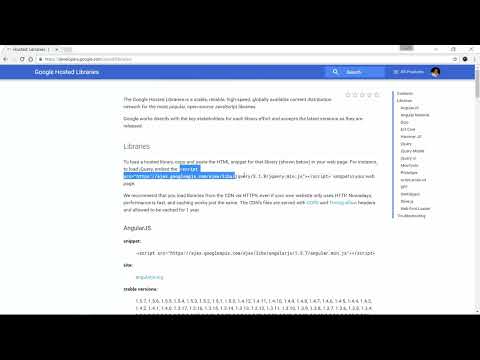
Der einfachste Weg führt über ein Content Delivery Network, kurz CDN. Suche im Browser nach „jQuery CDN Google“ und öffne die Seite „Hosted Libraries“. Dort findest du unter jQuery einen Eintrag mit einem script-Link, der mit https://ajax.googleapis.com beginnt. Kopiere ausschließlich den Link im Attribut src und füge ihn im head-Bereich deiner HTML-Datei ein.

Schritt 9: Die Funktion im Test überprüfen
Speichere die Datei, lade die Seite neu und klicke auf den Button. Jetzt sollte der Text „Hallo Dennis“ im Absatz erscheinen. Der Ablauf bleibt gleich, nur die Schreibweise hat sich verändert. Du hast damit einen funktionierenden Klick in jQuery umgesetzt und den Code auf das Wesentliche reduziert.
Schritt 10: Ganze HTML-Tags statt einzelner IDs ansprechen
jQuery kann nicht nur einzelne Elemente über ihre ID finden, sondern auch alle Elemente eines bestimmten Tags. Schreibst du $("p"), betrifft der Befehl sämtliche Absätze der Seite, unabhängig von ihrer ID. Füge dafür einen zweiten Absatz hinzu und führe den Code erneut aus. Beide Absätze zeigen danach den neuen Text. Achte dabei darauf, dass jedes Tag korrekt geschlossen wird, denn ein fehlendes schließendes Tag kann zu unerwarteten Ergebnissen führen.
Schritt 11: Raute, Punkt und Tagname unterscheiden
Die Unterscheidung zwischen den Selektoren ist eine typische Fehlerquelle. Bei einer ID verwendest du die Raute #, bei einer Klasse den Punkt ., und bei einem Tag schreibst du nur den Namen, etwa p. Vergisst du bei einer ID die Raute, findet jQuery das Element nicht, und der Klick bleibt ohne Reaktion. Prüfe deshalb im Zweifel zuerst den Selektor, bevor du nach anderen Fehlern suchst.
Schritt 12: Ein Viereck als klickbare Fläche erstellen
Als Übung sollst du nun ein rotes Viereck mit 150 mal 150 Pixeln gestalten. Lege dafür ein div-Element mit der ID „Viereck“ an. Dieses Element benötigt keinen Button mehr, denn das Viereck selbst soll die Klickfläche sein. Die Gestaltung erfolgt im Style-Bereich über Breite, Höhe, Hintergrundfarbe und einen Außenabstand, den du mit margin auf etwa 10 Pixel setzt.
Schritt 13: Das Viereck mit Text füllen und Klicks abfangen
Ersetze den Inhalt des Vierecks durch einen beliebigen Text, zum Beispiel in einem Absatz innerhalb des Vierecks. Hänge anschließend an den Selektor "#Viereck" die Methode .click() an. In der Funktion rufst du alert() auf und übergibst den Text des Absatzes. Den Text liest du mit $("#text").html() aus, denn wird keine Angabe in den Klammern gemacht, gibt .html() den aktuellen Inhalt zurück. Damit siehst du, dass dieselbe Methode sowohl zum Auslesen als auch zum Überschreiben von Inhalten dient.

Schritt 14: Den Text auslesen und die Meldung testen
Schreibe in den Absatz einen beliebigen Text und klicke danach auf das Viereck. Im Hinweisfenster des Browsers erscheint genau der Text, den du zuvor eingetragen hast. Damit hast du den Ablauf vollständig umgesetzt: Ein Klick auf ein Element löst eine Funktion aus, die Inhalte eines anderen Elements liest und weiterverarbeitet.

Zusammenfassung – jQuery Klicks verarbeiten: Buttons und Elemente per Klick steuern
Du hast gesehen, wie sich Klicks in jQuery mit wenigen Zeilen verarbeiten lassen. Das Dollarzeichen mit einem Selektor bildet die Grundlage, die Raute kennzeichnet IDs, der Punkt Klassen und der Tagname ganze Elementgruppen. Mit .click() verknüpfst du Ereignisse mit Funktionen, und mit .html() liest du Inhalte aus oder setzt sie neu. Wichtig bleibt die Einbindung der Bibliothek, ohne die dein Code keine Wirkung zeigt. Im nächsten Schritt kannst du dich damit beschäftigen, wie sich das Aussehen einer Webseite mit jQuery verändern lässt.
FAQ
Muss ich jQuery immer über einen CDN-Link einbinden?Nein, du kannst jQuery auch herunterladen und die Datei im selben Ordner wie deine HTML-Datei ablegen oder ihren Pfad angeben.
Warum funktioniert mein jQuery-Code nicht, obwohl er richtig aussieht?Häufig fehlt die Einbindung der jQuery-Bibliothek, oder der Selektor ist falsch, etwa weil bei einer ID die Raute fehlt.
Was ist der Unterschied zwischen #, . und einem Tagnamen im Selektor?Die Raute spricht eine ID an, der Punkt eine Klasse und der reine Tagname alle Elemente dieses Tags auf der Seite.
Wie lese ich den Text eines Elements in jQuery aus?Du verwendest die Methode .html() ohne Argument, zum Beispiel $("#text").html(), dann gibt sie den aktuellen Inhalt zurück.
Kann ich auch andere Elemente als Button für einen Klick verwenden?Ja, du kannst an beliebige Elemente wie ein div-Viereck mit .click() eine Funktion binden.

