

Stell dir vor, ein Kunde durchläuft in deinem Online-Shop fünf Schritte bis zur Bestellung und weiß nicht, wie weit er noch vor sich hat. Genau hier setzt eine Fortschrittsleiste an. In dieser Anleitung lernst du, wie du mit jQuery UI eine Progressbar einbindest, mit Werten steuerst, automatisch auffüllen lässt und mit einer Prozentanzeige sowie einem Abschluss-Event ausstattest.
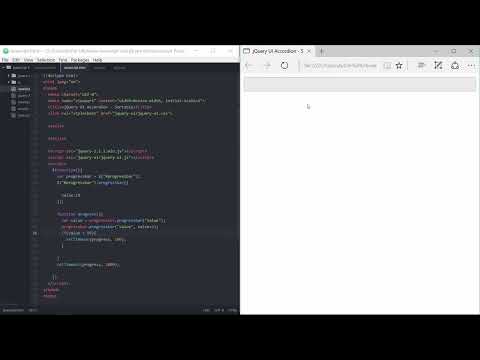
Das Video wird erst beim Abspielen von YouTube geladen – dabei werden Daten (u. a. deine IP-Adresse) an YouTube bzw. Google übertragen. Mehr dazu in der Datenschutzerklärung
Wichtigste Erkenntnisse
- Eine Progressbar zeigt dem Nutzer an, wie weit ein Prozess fortgeschritten ist, zum Beispiel bei Downloads, Kaufprozessen oder Umfragen.
- Die Progressbar wird über einen
valuegesteuert, der standardmäßig maximal 100 beträgt. Über die Optionmaxlässt sich der Maximalwert anpassen. - Mit einem Timer und einer wiederholt aufgerufenen Funktion erhöhst du den Wert Schritt für Schritt.
- Über das Event
changekannst du beispielsweise eine Textanzeige aktualisieren, über das Eventcompleteeine Aktion beim Erreichen des Maximalwerts auslösen.
Schritt-für-Schritt-Anleitung
Schritt 1: Den Nutzen einer Progressbar verstehen
Bevor du Code schreibst, solltest du wissen, wofür eine Progressbar gedacht ist. Sie ist eine Leiste, die dem Nutzer zeigt, wie weit er in einem bestimmten Vorgang ist. Typische Einsatzbereiche sind Ladevorgänge, etwa beim Herunterladen einer Datei, oder mehrstufige Prozesse wie ein Bestellvorgang. Auch ein Kurs auf einer Lernplattform, bei dem du anzeigen möchtest, dass 40 oder 50 Prozent bereits abgeschlossen sind, lässt sich so darstellen.

Schritt 2: Die verschiedenen Varianten ausprobieren
Im jQuery-UI-Beispiel siehst du mehrere Darstellungen. Eine zeigt eine Animation, die einen laufenden Ladevorgang andeutet. Außerdem kannst du über Buttons die Farbe der Leiste zufällig festlegen. Im Hintergrund erzeugt die Funktion dabei mit Math.random() einen Farbwert und überschreibt damit den Hintergrund des Elements. Einfacher wäre es, die Hintergrundfarbe direkt über CSS zu setzen.
Schritt 3: Die Dokumentation und die Optionen nutzen
Ein Blick in die offizielle Dokumentation zeigt dir die wichtigsten Optionen. Dazu gehören disabled, um die Leiste zu deaktivieren, und max, um den Maximalwert festzulegen. Standardmäßig steht max auf 100. Möchtest du einen Prozess mit drei Schritten abbilden, setzt du max einfach auf 3. Die Leiste ist dann voll, sobald der Wert 3 erreicht ist.

Schritt 4: Den HTML-Container anlegen und die Progressbar initialisieren
Lege im Body ein div mit der ID progressbar an. Der Name ist kein Zufall, denn „progress“ bedeutet Fortschritt. Im JavaScript sprichst du dieses Element anschließend über sein Selektor-Konstrukt an und rufst darauf die Methode progressbar() auf. Damit weist du dem Element das Verhalten einer Progressbar zu. Wichtig ist, dass dieser Aufruf im Dokument-Ready-Bereich steht, damit das Element beim Ausführen bereits existiert.

Schritt 5: Den Startwert setzen
Über die Option value legst du fest, wo die Leiste startet. Setzt du value auf 10, beginnt die Leiste bei zehn Prozent. Die Optionen übergibst du innerhalb geschweifter Klammern, also als Objekt. Diese Schreibweise gilt nicht nur für die Progressbar, sondern für alle Widgets von jQuery UI. Der Text, den du innerhalb des div notiert hast, wird übrigens nicht als Teil der Leiste dargestellt. Lösche ihn daher wieder, bevor du weitermachst.
Schritt 6: Einen Timer und eine Variable einrichten
Jetzt soll sich die Leiste selbstständig füllen. Dafür speicherst du die Progressbar in einer Variablen innerhalb der Funktion, damit du später bequem darauf zugreifen kannst. Anschließend erstellst du eine Funktion namens progress, die den aktuellen Wert über progressBar.progressbar("value") ausliest. Diese Funktion bildet den Kern deines Timers.

Schritt 7: Den Wert erhöhen und die Wiederholung steuern
Innerhalb der Funktion setzt du den Wert mit progressBar.progressbar("value", value + 1) um eins herauf. Damit die Funktion sich selbst immer wieder aufruft, verwendest du setTimeout. Solange der Wert kleiner als 99 ist, wird die Funktion alle 100 Millisekunden erneut ausgeführt. So entsteht eine Art Schleife, die erst endet, wenn die Leiste fast vollständig gefüllt ist. Der Abbruch bei 99 hat den Vorteil, dass du beim letzten Schritt noch sauber auf 100 Prozent abschließen kannst.
Schritt 8: Den Vorgang mit einer Verzögerung starten
Damit der Ladevorgang nicht sofort beim Laden der Seite losgeht, rufst du die Funktion progress erst nach zwei Sekunden auf. Dafür nutzt du wieder setTimeout und übergibst die Verzögerung von 2000 Millisekunden. Beim Testen ist dir vielleicht ein Tippfehler aufgefallen, bei dem W statt value geschrieben wurde. Achte deshalb darauf, die Optionsnamen exakt zu schreiben, sonst funktioniert die Anzeige nicht.
Schritt 9: Den Prozentwert als Text anzeigen
Um den aktuellen Stand sichtbar zu machen, ergänzt du ein weiteres div innerhalb der Progressbar mit der ID progress-text. Mit einer Variablen greifst du darauf zu und passt den Text an, sobald sich der Wert ändert. Das passiert über das Event change, das du in der Dokumentation findest. Innerhalb dieses Events holst du dir den aktuellen Wert der Progressbar und hängst ein Prozentzeichen an. So erhältst du eine Anzeige wie „37 %“, die sich mit jedem Schritt aktualisiert.

Schritt 10: Die Prozentanzeige gestalten
Standardmäßig erscheint der Text oberhalb der Leiste. Mit CSS verschiebst du ihn in die Mitte. Setze für das Element mit der ID progress-text die Position auf absolute und den linken Abstand auf 50 Prozent. Damit steht der Text zentriert. Mit einem oberen Abstand von etwa 15 Pixeln sitzt er außerdem sauber auf der Leiste. Anschließend kannst du weitere Anpassungen wie Farben oder Schriftgrößen vornehmen.
Schritt 11: Eine Aktion beim Abschluss auslösen
Wenn die Leiste vollständig gefüllt ist, soll etwas passieren. Dafür nutzt du das Event complete. Es wird aufgerufen, sobald der Maximalwert erreicht ist. Innerhalb dieses Events kannst du beispielsweise ein alert mit der Meldung „Der Prozess ist abgeschlossen“ ausgeben. Achte beim Einfügen darauf, das Komma zwischen den Optionen nicht zu vergessen, sonst bricht das JavaScript ab.

Zusammenfassung – jQuery UI Progressbar erstellen: Fortschrittsanzeige Schritt für Schritt
Du hast gesehen, wie du mit jQuery UI eine Progressbar anlegst, ihren Startwert und Maximalwert festlegst und sie über einen Timer automatisch auffüllst. Mit dem Event change aktualisierst du eine Prozentanzeige, mit complete reagierst du auf das Erreichen des Ziels. Dieses Grundprinzip lässt sich auf viele Anwendungen übertragen, etwa auf Quiz mit Zeitlimit, bei denen der Nutzer ein Gefühl dafür bekommt, wie viel Zeit ihm noch bleibt. Im nächsten Video geht es mit den Effekten von jQuery UI weiter.
FAQ
Was ist eine Progressbar?Eine Progressbar ist eine Leiste, die den Fortschritt eines Vorgangs in Prozent oder Schritten anzeigt.
Welchen Standardwert hat die Option max?Der Standardwert von max ist 100. Du kannst ihn beispielsweise auf 3 setzen, wenn ein Prozess drei Schritte hat.
Wie setzt man den Startwert der Progressbar?Den Startwert legst du über die Option value fest, zum Beispiel value: 10 für einen Start bei zehn Prozent.
Warum sollten Optionen in geschweiften Klammern stehen?Bei jQuery-UI-Widgets werden Optionen als Objekt übergeben. Dafür sind geschweifte Klammern nötig.
Wie lässt sich die Progressbar automatisch füllen?Mit einer Funktion, die den aktuellen Wert auslesen, um eins erhöhen und sich über setTimeout selbst wieder aufrufen, bis der Wert nahezu 100 erreicht ist.
Welches Event wird beim Ändern des Wertes ausgelöst?Das Event change wird jedes Mal ausgelöst, wenn sich der Wert der Progressbar verändert.
Welches Event zeigt an, dass die Progressbar fertig ist?Das Event complete wird ausgelöst, sobald der Maximalwert erreicht ist.

