

Eine Menüleiste mit Einträgen wie Datei und Bearbeiten gehört in vielen Desktop-Anwendungen zum Standard. Du kennst sie vermutlich aus jedem Textverarbeitungsprogramm. In JavaFX baust du eine solche Leiste aus wenigen Bausteinen zusammen, die sich schnell verstehen lassen. Genau darum geht es in dieser Anleitung: Du lernst, wie du eine MenuBar anlegst, mit Menu-Objekten füllst, Untermenüs mit MenuItem, CheckMenuItem und SeparatorMenuItem gestaltest und den Punkten Aktionen zuweist. Am Ende fügst du die Leiste in dein Fenster ein und kannst sie testen.
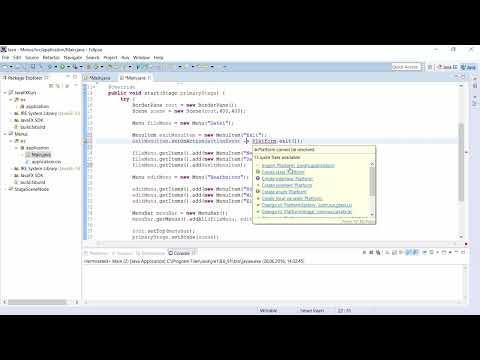
Das Video wird erst beim Abspielen von YouTube geladen – dabei werden Daten (u. a. deine IP-Adresse) an YouTube bzw. Google übertragen. Mehr dazu in der Datenschutzerklärung
Wichtigste Erkenntnisse
Eine JavaFX-Menüleiste besteht aus drei Ebenen: der MenuBar als Leiste, den Menu-Objekten als Hauptpunkten und den MenuItems als Einträgen darunter.
Die MenuBar wird im oberen Bereich eines BorderPane mit setTop() eingebunden.
Aktionen lagerst du am besten in eigene MenuItem-Objekte aus und hängst über setOnAction() den auszuführenden Code an.
Ein Untermenü entsteht, indem du ein Menu-Objekt als Eintrag in die getItems()-Liste eines anderen Menüs einfügst.
Schritt-für-Schritt-Anleitung
Den Aufbau der Menüleiste verstehen
Bevor du Code schreibst, solltest du die Hierarchie kennen. Die MenuBar ist die gesamte Leiste am oberen Fensterrand. Darin liegen die Menüs, also die sichtbaren Hauptpunkte wie Datei oder Bearbeiten. Jedes Menü enthält wiederum Menüpunkte, die beim Klick ausgeführt werden. Diese Struktur kannst du dir wie einen Baum vorstellen, bei dem du von oben nach unten aufbaust.

Das erste Menü anlegen
Lege zuerst ein Menü-Objekt an und gib ihm einen Namen. Der Text, den du übergibst, ist der Name, der später in der Leiste angezeigt wird. Im Beispiel verwendest du den Text „Datei“, da das englische „File“ im Deutschen genau diese Bedeutung hat. Wenn dein Programm auf Englisch laufen soll, wählst du entsprechend „File“. Importiere anschließend die Klasse javafx.scene.control.Menu, damit dein Code kompiliert.

Menüpunkte zu einem Menü hinzufügen
Die Einträge eines Menüs holst du dir mit getItems(). Diese Liste erweiterst du mit add() um neue Objekte vom Typ MenuItem. Ein Eintrag wie „Neues Projekt“ entsteht, indem du ein neues MenuItem mit dem gewünschten Text erzeugst und es der Liste hinzufügst. Auch hier brauchst du den passenden Import für javafx.scene.control.MenuItem. Wiederhole den Vorgang für weitere Einträge wie „Öffnen“ und „Exit“. Achte darauf, dass du Exit als letzten Punkt platzierst, da er in klassischen Programmen üblicherweise unten steht.


Die Menüleiste erstellen und Menüs zuordnen
Nachdem alle Einträge im Menü stecken, brauchst du eine MenuBar. Erzeuge sie mit new MenuBar(). Anschließend fügst du dein Datei-Menü über getMenus().addAll(...) hinzu. Das Prinzip ist dasselbe wie bei den Menüpunkten, nur dass jetzt die Leiste die Menüs verwaltet. Du kannst auch mehrere Menüs in einem Schritt übergeben, indem du sie durch Kommas trennst.
Die Menüleiste in das Fenster einbinden
Damit die Leiste sichtbar wird, musst du sie in dein Layout einsetzen. Im Beispiel arbeitest du mit einem BorderPane, das in fünf Bereiche unterteilt ist: oben, links, zentral, rechts und unten. Die Menüleiste gehört in den oberen Bereich, also verwendest du setTop() und übergibst ihr deine MenuBar. Die genaue Funktionsweise des BorderPane schauen wir uns später noch im Detail an. Für dieses Vorhaben reicht es zu wissen, dass der obere Bereich für die Leiste vorgesehen ist.

Das Ergebnis testen
Starte das Programm, um zu prüfen, ob alles funktioniert. Du solltest nun oben die Menüleiste mit dem Menü Datei und seinen Einträgen sehen. Die Einträge lassen sich anklicken, aber noch passiert nichts, denn dafür fehlt noch die Logik.

Ein eigenes Menü als Übung erstellen
Ein gutes Mittel, das Gelernte zu festigen, ist eine eigene Erweiterung. Füge neben dem Datei-Menü ein Bearbeiten-Menü mit zwei oder drei Untermenüpunkten hinzu. Du brauchst dafür nur die Schritte aus den vorherigen Abschnitten zu wiederholen. Ein Beispiel für die Einträge sind „Rückgängig“, „Wiederherstellen“ und „Einfügen“. Erstelle das Menü also mit new Menu("Bearbeiten"), fülle es über getItems() und ergänze es in der MenuBar um einen Eintrag.

Eine Aktion für den Exit-Eintrag hinterlegen
Wenn ein Menüpunkt eine Funktion auslösen soll, lohnt es sich, ihn als eigenes Objekt anzulegen. Der Punkt „Exit“ bekommt so die Variable exitItem, die du anschließend dem Datei-Menü übergibst. Mit setOnAction() hinterlegst du dann den Code, der beim Klick ausgeführt wird. Für das Beenden der Anwendung nutzt du Platform.exit(). Beachte, dass die Methode ohne Leerzeichen zwischen Platform und dem Punkt geschrieben wird und dass du die Klasse javafx.application.Platform importieren musst. Startest du das Programm und klickst auf Exit, schließt sich das Fenster.

Eine Konsolenausgabe für „Neues Projekt“ umsetzen
Mit demselben Muster lässt sich jeder Menüpunkt mit eigenem Verhalten versehen. Für den Eintrag „Neues Projekt“ legst du ein eigenes MenuItem an, hinterlegst mit setOnAction() ein Action-Event und gibst im Inneren etwa System.out.println("Neues Projekt wird erstellt"); aus. Danach übergibst du das Objekt dem Menü. Wenn du nun auf den Eintrag klickst, erscheint die Meldung in der Konsole. So kannst du später echte Aktionen wie das Öffnen eines Dialogs oder das Speichern einer Datei abfangen.

Ein Untermenü mit Auswahloptionen erstellen
Manchmal reicht ein einfacher Eintrag nicht aus, etwa wenn ein Benutzer zwischen verschiedenen Dateiformaten wählen soll. Dafür legst du ein Menü namens „Speichern als“ an. Darin verwendest du keine normalen MenuItems, sondern CheckMenuItem-Objekte, die sich wie Kontrollkästchen an- und abwählen lassen. Erzeuge zum Beispiel Einträge für „txt“, „Word“ und „PDF“ und füge sie über getItems() in das Menü ein. Vergiss nicht, CheckMenuItem zu importieren.

Das Untermenü in das Datei-Menü einfügen
Das fertige Menü kannst du nun in ein anderes Menü einhängen. Dazu übergibst du das Objekt „Speichern als“ der getItems()-Liste des Datei-Menüs. Dadurch erscheint es als Untermenü mit eigenem Pfeil. Starte das Programm und prüfe, ob sich das Untermenü öffnet und die Optionen anzeigt.

Trennlinien mit SeparatorMenuItem setzen
Zum Schluss kannst du Trennlinien einfügen, wie sie etwa über dem Exit-Eintrag zu sehen sind. Dafür verwendest du ein SeparatorMenuItem, das du wie jeden anderen Eintrag über getItems().add() hinzufügst. Die Klasse musst du ebenfalls importieren. Nach dem Start erscheint die Linie genau an der Stelle, an der du sie platziert hast.

Zusammenfassung – JavaFX-Menüs erstellen und verwalten
Du hast nun gesehen, wie eine Menüleiste in JavaFX aufgebaut wird: Eine MenuBar enthält Menüs, Menüs enthalten MenuItems, und diese lassen sich mit Aktionen oder Untermenüs versehen. Die Leiste bindest du über setTop() in ein BorderPane ein. Mit setOnAction() verknüpfst du Einträge mit eigenem Code, etwa Platform.exit() zum Beenden. Mit CheckMenuItems und SeparatorMenuItems gestaltest du zusätzlich Auswahloptionen und Trennlinien. Mit diesen Grundlagen kannst du eigene Menüs für deine Anwendungen entwerfen.
FAQ
Warum wird mein Menü nicht angezeigt?Prüfe, ob du die MenuBar mit setTop() in das BorderPane eingefügt hast. Ohne diesen Schritt bleibt die Leiste unsichtbar.
Muss ich BorderPane verwenden?Nein, die Menüleiste lässt sich auch in anderen Layouts einsetzen. Das BorderPane bietet sich jedoch an, weil es einen festen oberen Bereich für die Leiste vorsieht.
Wie unterscheiden sich MenuItem und CheckMenuItem?Ein MenuItem ist ein normaler Eintrag mit einer Aktion. Ein CheckMenuItem zeigt zusätzlich an, ob es ausgewählt ist, und eignet sich daher für Optionen mit An- oder Aus-Zustand.
Warum passiert beim Klick auf einen Eintrag nichts?Vermutlich fehlt die Zuweisung von setOnAction(). Ohne sie hat der Eintrag keinen Code, der bei einem Klick ausgeführt wird.
Wie füge ich ein Untermenü hinzu?Erstelle ein Menu-Objekt und übergibe es der getItems()-Liste eines anderen Menüs. Das eingefügte Menü erscheint dann als Untermenü mit Pfeil.
Wofür dient Platform.exit()?Mit Platform.exit() beendest du die JavaFX-Anwendung. Die Methode eignet sich gut für einen Exit-Eintrag im Datei-Menü.

