

Stell dir vor, deine Benutzer sollen aus mehreren Optionen eine oder mehrere auswählen, etwa die Zutaten für eine Pizza. Genau dafür ist die CheckBox in JavaFX gedacht. In dieser Anleitung baust du eine kleine Pizza-Oberfläche, bei der jede Zutat ein Kontrollkästchen und ein Bild besitzt. Am Ende steht dir ein Grundgerüst zur Verfügung, das du jederzeit um weitere Zutaten erweitern kannst.
Das Video wird erst beim Abspielen von YouTube geladen – dabei werden Daten (u. a. deine IP-Adresse) an YouTube bzw. Google übertragen. Mehr dazu in der Datenschutzerklärung
Wichtigste Erkenntnisse
Eine CheckBox ist ein anklickbares Kästchen, das einen Zustand speichert: ausgewählt oder nicht ausgewählt. Mit der Eigenschaft selectedProperty() und einem Listener reagierst du direkt auf jede Änderung.
Mit Arrays und einer Vorschleife legst du viele Elemente gleichzeitig an. Die Anzahl der Zutaten ergibt sich automatisch aus der Länge des Namens-Arrays. Ergänzt du einen neuen Namen, entstehen Checkbox, Bild und Bildansicht von allein.
Das Layout übernimmt das GridPane. Über GridPane.setConstraints bestimmst du Spalte und Zeile jedes Elements. Die Checkbox steht in einer Zeile, das Bild direkt darunter.
Styling erfolgt über setStyle(). Mit CSS-ähnlichen Eigenschaften wie -fx-border-color, -fx-border-radius oder -fx-font-size gibst du den Elementen ein passendes Aussehen.
Schritt-für-Schritt-Anleitung
Projekt vorbereiten und Frage-Label anlegen
Starte mit einem sauberen Projekt. Lösche alle bisherigen Inhalte bis auf das GridPane, damit du bei null beginnen kannst. Danach legst du ein Label mit der Frage an, was auf die Pizza soll. Der Nutzer muss sofort erkennen, welche Aktion von ihm erwartet wird.

Zutaten in einem String-Array speichern
Statt jede Zutat einzeln anzulegen, speicherst du alle Namen in einem Array vom Typ String. Im Beispiel sind es Gauda, Mozzarella, Schinken und Pilze. Möchtest du später weitere Zutaten hinzufügen, erweiterst du einfach dieses Array. Der restliche Code passt sich dann automatisch an.
Arrays für Bilder und Bildansichten erstellen
Als Nächstes legst du ein Array für die Image-Objekte an. Seine Länge entspricht der Länge des Namens-Arrays (names.length), denn jede Zutat braucht genau ein Bild. Danach folgt ein Array von ImageView-Objekten, da die Bilder erst über eine Bildansicht im Layout erscheinen. Achte hier auf die eckigen Klammern nach dem Typ, denn ein fehlendes Klammerpaar führt zu einem Compilerfehler.

Array für die Checkboxen anlegen
Auf dieselbe Weise erzeugst du ein Array vom Typ CheckBox. Auch hier ist die Länge names.length. Das Ergebnis ist ein vollständig automatisiertes Gerüst, bei dem alle Teile dieselbe Anzahl an Elementen besitzen.
Vorschleife aufbauen
Jetzt kommt die eigentliche Logik. Du schreibst eine for-Schleife, die bei i = 0 beginnt und so lange läuft, bis alle Einträge im Namens-Array durchgearbeitet sind. In jedem Durchlauf erledigst du drei Dinge: Du erstellst das passende Bild, die Bildansicht und die Checkbox mit dem entsprechenden Text. Die Schleife sorgt dafür, dass du nicht für jede Zutat denselben Code kopieren musst.
Bilder laden
Innerhalb der Schleife lädst du das Bild für die aktuelle Zutat. Der Dateiname ergibt sich aus dem Eintrag an der Position i im Namens-Array, ergänzt um die Endung .jpg. Lade die Bilder über getClass().getResourceAsStream(...) aus dem Projekt. Die Bilder aus dem Video-Projekt kannst du herunterladen. Beachte dabei, dass sie ausschließlich für Lernzwecke gedacht sind und nicht kommerziell genutzt werden dürfen.
ImageView und CheckBox erzeugen
Nachdem das Bild geladen ist, erzeugst du eine neue ImageView und übergibst ihr das Bild. Danach legst du die Checkbox an, indem du den Eintrag aus dem Namens-Array als Beschriftung verwendest. Achte auf die runden Klammern beim Erzeugen mit new CheckBox(...), denn eckige Klammern sind hier falsch.

Listener für die Checkbox hinzufügen
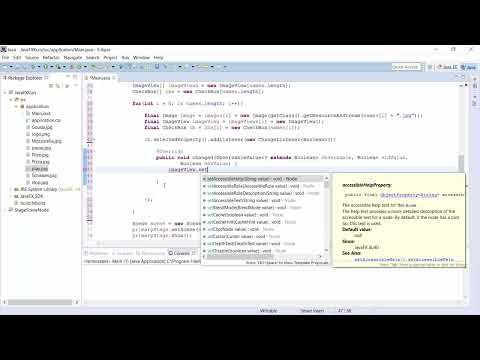
Damit die Bildansicht auf Klicks reagiert, hängst du einen Listener an die selectedProperty() der Checkbox. Du verwendest dafür einen ChangeListener<Boolean>, der die drei Parameter observable, oldValue und newValue erhält. Nur den Parameter newValue benötigst du. Ist er true, wird das Bild gesetzt, andernfalls wird das Bild entfernt. Dadurch wird die Zutat beim Abwählen wieder ausgeblendet.

Elemente im GridPane positionieren
Jetzt bestimmst du, wo jedes Element erscheint. Die Checkbox soll in der ersten Zeile stehen, aber in der Spalte i + 1. Die Bildansicht positionierst du in der Zeile darunter, ebenfalls in derselben Spalte. Verwende dafür GridPane.setConstraints(...) und füge die Elemente anschließend mit getChildren().add(...) dem Raster hinzu. Wenn du später eine neue Zutat ergänzt, rutscht sie automatisch in die nächste Spalte.

Pizza-Bild und Überschrift hinzufügen
Neben den Zutaten brauchst du auch ein Bild der Pizza sowie einen Text. Lade das Bild pizza.jpg auf dieselbe Weise wie die Zutaten und erstelle daraus eine ImageView. Achte darauf, dass die Datei tatsächlich im Projekt vorhanden ist, sonst erhältst du einen Fehler zur Laufzeit.

Pizza-Elemente im Raster platzieren
Das Pizza-Bild und das Label mit dem Text setzt du in die erste Spalte. Das Bild erhält die Position Spalte 0, Zeile 1, und das Label die Position Spalte 0, Zeile 0. Damit der Text ausreichend Platz hat, lässt du das Label über mehrere Spalten laufen. Dafür nutzt du GridPane.setColumnSpan(...). Anschließend startest du das Programm und prüfst das Ergebnis.
Fenstergröße anpassen
Wenn alle Elemente korrekt angeordnet sind, kannst du die Fenstergröße festlegen. Eine Größe von etwa 700 mal 300 Pixeln passt im Beispiel gut. Du kannst die Pizza auch oberhalb der Zutaten platzieren, das bleibt dir überlassen. Wichtig ist, dass die Auswahl für den Nutzer übersichtlich bleibt.

Checkboxen gestalten
Damit die Checkboxen ansprechender aussehen, verwendest du setStyle(...). Mit -fx-border-color: blue; erhält jede Box einen blauen Rahmen, und mit -fx-font-size: 18; vergrößerst du die Schrift. Die Eigenschaft -fx-border-style: solid; sorgt für einen durchgehenden Rahmen. Denke daran, jede Zeile mit einem Semikolon abzuschließen.

Ecken abrunden und Innenabstand setzen
Zum Schluss verleihst du den Rahmen abgerundete Ecken. Die Eigenschaft -fx-border-radius: 5; erzeugt einen Radius von fünf Pixeln. Mit -fx-border-insets: -5; lässt sich zusätzlich der Abstand zwischen Rahmen und Inhalt justieren. Starte das Programm erneut, um das Ergebnis zu überprüfen.
Neue Zutat ergänzen
Ein Vorteil dieses Aufbaus zeigt sich, wenn du eine neue Zutat hinzufügst. Du musst nur zwei Dinge tun: Den Namen im String-Array ergänzen und das passende Bild im Projekt ablegen. Die Schleife erledigt den Rest. Im Video wird so die Zutat „Pause“ ergänzt, und sie funktioniert sofort wie die übrigen Zutaten.

Zusammenfassung – JavaFX CheckBox: Pizza-Belag-Auswahl Schritt für Schritt
Du hast eine Oberfläche gebaut, in der Nutzer Pizza-Zutaten über Checkboxen auswählen können. Die Zutaten stehen in Arrays, und eine Vorschleife erzeugt Checkbox, Bild und Bildansicht für jede Zutat. Ein Listener blendet das Bild beim Anklicken ein oder aus, das GridPane sorgt für die Anordnung, und mit CSS-ähnlichen Styles gibst du dem Ganzen den letzten Schliff. Dieses Grundgerüst lässt sich auf beliebige Auswahlszenarien übertragen.
FAQ
Warum verwendest du eine Vorschleife statt jede Checkbox einzeln anzulegen?Mit einer Vorschleife erstellst du alle Elemente in einem Durchlauf. Ergänzt du eine neue Zutat, muss der Code nicht geändert werden, sondern nur das Array.
Was passiert, wenn der Dateiname eines Bildes nicht stimmt?Dann findet getResourceAsStream die Datei nicht und du erhältst eine Fehlermeldung zur Laufzeit. Achte darauf, dass Name und Endung im Array exakt mit den Dateinamen im Projekt übereinstimmen.
Warum muss ich in der Schleife new CheckBox(...) mit runden Klammern schreiben?Ein Objekt wird in Java mit dem Konstruktor erzeugt, und Konstruktoren werden mit runden Klammern aufgerufen. Eckige Klammern sind nur bei Arrays korrekt.
Wozu dient der ChangeListener an der CheckBox?Der Listener wird jedes Mal aufgerufen, wenn sich der Zustand der Checkbox ändert. Du kannst darin festlegen, was bei Auswahl oder Abwahl passieren soll, etwa das Anzeigen oder Verbergen eines Bildes.
Wie kann ich die Abrundung der Rahmen verändern?Du änderst den Wert von -fx-border-radius. Ein größerer Wert erzeugt stärker abgerundete Ecken, ein kleinerer Wert eckigere Rahmen.

