

Hast du bereits mit GridPane gearbeitet und fragst dich, wie du Elemente in einer einfachen Reihe anordnest? Dann bist du hier richtig. In diesem Tutorial lernst du die HBox in JavaFX kennen, ein Layout, das alle Kindelemente horizontal nebeneinander platziert. Du siehst, wie du eine HBox erstellst, sie mit Buttons befüllst, Abstände mit Insets und Spacing steuerst und das Verhalten bei vielen Elementen beobachtest. Das Beispiel führst du Schritt für Schritt nach, am Ende hast du ein lauffähiges Programm.
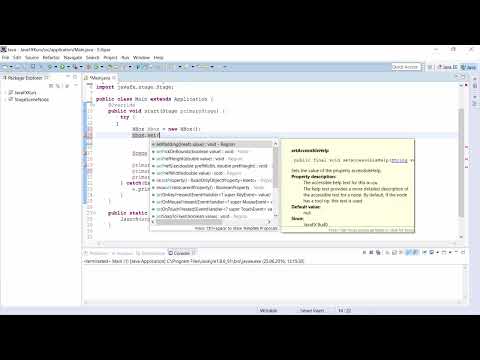
Das Video wird erst beim Abspielen von YouTube geladen – dabei werden Daten (u. a. deine IP-Adresse) an YouTube bzw. Google übertragen. Mehr dazu in der Datenschutzerklärung
Wichtigste Erkenntnisse
- Eine HBox ordnet ihre Kindelemente in einer waagerechten Linie von links nach rechts an.
- Mit
setPaddingundInsetslegst du den Innenabstand zum Fensterrand fest. - Mit
setSpacingbestimmst du den gleichbleibenden Abstand zwischen den einzelnen Elementen. - Über
setOnActionmit einer Lambda-Expression lassen sich Buttons dynamisch zur Box hinzufügen. - Werden zu viele Elemente hinzugefügt, wandern sie über den sichtbaren Bereich hinaus, ohne dass sich der Abstand verändert.
Schritt 1: Ausgangspunkt und Idee der HBox
Bisher hast du hauptsächlich mit GridPane gearbeitet, die sich gut für die Strukturierung von Formularen eignet. Die HBox ist ein anderes Layout, dessen Name sich vom englischen „horizontal“ ableitet. Stell dir vor, du hast eine unsichtbare Box, in die du Elemente nacheinander von links nach rechts hineinlegst. Genau dieses Verhalten zeigt das Beispiel im Video: Jeder neue Button erscheint rechts neben dem vorherigen.

Schritt 2: Das Verhalten der HBox beobachten
Bevor du Code schreibst, solltest du das Prinzip verstehen. Im Video wird ein Button platziert, der bei jedem Klick einen neuen Button rechts daneben einfügt. Wenn du das Fenster verbreiterst, passen wieder mehr Buttons hinein. Sind die Buttons jedoch zu breit für das Fenster, werden sie nicht umgebrochen, sondern laufen nach rechts aus dem sichtbaren Bereich heraus. Das ist ein wichtiger Unterschied zu anderen Layouts, die du in den nächsten Videos kennenlernst.
Schritt 3: Den Code vereinfachen
Für die HBox benötigst du den bisherigen Code mit GridPane nicht mehr. Lösche die Anteile, die sich auf das Grid beziehen, sowie die zuvor verwendete Klasse mit den ObservableList-Elementen. Übrig bleiben die Startfunktion und die Scene. Dieser schlanke Grundaufbau ist die Basis für alles Weitere. Beachte jedoch, dass die Scene noch auf ein Grid-Layout ausgelegt ist und daher angepasst werden muss.

Schritt 4: Die HBox erstellen
Die Erstellung der HBox ist sehr unkompliziert. Du legst eine Variable vom Typ HBox an und initialisierst sie mit new HBox(). Mehr ist für das reine Anlegen nicht nötig. Den Titel des Fensters kannst du wie gewohnt über die Stage setzen, beispielsweise mit setTitle.
Schritt 5: Padding mit Insets festlegen
Damit die Elemente nicht direkt am Rand kleben, setzt du mit setPadding einen Innenabstand. Dafür benötigst du die Klasse Insets aus dem Paket javafx.geometry. Vergiss den Import nicht, am schnellsten gelingt er über die Tastenkombination Umschalt+Strg+O, die Importe automatisch ergänzt. Mit new Insets(10) erreichst du einen Abstand von 10 Pixeln in jede Richtung. Du kannst aber auch einzelne Seiten unterschiedlich gestalten, indem du oben, rechts, unten und links getrennt angibst.
Schritt 6: Den ersten Button erstellen und hinzufügen
Nun erzeugst du den Button, der später alle weiteren Buttons anlegt. Im Beispiel heißt die Variable addButton, und der Text lautet „mehr“. Du weist den Button mit new Button("mehr") zu. Anschließend fügst du ihn der HBox über getChildren().add(addButton) hinzu. Erst dadurch wird der Button tatsächlich in der Box dargestellt.

Schritt 7: Die HBox der Scene übergeben
Die Scene erwartet ein Layout, mit dem sie arbeiten soll. Ersetze deshalb das bisherige Grid durch deine HBox, sodass die Scene diese als Wurzelelement verwendet. Als Größe des Fensters eignen sich zunächst 300 x 300 Pixel. Es muss nicht größer sein, damit du das Verhalten gut beobachten kannst.
Schritt 8: Das erste Ergebnis betrachten
Starte das Programm, um zu prüfen, ob alles funktioniert. Du siehst nun eine HBox mit einem einzelnen Button, dessen Text „mehr“ lautet. Alle Elemente der Box werden horizontal angeordnet, ein Umbruch in die nächste Zeile findet nicht statt. Diesen Zwischenstand solltest du unbedingt prüfen, bevor du weitermachst.

Schritt 9: Dem Button eine Funktion geben
Damit der Button etwas bewirkt, verwendest du setOnAction. Dort hinterlegst du eine Lambda-Expression, die bei jedem Klick ausgeführt wird. Innerhalb der Expression erstellst du einen neuen Button mit dem Text „Button“ und fügst ihn anschließend über getChildren().add(...) zur HBox hinzu. Ohne diesen letzten Schritt würde der neue Button zwar erzeugt, aber nicht angezeigt.
Schritt 10: Die Abstände am Rand überprüfen
Jetzt kannst du beobachten, wie sich das Padding auswirkt. Links, oben und rechts entsteht ein Abstand zum Fensterrand, der genau den im Insets-Objekt angegebenen Werten entspricht. Im Beispiel sind das jeweils 10 Pixel. Wenn du die Werte änderst, verändert sich der Rand entsprechend.

Schritt 11: Abstand zwischen den Elementen mit Spacing festlegen
Möchtest du zusätzlich Platz zwischen den einzelnen Buttons, verwendest du setSpacing. Mit einem Wert von 10 erhältst du einen Abstand von 10 Pixeln zwischen den Elementen. Diese Einstellung unterscheidet sich vom Padding, denn sie wirkt nur zwischen den Kindelementen und nicht am Rand der Box.

Schritt 12: Das Verhalten bei vielen Elementen testen
Klicke nun mehrfach auf den Button, um viele Elemente zu erzeugen. Der Abstand von 10 Pixeln bleibt dabei konstant. Irgendwann sind die Buttons so zahlreich, dass sie den sichtbaren Bereich verlassen. Sie werden nicht zusammengedrückt oder umgebrochen, sondern einfach außerhalb des Fensters weitergeschoben. Das solltest du beim Einsatz der HBox immer im Hinterkopf behalten.

Zusammenfassung – JavaFX HBox: Elemente horizontal anordnen
Die HBox ordnet ihre Kindelemente in einer horizontalen Reihe von links nach rechts an. Du hast gelernt, sie zu erstellen, mit setPadding und Insets den Rand zu gestalten und mit setSpacing den Abstand zwischen den Elementen festzulegen. Außerdem hast du gesehen, wie ein Button per Lambda-Expression dynamisch neue Elemente hinzufügt. Achte darauf, dass die HBox keinen Umbruch vornimmt. Im nächsten Video lernst du weitere Layouts kennen und ihre Unterschiede zur HBox.
FAQ
Was ist eine HBox in JavaFX?Eine HBox ist ein Layout, das alle untergeordneten Elemente in einer horizontalen Reihe von links nach rechts anordnet.
Wie erstelle ich eine HBox?Du erstellst sie mit HBox box = new HBox(); und übergibst sie anschließend der Scene.
Wofür dient setPadding?Mit setPadding legst du den Innenabstand zwischen dem Rand der HBox und den enthaltenen Elementen fest. Dafür verwendest du die Klasse Insets.
Was ist der Unterschied zwischen Padding und Spacing?Padding bestimmt den Abstand zum Rand der Box, Spacing den Abstand zwischen den einzelnen Kindelementen.
Wie füge ich einer HBox Elemente hinzu?Du nutzt die Methode getChildren().add(element), um ein Element hinzuzufügen.
Was passiert, wenn zu viele Elemente in der HBox sind?Die Elemente werden nicht umgebrochen, sondern laufen über den sichtbaren Bereich hinaus.

