

Stell dir eine Tabelle vor, in der du einzelne Zeilen aufklappen kannst, sodass darunter weitere Einträge sichtbar werden, ähnlich wie Ordner im Dateiexplorer. Genau das leistet die TreeTableView in JavaFX. Sie kombiniert eine Tabelle mit einer Baumstruktur und eignet sich besonders für Daten mit Hierarchien, etwa Kategorien mit Unterpunkten, Projektstrukturen oder Organisationseinheiten.
Das Video wird erst beim Abspielen von YouTube geladen – dabei werden Daten (u. a. deine IP-Adresse) an YouTube bzw. Google übertragen. Mehr dazu in der Datenschutzerklärung
In dieser Anleitung baust du Schritt für Schritt eine kleine TreeTableView auf. Du erstellst die Datenelemente, verknüpfst sie zu einem Baum, legst eine Tabellenspalte an und übergibst ihr die Inhalte. Zum Schluss fügst du alles in dein Benutzeroberfläche-Layout ein. Grundkenntnisse in Java und ein Grundverständnis der TreeView aus dem vorherigen Video helfen dir dabei, du brauchst aber keine Vorkenntnisse in Tabellen.
Wichtigste Erkenntnisse
- Eine
TreeTableViewbesteht aus einem Wurzelelement (TreeItem), darunterliegenden Kindelementen und mindestens einerTreeTableColumn. - Jede Spalte benötigt eine Zellwertfabrik (
setCellValueFactory), die festlegt, welcher Wert in der Zelle angezeigt wird. Ohne sie bleibt die Spalte leer. - Mit
root.setExpanded(true)werden die Kindelemente beim Start direkt sichtbar. - Die fertige Tabelle wird über
getColumns().add(...)mit Spalten versorgt und anschließend in das Layout eingebunden.
Schritt-für-Schritt-Anleitung
Schritt 1: Datenelemente als TreeItems anlegen
Beginne damit, die Elemente zu erstellen, die später in deiner Tabelle erscheinen sollen. Jedes Element ist ein TreeItem<String>, also ein Baumelement, das eine Zeichenkette enthält. Im Beispiel heißt das erste Element „Element 1“. Du erzeugst es mit new TreeItem<>("Element 1") und speicherst es in einer Variablen, damit du es später verwenden kannst.

Schritt 2: Weitere Elemente anlegen
Die Elemente zwei und drei entstehen auf die gleiche Weise. Am schnellsten gelingt das, indem du die Zeile kopierst und die Variablennamen sowie die Texte anpasst. Du erhältst so drei unabhängige Baumelemente, die noch nicht miteinander verbunden sind.
Schritt 3: Wurzelelement erstellen und aufklappen
Damit die drei Elemente eine Struktur bilden, brauchst du ein gemeinsames Wurzelelement. Lege es als TreeItem<String> mit dem Namen root an. Anschließend rufst du setExpanded(true) auf. Diese Methode sorgt dafür, dass die Kindelemente nach dem Start sichtbar sind und nicht eingeklappt bleiben.
Schritt 4: Kindelemente dem Wurzelelement hinzufügen
Nun verknüpfst du die Elemente mit der Wurzel. Über root.getChildren() greifst du auf die Liste der Kinder zu und fügst mit addAll alle drei Elemente auf einmal hinzu. Die Elemente befinden sich damit im Baum, allerdings existiert noch keine Tabellenspalte, die sie anzeigen könnte.
Schritt 5: Tabellenspalte anlegen und benennen
Eine TreeTableView zeigt ihre Inhalte in Spalten an. Jede Spalte ist eine TreeTableColumn<String, String>. Der erste Typparameter gibt den Typ des Elements an, der zweite den Typ des angezeigten Werts. Beide sind hier String. Als Überschrift übergibst du beispielsweise den Text „Spalte“ an den Konstruktor.
Schritt 6: Spaltenbreite festlegen
Damit die Inhalte vollständig lesbar sind, solltest du der Spalte eine feste Breite geben. Mit setPrefWidth(120) legst du eine bevorzugte Breite von 120 Pixeln fest. Diese Angabe ist ein Wunschwert, den das Layout bei Bedarf anpasst. Sie verhindert jedoch, dass die Spalte bei langen Texten nur wenige Zeichen zeigt.
Schritt 7: Zellwertfabrik mit setCellValueFactory einrichten
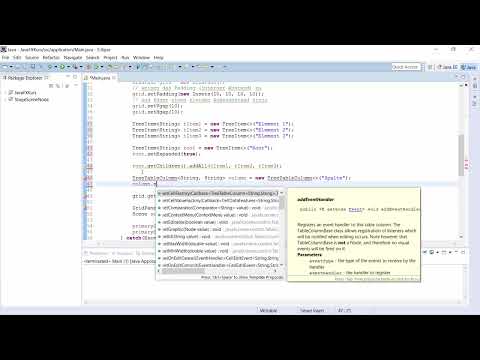
An dieser Stelle entscheidet sich, ob die Spalte überhaupt Inhalte zeigt. Die Methode setCellValueFactory erwartet einen Callback, der für jede Zeile den anzuzeigenden Wert liefert. Ohne diesen Callback bleiben alle Zellen leer, egal wie viele Elemente im Baum stecken. Der Callback nimmt ein CellDataFeatures-Objekt entgegen, das Zugriff auf das jeweilige TreeItem gibt. Du kannst ihn als Lambda-Ausdruck formulieren.

Schritt 8: Lambda-Ausdruck mit ReadOnlyStringWrapper ausformulieren
Der Callback muss einen beobachtbaren Wert zurückgeben. Dafür eignet sich der ReadOnlyStringWrapper. In deinem Lambda-Ausdruck rufst du cellData.getValue() auf, um das TreeItem zu erhalten, und anschließend nochmals getValue(), um den eigentlichen String zu holen. Die Zeile lässt sich bei Bedarf umbrechen, damit der Code übersichtlicher bleibt.
Schritt 9: Benötigte Klassen importieren
Damit der Code kompiliert, musst du die verwendeten Klassen importieren. Dazu gehören TreeItem, TreeTableView, TreeTableColumn und ReadOnlyStringWrapper. Achte darauf, bei den Spalten die Variante für TreeTableColumn und nicht die für die normale TableColumn zu wählen. Beide tragen ähnliche Namen, und ein falscher Import führt zu Typfehlern.

Schritt 10: TreeTableView erstellen und mit der Wurzel verbinden
Jetzt erstellst du die eigentliche Tabelle. Sie erhält den Typ String, und im Konstruktor übergibst du das Wurzelelement root. Die Tabelle weiß dadurch, welcher Baum angezeigt werden soll.
Schritt 11: Spalte zur Tabelle hinzufügen und ins Layout einbinden
Die Spalte fügst du über getColumns().add(column) der Tabelle hinzu. Eine Tabelle kann mehrere Spalten besitzen, deshalb ist diese Liste der richtige Ort dafür. Anschließend platzierst du die TreeTableView in deinem bestehenden Layout, beispielsweise in einem GridPane, indem du sie mit add an der gewünschten Position einfügst.
Schritt 12: Anwendung starten und Ergebnis prüfen
Starte die Anwendung. Du solltest nun eine Tabellenspalte mit der Überschrift „Spalte“ sehen. Darunter erscheinen das Wurzelelement „Root“ und die drei Kindelemente. Da du setExpanded(true) gesetzt hast, sind die Unterelemente direkt sichtbar. Falls die Spalte leer bleibt, prüfe zuerst, ob du den Callback aus Schritt 7 gesetzt hast, und danach, ob die Spalte tatsächlich mit getColumns().add hinzugefügt wurde.

Zusammenfassung – TreeTableView in JavaFX: Baumstrukturen in Tabellen darstellen
Mit der TreeTableView kombinierst du Baumstrukturen und Tabellenspalten in einem Steuerelement. Du legst zuerst die TreeItem-Elemente an, verknüpfst sie über ein Wurzelelement und erstellst anschließend die Spalten. Die setCellValueFactory-Methode ist dabei entscheidend, weil sie die Anzeige der Werte steuert. Mit getColumns().add übergibst du die Spalten an die Tabelle, die du danach in dein Layout einbindest. Im nächsten Video geht es um den HTML-Editor, mit dem du weitere interessante Oberflächen gestalten kannst.
FAQ
Muss ich die TreeTableView immer mit einem Wurzelelement erstellen?Ja, der Konstruktor erwartet ein TreeItem als Wurzel, auch wenn du nur wenige Elemente anzeigen möchtest.
Warum bleibt meine Spalte leer, obwohl die Elemente im Baum vorhanden sind?Vermutlich fehlt die Zellwertfabrik. Setze mit setCellValueFactory einen Callback, der den anzuzeigenden Wert liefert.
Was bewirkt setExpanded(true)?Es sorgt dafür, dass die Kindelemente des Wurzelelements beim Start sichtbar sind und nicht eingeklappt bleiben.
Warum muss ich TreeTableColumn statt TableColumn verwenden?Eine TreeTableView arbeitet mit hierarchischen Daten und benötigt deshalb die passende Spaltenklasse. Eine normale TableColumn passt nicht zu einem TreeItem.
Kann ich mehrere Spalten in einer TreeTableView anzeigen?Ja, füge einfach weitere TreeTableColumn-Objekte mit getColumns().add hinzu.
Wozu dient der ReadOnlyStringWrapper?Er verpackt den String in ein beobachtbares, nur lesbares Objekt, das die Zelle für die Anzeige benötigt.

