

Tabellen gehören zu den häufigsten Bausteinen einer Oberfläche, sobald Daten übersichtlich dargestellt werden sollen. In JavaFX übernimmt dafür die Klasse TableView. Sie zeigt Datensätze zeilenweise an und unterteilt sie in Spalten, sodass du zum Beispiel Vornamen, Nachnamen und Alter nebeneinander anzeigen kannst.
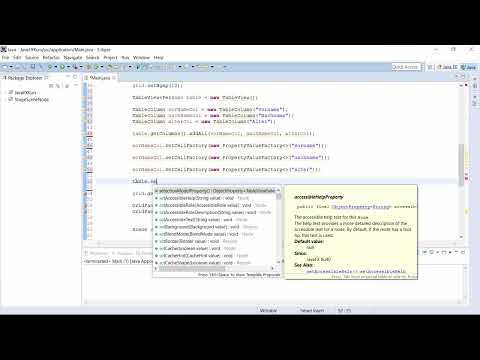
Das Video wird erst beim Abspielen von YouTube geladen – dabei werden Daten (u. a. deine IP-Adresse) an YouTube bzw. Google übertragen. Mehr dazu in der Datenschutzerklärung
In dieser Anleitung baust du eine kleine Personentabelle von Grund auf. Du legst eine eigene Datenklasse an, erstellst die Tabelle mit ihren Spalten, befüllst sie mit Objekten und passt am Ende die Spaltenbreiten an. Die Beispiele orientieren sich an der Programmstruktur, die im Video verwendet wird. Du solltest also grundlegende Kenntnisse in Java und eine lauffähige JavaFX-Umgebung mitbringen.
Wichtigste Erkenntnisse
- Eine
TableViewzeigt Objekte einer Klasse an, deshalb brauchst du zuerst eine passende Datenklasse. - Die Eigenschaften der Datenklasse werden als
SimpleStringPropertybzw.SimpleIntegerPropertyumgesetzt. - Jede
TableColumnbenötigt übersetCellValueFactoryundPropertyValueFactorydie Information, welches Feld sie anzeigen soll. - Die Daten liegen in einer
ObservableList, die mitsetItemsan die Tabelle übergeben wird. - Mit
setMinWidthundsetMaxWidthsteuerst du, wie breit einzelne Spalten werden dürfen.
Schritt 1: Die Datenklasse Person anlegen
Bevor du die Tabelle erzeugst, brauchst du ein Modell, das die Daten beschreibt. Lege dafür eine öffentliche statische innere Klasse namens Person innerhalb deiner Hauptklasse an. Die innere Klasse liegt also im Körper der Mainklasse, aber außerhalb der Startmethode. Das Schlüsselwort static sorgt dafür, dass du ohne Instanz der äußeren Klasse auf die Klasse zugreifen kannst.

Schritt 2: Eigenschaften und Konstruktor festlegen
Innerhalb der Klasse Person definierst du drei Eigenschaften: vorname und nachname als SimpleStringProperty sowie alter als SimpleIntegerProperty. Achte beim Alter besonders darauf, dass du nicht den String-Typ verwendest, denn das Alter ist eine Zahl. Importiere die benötigten Klassen aus dem Paket javafx.beans.property.
Anschließend schreibst du einen Konstruktor, der die drei Werte entgegennimmt und in die Properties schreibt. Dabei erzeugst du jeweils ein neues Property-Objekt, etwa über new SimpleStringProperty(vorname). So ist jedes Personenobjekt beim Anlegen vollständig initialisiert.

Schritt 3: Getter-Methoden ergänzen
Damit die Tabelle später die Werte auslesen kann, benötigst du für jede Eigenschaft eine Getter-Methode. Ein Getter für den Vornamen sieht etwa so aus: public String getVorname() gibt vorname.get() zurück. Für den Nachnamen gehst du genauso vor. Beim Alter ist der Rückgabetyp dagegen int, und du gibst alter.get() zurück.
Die Getter-Namen sind wichtig, weil die PropertyValueFactory später anhand des Feldnamens nach einer passenden Methode sucht. Ein Name wie "vorname" führt also zu getVorname().

Schritt 4: TableView und Spalten erzeugen
Nun erstellst du in der Startmethode die Tabelle. Mit TableView<Person> table = new TableView<>(); legst du eine Tabelle an, die ausschließlich Personen-Objekte enthalten soll. Die Generik <Person> sorgt dafür, dass der Compiler dich vor Typfehlern schützt.
Danach legst du die einzelnen Spalten an. Jede Spalte ist eine TableColumn<Person, ...>, wobei der zweite Typparameter den Datentyp des Feldes angibt. Für den Vornamen und Nachnamen verwendest du also String, für das Alter Integer. Den Text, der als Spaltenüberschrift erscheint, übergibst du dem Konstruktor, zum Beispiel new TableColumn<>("Vorname"). Importiere auch die Klassen aus javafx.scene.control.

Schritt 5: Spalten zur Tabelle hinzufügen
Die Spalten müssen anschließend in die Tabelle aufgenommen werden. Dazu nutzt du table.getColumns(), das eine Liste aller Spalten liefert. Mit addAll fügst du alle drei Spalten gleichzeitig hinzu. Die Reihenfolge in der Methode bestimmt später auch die Reihenfolge der Spalten in der Anzeige.
Schritt 6: Value Factories zuweisen
An dieser Stelle fehlt der Tabelle noch die Verbindung zwischen Spalte und Datenfeld. Jede Spalte muss wissen, aus welchem Feld sie ihren Wert nehmen soll. Dafür verwendest du setCellValueFactory. Im Video wurde hier ein Fehler korrigiert: Die Methode heißt setCellValueFactory und nicht setSellValueFactory. Sie arbeitet mit einer PropertyValueFactory, der du den Namen des Feldes übergibst, etwa new PropertyValueFactory<>("vorname").
Wiederhole diesen Schritt für den Nachnamen und das Alter. Achte darauf, dass die Namen in Kleinbuchstaben und exakt identisch mit den Feldnamen bzw. den Getter-Bezeichnungen (ohne das Präfix get) angegeben werden.
Schritt 7: Eine ObservableList mit Personen befüllen
Damit die Tabelle überhaupt Inhalte anzeigt, brauchst du eine Datenquelle. Lege dafür eine Liste vom Typ ObservableList<Person> an. Sie wird häufig als Feld oberhalb der Startmethode deklariert, damit sie überall verfügbar ist. Erzeugt wird sie mit FXCollections.observableArrayList().
Anschließend fügst du einzelne Personen hinzu, beispielsweise Dennis Panuta (28), Hans Wurst (25) und Dieter Mieter (35). Die Objekte trennst du innerhalb der Liste durch Kommas, nicht durch Semikolons. Der Vorteil einer ObservableList liegt darin, dass die Tabelle automatisch aktualisiert wird, sobald sich der Inhalt ändert.

Schritt 8: Daten an die TableView übergeben und testen
Nun verbindest du die Liste mit der Tabelle. Der Aufruf table.setItems(data) übergibt alle Personen an die TableView. Damit die Tabelle sichtbar wird, musst du sie noch in dein Layout einfügen, beispielsweise in einen VBox- oder BorderPane-Container. Starte danach das Programm.
Bei den ersten Tests fallen eventuell Fehler auf, etwa weil Getter fehlen oder Properties falsch typisiert sind. Prüfe dann besonders, ob die Datentypen der Properties zu den Angaben in den TableColumns passen. Im Video wurden genau solche Fehler behoben, bevor die Tabelle korrekt angezeigt wurde.

Schritt 9: Spaltenbreiten festlegen
Zum Schluss kannst du das Aussehen der Tabelle verfeinern. Mit setMinWidth legst du fest, wie schmal eine Spalte mindestens sein darf. Im Beispiel erhalten alle drei Spalten eine Mindestbreite von 100 Pixeln. Die Spalten lassen sich dann zwar verbreitern, aber nicht unter diesen Wert verkleinern.
Mit setMaxWidth kannst du zusätzlich eine Obergrenze setzen. Setzt du für den Vornamen beide Werte auf 100, bleibt die Spalte exakt 100 Pixel breit. Überlege dir also genau, ob du eine feste Breite oder nur eine Untergrenze benötigst, denn beides beeinflusst das Verhalten der Tabelle beim Ändern der Fenstergröße.

Zusammenfassung – JavaFX TableView erstellen: Tabellen mit Spalten und Daten befüllen
Eine JavaFX-Tabelle besteht aus mehreren Bausteinen, die zusammenspielen. Zuerst definierst du eine Datenklasse mit Properties und Gettern. Danach erstellst du die TableView und ihre TableColumn-Objekte, die du über setCellValueFactory mit den Feldern verbindest. Die eigentlichen Datensätze liegen in einer ObservableList, die du mit setItems in die Tabelle überträgst. Abschließend steuerst du mit setMinWidth und setMaxWidth die Breite der Spalten. Wenn du diese Reihenfolge einhältst, lässt sich die Tabelle später problemlos um weitere Spalten oder Datensätze erweitern.
FAQ
Warum muss die Klasse Person statisch sein?Eine statische innere Klasse kann ohne Instanz der äußeren Klasse verwendet werden. Dadurch lässt sie sich direkt in der Startmethode anlegen, ohne dass du zusätzliche Objekte der Hauptklasse erzeugen musst.
Welcher Property-Typ gehört zu einem Zahlenwert wie dem Alter?Für ganze Zahlen verwendest du SimpleIntegerProperty. SimpleStringProperty ist ausschließlich für Texte gedacht und würde beim Alter zu Typfehlern führen.
Warum funktioniert die PropertyValueFactory nicht ohne Getter?Die PropertyValueFactory sucht anhand des übergebenen Namens nach einer passenden Methode in der Datenklasse. Fehlt der Getter, kann die Tabelle den Wert nicht auslesen und zeigt die Zelle leer an.
Was passiert, wenn ich der Tabelle keine Daten mit setItems übergebe?Die Tabelle wird zwar mit ihren Spaltenüberschriften angezeigt, enthält aber keine Zeilen. Erst die Übergabe einer ObservableList mit Personenobjekten füllt die Tabelle.
Kann ich nachträglich Einträge hinzufügen, ohne die Tabelle neu zu setzen?Ja, da die Tabelle eine ObservableList verwendet, werden neue Einträge automatisch angezeigt, wenn du sie der Liste hinzufügst. Ein erneutes setItems ist dafür nicht nötig.
Warum sollte ich sowohl setMinWidth als auch setMaxWidth verwenden?Mit beiden Methoden legst du einen Bereich fest, in dem sich die Spaltenbreite bewegen darf. Setzt du beide Werte gleich, bleibt die Spalte immer exakt gleich breit.

