

Stell dir vor, dein Programm soll einen Text entgegennehmen und ihn dort ablegen, wo der Nutzer es möchte. Genau das baust du in dieser Übungsaufgabe. Du erweiterst eine bestehende JavaFX-Oberfläche um eine TextArea und sorgst dafür, dass der eingegebene Text über einen FileChooser in einer Textdatei gespeichert wird.
Das Video wird erst beim Abspielen von YouTube geladen – dabei werden Daten (u. a. deine IP-Adresse) an YouTube bzw. Google übertragen. Mehr dazu in der Datenschutzerklärung
Einleitung
Die Aufgabe baut auf dem Code aus dem vorherigen Video auf. Dort hast du bereits einen FileChooser kennengelernt, mit dem der Nutzer Speicherort und Dateinamen selbst bestimmen kann. Jetzt ersetzt du das einzeilige Eingabefeld durch eine mehrzeilige TextArea. Der Text, den der Nutzer dort eingibt, soll anschließend in der ausgewählten Datei landen.
Die Übung ist überschaubar, bringt aber einige typische Stolpersteine mit sich: den Umgang mit Layout-Positionen, die Frage, wie du den Inhalt eines Steuerelements ausliest, und die Behandlung von Abbrechen-Aktionen. Gerade der letzte Punkt zeigt dir, warum eine saubere Fehlerbehandlung in GUI-Programmen so wichtig ist.
Wichtigste Erkenntnisse
- Eine TextArea ist ein mehrzeiliges Eingabefeld, das du wie andere JavaFX-Steuerelemente erzeugst, importierst und dem Layout hinzufügst.
- Im GridPane legst du mit Spalten- und Zeilenindex fest, wo ein Element sitzt. Mit setColumnSpan kannst du ein Element über mehrere Spalten ziehen.
- Den Inhalt einer TextArea liest du mit getText() aus. Ein fest eingetragener Testtext hat in einem echten Programm keinen Nutzen.
- Bricht der Nutzer den FileChooser ab, erhältst du kein File-Objekt. Der nachfolgende Schreibvorgang führt dann zu einer NullPointerException, wenn du nicht darauf reagierst.
- Mit einer kleinen Testdatei prüfst du am Ende, ob Text und Speicherort tatsächlich stimmen.
Schritt-für-Schritt-Anleitung
Schritt 1: Die Aufgabe verstehen
Bevor du Code schreibst, lohnt sich ein Blick auf das Ziel. Der Nutzer tippt Text in ein Feld, klickt auf einen Button und wählt im Dialog Namen und Verzeichnis der Datei aus. Danach soll genau dieser Text in der Datei stehen. Dein Programm muss also drei Dinge zusammenbringen: die Eingabe, den Dialog und das Schreiben in die Datei.

Schritt 2: Die TextArea erzeugen und importieren
Lege zunächst ein neues TextArea-Objekt an, zum Beispiel mit TextArea textArea = new TextArea();. Achte darauf, dass du die Klasse javafx.scene.control.TextArea importierst. Ohne Import meldet die IDE einen Fehler, und das Problem lässt sich mit dem Shortcut für Importe in wenigen Sekunden beheben.

Schritt 3: Die TextArea ins Interface einfügen
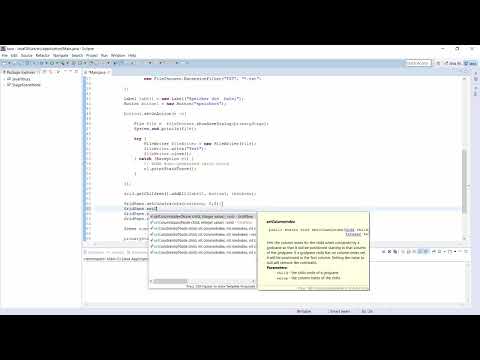
Nun fügst du das Steuerelement deinem GridPane hinzu. Im Video wird die TextArea auf die Position 0/0 gesetzt, das Label auf 0/1 und der Button auf 1/1. Die Angaben beziehen sich auf Spalte und Zeile, wobei die Zählung bei 0 beginnt. Der Aufruf lautet beispielsweise grid.add(textArea, 0, 0);. Teste das Programm danach kurz, um zu sehen, ob alles an der erwarteten Stelle erscheint.
Schritt 4: Die TextArea über zwei Spalten ziehen
Die TextArea wirkt in der ersten Spalte schnell zu schmal. Hier hilft setColumnSpan. Du gibst dem Element an, dass es sich über zwei Spalten erstrecken soll. Im Video wird der Methodenname zunächst verwechselt und dann korrigiert: Gemeint ist setColumnSpan, nicht setColumnIndex. Der Unterschied ist wichtig, denn der Index legt nur die Startposition fest, während der Span die Breite bestimmt. Nach dieser Änderung sieht das Layout deutlich ausgewogener aus.

Schritt 5: Text eingeben und den Speichern-Button testen
Jetzt trägst du in der TextArea einen beliebigen Text ein und klickst auf den Speichern-Button. In dieser Phase schreibt der Code vermutlich noch einen fest hinterlegten Testtext in die Datei. Das ist für den ersten Durchlauf in Ordnung, zeigt aber bereits, dass die Verbindung zwischen Button und Dateiausgabe funktioniert.

Schritt 6: Den Abbrechen-Fall verstehen
Hier kommt der interessanteste Teil. Wenn der Nutzer im FileChooser auf Abbrechen klickt, liefert der Dialog kein File-Objekt zurück. Versucht dein Code trotzdem, in diese Datei zu schreiben, entsteht eine NullPointerException. Der Fehler ist kein Zufall, sondern ein klassisches Muster: Ein Rückgabewert wird verwendet, ohne vorher geprüft zu werden. Eine einfache Abfrage wie if (file != null) vor dem Schreibvorgang verhindert den Absturz. Du kannst die Prüfung im Anschluss an die Auswahl des Dateinamens einbauen.

Schritt 7: Den Inhalt der TextArea auslesen
Statt eines festen Testtextes soll dein Programm nun den tatsächlichen Inhalt der TextArea speichern. Dafür rufst du textArea.getText() auf und übergibst den zurückgegebenen String an die Schreibmethode. Im Video wird der Methodenname anfangs falsch ausgesprochen, richtig ist getText(). Mit dieser Änderung wird aus dem Beispiel eine echte Anwendung, denn jetzt landet das gespeichert, was der Nutzer eingegeben hat.

Schritt 8: Das Ergebnis testen
Starte das Programm erneut und gib einen eigenen Text ein, etwa „Mein Test“. Wähle im Dialog einen Ordner und einen Dateinamen aus, zum Beispiel „meinTest.txt“, und speichere. Öffne danach die Datei mit einem Texteditor. Steht dort exakt dein eingegebener Text, funktioniert die Lösung. Probiere zusätzlich einen Abbruch im Dialog aus, um sicherzugehen, dass dein Programm nicht mehr abstürzt.

Schritt 9: Ideen für eigene Erweiterungen
Die Übung ist bewusst einfach gehalten. Du kannst sie beliebig ausbauen, etwa mit Farbauswahl, Formatierungsfunktionen wie Fett- oder Kursivschrift oder einer Schaltfläche zum Öffnen bestehender Textdateien. Wenn du eigene Erweiterungen umsetzt, lohnt es sich, den Fortschritt mit einem Screenshot festzuhalten. So siehst du selbst, wie weit du gekommen bist.

Zusammenfassung – JavaFX: Text aus TextArea per FileChooser speichern
Du hast eine TextArea erstellt, im GridPane positioniert und über zwei Spalten gezogen. Den eingegebenen Text liest du mit getText() aus und speicherst ihn über den FileChooser in einer Datei. Außerdem hast du gesehen, wie eine Abbruch-Aktion im Dialog zu einer NullPointerException führt und wie du dem vorbeugst. Wenn du diese Schritte nachvollzogen hast, beherrschst du die Grundlagen von Datei-Dialogen und Texteingaben in JavaFX.
FAQ
Warum muss ich die TextArea importieren?Java kennt die Klasse erst, wenn sie mit einem import-Befehl eingebunden wurde. Ohne Import meldet der Compiler einen Fehler.
Was ist der Unterschied zwischen setColumnIndex und setColumnSpan?setColumnIndex legt die Startspalte fest, setColumnSpan bestimmt, wie viele Spalten das Element belegt.
Warum entsteht beim Abbrechen des Dialogs ein Fehler?Der FileChooser gibt in diesem Fall null zurück. Versucht das Programm, auf dieses nicht vorhandene Objekt zuzugreifen, bricht es mit einer NullPointerException ab.
Wie vermeide ich den Absturz beim Abbrechen?Prüfe das Ergebnis des Dialogs vor dem Schreibvorgang mit einer Abfrage wie if (file != null). Nur wenn eine Datei ausgewählt wurde, schreibst du den Text.
Welche Methode liest den Text aus der TextArea aus?Die Methode getText() liefert den gesamten Inhalt des Feldes als String zurück.
Kann ich das Programm später erweitern?Ja, du kannst zum Beispiel Formatierungen, Farben oder das Öffnen bestehender Dateien ergänzen. Die Übung legt dafür eine solide Grundlage.

