

Wenn du in JavaFX eine Benutzeroberfläche gestaltest, reichen rechteckige Elemente schnell nicht mehr aus. Ein Logo, ein Button mit runden Ecken oder eine Spielfigur brauchen Rundungen. Dafür stellt JavaFX die Shapes Circle und Arc bereit. Circle ist das englische Wort für Kreis, Arc steht für Bogen. In dieser Anleitung lernst du, wie du vollständige Kreise und Kreisbögen erzeugst, positionierst, einfärbst und daraus eine kleine Pac-Man-Figur zusammensetzt. Du brauchst dafür nur eine lauffähige JavaFX-Umgebung und etwas Geduld beim Ausprobieren der Werte.
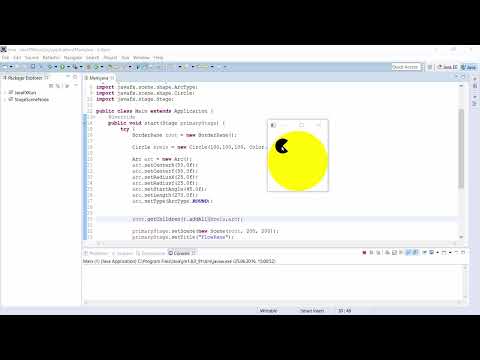
Das Video wird erst beim Abspielen von YouTube geladen – dabei werden Daten (u. a. deine IP-Adresse) an YouTube bzw. Google übertragen. Mehr dazu in der Datenschutzerklärung
Wichtigste Erkenntnisse
- Ein
Circlewird über den Mittelpunkt (centerX, centerY) und den Radius definiert. - Ein
Arcbenötigt zusätzlich einen Radius für X und Y, einen Startwinkel, eine Länge und einenArcType. - Der Startwinkel wird von der waagerechten Linie aus gemessen. Die Länge gibt an, wie viele Grad des Kreises gefüllt werden. 270 Grad entsprechen einem Dreiviertelkreis.
- Mit
ArcType.ROUND,ArcType.OPENundArcType.CHORDlegst du fest, wie der Bogen abgeschlossen wird. - Die Reihenfolge, in der du Shapes dem Root hinzufügst, bestimmt die Überlagerung. Was später kommt, liegt oben.
- Farben setzt du mit
setFill(). Der Konstruktor vonCircleoderArcnimmt keine Farbe entgegen.
Schritt-für-Schritt-Anleitung
Schritt 1: Ein BorderPane als Grundgerüst anlegen
Als Erstes benötigst du einen Container, in den du deine Shapes einfügst. Im Video wird dafür ein BorderPane verwendet. Du erzeugst es als Wurzelelement (Root) und fügst es später deiner Scene hinzu. Das BorderPane ist hier eine gute Wahl, weil du es später problemlos um weitere Elemente erweitern kannst.

Schritt 2: Die Scene mit einer festen Größe erstellen
Die Scene bekommt im Konstruktor direkt das Root und die gewünschte Fenstergröße. Im Beispiel wird mit 200 x 200 Pixeln gearbeitet. Das ist ein kleines Fenster, auf dem du die Auswirkungen der Werte gut erkennst.
Schritt 3: Einen Circle anlegen
Ein Kreis wird mit der Klasse Circle erzeugt. Im Konstruktor übergibst du drei Werte: die X-Koordinate des Mittelpunkts, die Y-Koordinate des Mittelpunkts und den Radius. Alternativ kannst du den Kreis zunächst leer anlegen und die Werte mit den Settern setCenterX(), setCenterY() und setRadius() setzen. Beide Varianten führen zum selben Ergebnis.
Schritt 4: Mittelpunkt und Radius verstehen
Die Koordinaten beziehen sich auf den oberen linken Eckpunkt des Fensters, der den Wert (0, 0) hat. Liegt der Mittelpunkt bei (100, 100) und der Radius bei 50, sitzt der Kreis genau in der Mitte eines 200 x 200 großen Fensters. Experimentiere ruhig mit den Werten, um ein Gefühl für die Koordinaten zu bekommen. Die Entwicklungsumgebung zeigt dir beim Überfahren des Konstruktors die Parameter an, was die Orientierung erleichtert.
Schritt 5: Den Kreis dem Root hinzufügen
Ein Shape wird erst sichtbar, wenn du es dem Scenegraph hinzufügst. Das geschieht über die Liste der Kinder des Root-Elements. Diese Liste erreichst du mit getChildren(). Füge den Kreis mit add() hinzu.

Schritt 6: Den Radius anpassen
Wenn du den Radius auf 100 erhöhst, füllt der Kreis die gesamte Breite und Höhe des Fensters aus, denn das Fenster ist 200 Pixel breit und hoch. Der Mittelpunkt liegt bei (100, 100), der Radius bei 100, also berührt der Kreis genau die Ränder. Mit diesem Test siehst du sehr anschaulich, wie Radius und Fenstergröße zusammenhängen.
Schritt 7: Die Farbe des Kreises festlegen
Die Farbe eines Shapes setzt du mit setFill(). Die Farben stammen aus der Klasse Color. Im Video wird zuerst Color.BROWN verwendet, das in JavaFX einen eher rotbraunen Ton liefert. Du kannst auch Color.YELLOW verwenden oder eigene Farben mit Color.web("#FFC800") oder Color.rgb(255, 200, 0) definieren.
Schritt 8: Einen Arc anlegen
Ein Arc ähnelt einem Kreis, besitzt aber einen Ausschnitt. Er wird mit der Klasse Arc erstellt. Der Konstruktor benötigt sechs Werte: den Mittelpunkt X und Y, den Radius X und Y, den Startwinkel und die Länge. Den Typ setzt du anschließend mit setType(). Zusätzlich musst du die Klassen Arc und ArcType importieren.

Schritt 9: Die Parameter des Arc verstehen
Die ersten beiden Werte legen wie beim Kreis den Mittelpunkt fest. Die Radien X und Y sind getrennt, weil ein Arc in der Theorie auch elliptisch sein kann. Bei gleichen Werten entsteht ein runder Bogen. Der Startwinkel bestimmt, wo der Bogen beginnt. Die Länge gibt an, wie viele Grad er umfasst. Ein Winkel von 0 Grad liegt rechts auf der waagerechten Linie. Positive Längen werden gegen den Uhrzeigersinn gezeichnet, negative Längen im Uhrzeigersinn.

Schritt 10: Startwinkel und Länge praktisch ausprobieren
Mit einem Startwinkel von 45 Grad beginnt der Bogen auf der Diagonalen nach oben rechts. Eine Länge von 270 Grad entspricht einem Dreiviertelkreis, also drei Vierteln des vollständigen Umfangs. Verändere beide Werte nacheinander und beobachte, wie sich der Bogen verschiebt und verkürzt. Nach einigen Versuchen wirst du das Prinzip intuitiv verstehen.

Schritt 11: Den ArcType auswählen
Der ArcType legt fest, wie die Enden des Bogens verbunden werden. Mit ArcType.ROUND entsteht ein Kreissektor, also ein Tortenstück mit Verbindung zum Mittelpunkt. Das ergibt die typische Pac-Man-Form. ArcType.CHORD verbindet die beiden Endpunkte direkt durch eine Sehne, wodurch ein Kreissegment entsteht. Mit ArcType.OPEN wird nur der Bogen selbst ohne Verbindung gezeichnet. Bei einer Füllung wirkt OPEN wie eine einfache Linie.
Schritt 12: Eine Pac-Man-Figur bauen
Jetzt kombinierst du beide Shapes. Der gelbe Arc bildet den Körper, ein kleiner schwarzer Kreis das Auge. Für das Auge eignen sich die Werte Mittelpunkt (110, 55) und Radius 12. Der Mittelpunkt des Körpers bleibt bei (100, 100) mit Radius 75 und einem Startwinkel von 45 Grad sowie einer Länge von 270 Grad. Achte darauf, dass das Auge innerhalb des Bogens liegt.
Schritt 13: Die Zeichenreihenfolge beachten
Die Reihenfolge spielt eine wichtige Rolle. Wenn du das Auge vor dem Körper hinzufügst, wird es vom gelben Bogen überdeckt und ist nicht mehr sichtbar. Füge deshalb zuerst den Arc und danach den Kreis hinzu. Der Kreis liegt dann oben auf dem Bogen.
Schritt 14: Den Ausblick auf das Canvas nutzen
Die gleichen Formen kannst du auch auf einem Canvas zeichnen. Dafür verwendest du den GraphicsContext, zum Beispiel mit fillOval() für Kreise und fillArc() für Bögen. Die Logik mit Koordinaten, Radien, Winkeln und Typen bleibt dabei gleich. Probiere es aus, damit du beide Ansätze sicher unterscheiden kannst.

Zusammenfassung – JavaFX Circle und Arc: Kreise und Pac-Man-Bögen zeichnen
Du hast in dieser Anleitung gelernt, wie du mit Circle Kreise über Mittelpunkt und Radius erzeugst und mit Arc Bögen über Startwinkel, Länge und ArcType gestaltest. Du weißt nun, dass Farben über setFill() gesetzt werden und dass die Reihenfolge beim Hinzufügen zum Root die Überlagerung bestimmt. Mit diesem Wissen kannst du runde Elemente in deinen JavaFX-Anwendungen gezielt umsetzen. Im nächsten Schritt lohnt sich der Blick auf Polyline und Polygon, mit denen du beliebige Linienzüge und Vielecke zeichnest.
FAQ
Was ist der Unterschied zwischen Circle und Arc?Ein Circle zeichnet immer einen vollständigen, geschlossenen Kreis, während ein Arc nur einen Ausschnitt des Umfangs darstellt, den du über Startwinkel und Länge festlegst.
Warum ist mein Auge bei der Pac-Man-Figur nicht sichtbar?Vermutlich wurde der Kreis vor dem gelben Bogen hinzugefügt. Füge den Arc zuerst zum Root hinzu, damit der Kreis darüber liegt.
Wie verwende ich eigene Farben statt der vordefinierten Farben?Du kannst mit Color.rgb(255, 200, 0) einen RGB-Wert angeben oder mit Color.web("#FFC800") einen Hexadezimalwert verwenden.

