

Stell dir einen alten Kassettenrekorder vor, bei dem immer nur eine Taste gleichzeitig gedrückt sein kann. Genau dieses Prinzip steckt hinter dem Radio-Button in JavaFX. Wenn du eine Benutzeroberfläche baust, in der der Nutzer genau eine Option aus mehreren wählen soll, ist der RadioButton das passende Steuerelement.
Das Video wird erst beim Abspielen von YouTube geladen – dabei werden Daten (u. a. deine IP-Adresse) an YouTube bzw. Google übertragen. Mehr dazu in der Datenschutzerklärung
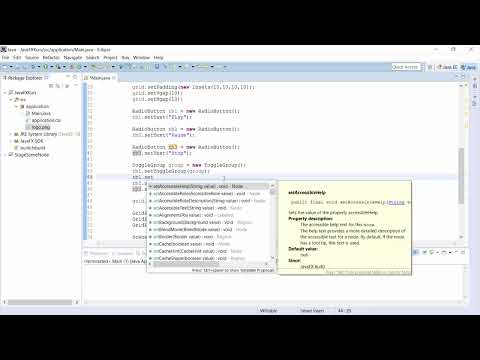
In dieser Anleitung baust du Schritt für Schritt drei Radio-Buttons (Play, Pause und Stopp), gruppierst sie, legst eine Vorauswahl fest und sorgst dafür, dass ein Bild bei jeder Auswahl automatisch wechselt. Du benötigst dafür nur Kenntnisse aus den bisherigen Lektionen zu GridPane, Buttons und Listenern.
Wichtigste Erkenntnisse
- Ein RadioButton ist ein Auswahlelement, bei dem nur eine Option gleichzeitig aktiv sein kann.
- Eine ToggleGroup sorgt dafür, dass innerhalb der Gruppe immer nur ein Button ausgewählt ist.
- Mit
setSelected(true)legst du fest, welcher Button beim Start vorausgewählt ist. - Über
setUserDatahinterlegst du zusätzliche Informationen, zum Beispiel Dateinamen, die du später auswertest. - Ein ChangeListener auf die
selectedTogglePropertyder ToggleGroup reagiert auf jeden Wechsel der Auswahl.
Schritt-für-Schritt-Anleitung
Schritt 1: Den ersten RadioButton erstellen
Beginne mit einem leeren Grundgerüst, das ein GridPane enthält. Erstelle dann deinen ersten Radio-Button mit new RadioButton(). Der Button bekommt direkt einen Text übergeben, in diesem Fall „Play“. Der Text wird im Programm neben dem runden Kreis angezeigt. Achte darauf, dass die Schreibweise der Klasse exakt RadioButton lautet, denn Java unterscheidet Groß- und Kleinschreibung.

Schritt 2: Den RadioButton ins GridPane einfügen
Nun fügst du den Button dem GridPane hinzu. Das geschieht über gridPane.getChildren().add(rb1). Damit das Element aber auch an einer bestimmten Stelle erscheint, legst du die Position mit GridPane.setConstraints fest. Übergib dabei die Spalte und die Zeile. Mit den Werten 0 und 0 landet der Button oben links. Du kannst den Button jetzt bereits aktivieren und deaktivieren, er gehört aber noch zu keiner Gruppe, weshalb sich die Auswahl bei mehreren Buttons noch nicht gegenseitig ausschließt.
Schritt 3: Weitere RadioButtons anlegen
Die beiden anderen Buttons erstellst du auf die gleiche Weise. Der zweite erhält den Text „Pause“, der dritte den Text „Stopp“. Achte darauf, jedem Button eine eigene Variable zu geben, zum Beispiel rb2 und rb3. Wenn du alle Buttons an die Position 0/0 setzt, überlagern sie sich, und du siehst nur den zuletzt gezeichneten Text. Das ist kein Fehler im Code, sondern eine Folge der identischen Positionen.
Schritt 4: Eine ToggleGroup erstellen
Damit sich die Radio-Buttons gegenseitig ausschließen, brauchst du eine ToggleGroup. Lege sie mit new ToggleGroup() an. Falls der Import fehlt, übernimmt die IDE diesen Schritt in der Regel über die Tastenkombination Strg + Umschalt + O bzw. Cmd + Umschalt + O auf dem Mac. Die ToggleGroup ist im Grunde nur ein Container, der die Auswahl verwaltet.
Schritt 5: Die Buttons zur Gruppe hinzufügen
Jetzt verbindest du die Buttons mit der Gruppe. Dazu rufst du bei jedem RadioButton die Methode setToggleGroup(group) auf. Gehe alle drei Buttons durch und übergib jeweils dieselbe Gruppe. Erst danach verhält sich das Ganze wie gewünscht: Wählst du einen Button aus, wird der zuvor aktive automatisch abgewählt.

Schritt 6: Die Positionen korrigieren
Damit die Buttons nicht mehr übereinanderliegen, verteilst du sie auf verschiedene Zeilen. Der erste Button bleibt bei Zeile 0, der zweite bekommt Zeile 1 und der dritte Zeile 2. Die Anpassung erfolgt wieder über GridPane.setConstraints. Nach dieser Änderung stehen die drei Optionen untereinander, und die Texte sind vollständig lesbar.

Schritt 7: Eine Vorauswahl festlegen
Oft soll beim Start bereits eine Option aktiv sein. Dafür genügt ein Aufruf von rb1.setSelected(true). Der Begriff selected bedeutet „angewählt“ oder „ausgewählt“. Setzt du den Wert auf true, ist der Play-Button beim Programmstart aktiv. Dank der ToggleGroup werden die anderen Buttons automatisch abgewählt.

Schritt 8: Ein ImageView mit Bildern einbinden
Im nächsten Schritt soll sich ein Bild passend zur Auswahl verändern. Dafür erstellst du zuerst ein ImageView-Objekt. Anschließend lädst du ein Image, und zwar über getClass().getResourceAsStream("play.jpg"). Dieser Aufruf liest die Datei aus den Ressourcen deiner Anwendung. Kopiere die drei Bilddateien für Play, Pause und Stopp daher in den passenden Ressourcenordner deines Projekts. Die Dateinamen müssen exakt mit den Angaben im Code übereinstimmen, sonst erhältst du beim Laden einen Fehler.


Schritt 9: Die UserData an die Buttons binden
Die Bildnamen musst du nicht fest im Code verdrahten. Eleganter ist es, sie an die Buttons zu hängen. Dazu nutzt du setUserData, zum Beispiel rb1.setUserData("play.jpg"). Verfahre mit den anderen beiden Buttons genauso. Im Listener kannst du später über getSelectedToggle().getUserData().toString() den Namen des aktuell gewählten Buttons auslesen und daraus den Dateinamen für das passende Bild ermitteln.

Schritt 10: Das Bild beim Start setzen und einen ChangeListener anlegen
Damit beim Start das richtige Bild erscheint, setzt du das Image bereits vor dem Listener mit imageView.setImage(image). Anschließend registrierst du einen Listener auf der selectedToggleProperty der ToggleGroup. Verwende dafür addListener und einen ChangeListener. Innerhalb des Listeners wird bei jeder Änderung der Auswahl das neue Bild geladen. Hier liegt die eigentliche Logik: Der Listener holt sich den aktiven Button, liest dessen UserData aus und ersetzt das Bild im ImageView.


Schritt 11: Das ImageView ins Layout einfügen
Anschließend fügst du das ImageView dem GridPane hinzu, ebenfalls mit getChildren().add() und setConstraints. Es soll in der ersten Spalte stehen, aber größer wirken als die Buttons. Dafür setzt du den Wert von GridPane.setRowSpan auf 5. Dadurch belegt das Bild fünf Zeilen, und die Radio-Buttons stehen daneben. Du kannst die Größe anschließend über setFitWidth und setFitHeight noch genauer anpassen.


Schritt 12: Das Ergebnis testen
Starte das Programm und klicke die Radio-Buttons nacheinander an. Das Bild wechselt bei jeder Auswahl, und immer nur ein Button bleibt aktiv. Auf diese Weise hast du mit wenig Code eine Oberfläche gebaut, in der die Auswahl steuert, welches Bild angezeigt wird. Die gleiche Logik lässt sich später auf andere Inhalte übertragen, etwa Textfelder oder Statusmeldungen.

Zusammenfassung – JavaFX Radio-Buttons mit Gruppen und Bildwechsel
Du hast gelernt, wie du RadioButtons erstellst, ins GridPane einfügst und in einer ToggleGroup zusammenfasst. Mit setSelected(true) legst du eine Vorauswahl fest, und über setUserData hinterlegst du Zusatzinformationen. Der ChangeListener auf die selectedToggleProperty reagiert auf jeden Wechsel und tauscht das Bild im ImageView aus. Diese Kombination aus Auswahl, Datenbindung und Listener ist ein Muster, das dir in vielen Oberflächen wieder begegnen wird.
Im nächsten Video geht es um Checkboxen, die im Gegensatz zu Radio-Buttons mehrere Optionen gleichzeitig erlauben.
FAQ
Kann ich mehrere RadioButtons ohne ToggleGroup verwenden?Ja, das geht technisch, aber dann schließen sich die Buttons nicht gegenseitig aus. Jeder Button lässt sich unabhängig an- und abwählen. Für eine echte Auswahl aus mehreren Optionen brauchst du daher immer eine ToggleGroup.
Wozu dient setUserData bei RadioButtons?Mit setUserData kannst du jedem Button einen beliebigen Wert mitgeben, zum Beispiel einen Dateinamen oder eine ID. Im Listener liest du diesen Wert über getSelectedToggle().getUserData() aus und verarbeitest ihn weiter, ohne dass du den Button selbst unterscheiden musst.
Was passiert, wenn ich setSelected(true) auf zwei Buttons derselben Gruppe anwende?Die ToggleGroup sorgt dafür, dass nur der zuletzt gesetzte Button aktiv bleibt. Der andere wird automatisch abgewählt. Trotzdem solltest du die Vorauswahl nur einmal festlegen, damit der Code übersichtlich bleibt.
Warum wird das Bild nicht angezeigt, obwohl der Code fehlerfrei aussieht?Häufig liegt es am Pfad oder am Dateinamen. getResourceAsStream sucht im Ressourcenordner deines Projekts, und die Schreibweise muss exakt stimmen, auch bei Groß- und Kleinschreibung. Prüfe außerdem, ob die Bilddateien tatsächlich im richtigen Verzeichnis liegen.

