

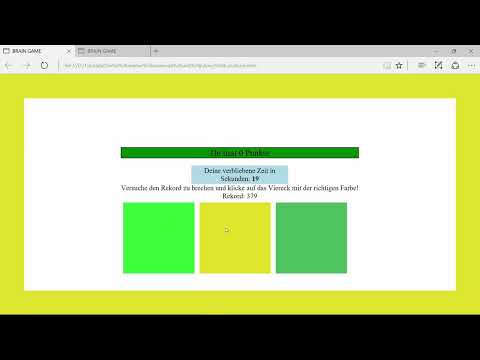
Ein Timer läuft herunter, in einem Viereck leuchtet eine Randfarbe auf, und du hast nur wenige Sekunden, um das richtige Feld anzuklicken. Genau dieses Spiel steht im Mittelpunkt des Kapitels zum Brain-Game. Im Video stellt der Dozent die Spielidee vor, zeigt die Bedienung und erklärt, welche Funktionen, Variablen und Elemente du für die Umsetzung brauchst. Diese Anleitung greift die wichtigsten Stellen des Videos auf, ordnet sie und zerlegt die Aufgabe in überschaubare Teilschritte. So weißt du, worauf du achten musst, bevor du die erste Zeile Code schreibst.
Das Video wird erst beim Abspielen von YouTube geladen – dabei werden Daten (u. a. deine IP-Adresse) an YouTube bzw. Google übertragen. Mehr dazu in der Datenschutzerklärung
Wichtigste Erkenntnisse
- Das Brain-Game besteht aus einem Startbutton, einem Timer, einer Rekordanzeige, drei Vierecken mit zufälligen Farben und einem Game-Over-Bildschirm.
- Die Zufallsfarben sind der zentrale Knackpunkt. Du brauchst eine Lösung, um sie zu erzeugen, egal ob du sie selbst schreibst oder recherchierst.
- Funktionen, Variablen und HTML-Elemente müssen zusammenspielen, damit Punktestand, Timer und Spielstatus stimmen.
- Die Umsetzung ist in drei Teile gegliedert: zuerst HTML und CSS, danach JavaScript und jQuery für die Funktionalität.
- Das Ziel ist kein professionelles Spiel, sondern ein Gefühl dafür, wie du eine Idee Schritt für Schritt in Code umsetzt.
Schritt-für-Schritt-Anleitung
Schritt 1: Den Startbildschirm verstehen
Der Einstieg ins Spiel ist ein Text, der sich wie ein Button verhält. Ein Klick auf „Klicke hier um das Spiel zu starten“ setzt alles in Gang. Technisch ist das kein klassischer Button, sondern ein Element, das auf einen Klick reagieren soll. Halte dir fest, dass du dafür einen Klickbefehl benötigst, der die Spielfunktion auslöst.

Schritt 2: Timer, Rekord und die drei Vierecke
Nach dem Start erscheint ein Timer, der in Sekunden herunterzählt. Im Video beginnt er bei 20 Sekunden und läuft im Hintergrund weiter, unabhängig davon, was du anklickst. Daneben steht der Rekord, der zu Beginn leer ist und mit einer Null vorbelegt werden könnte. Darunter befinden sich drei Vierecke, die bei jeder Runde neue Farben erhalten. Diese Vierecke sind die Stellen, an denen du deine Klicks abgibst.
Schritt 3: Zufällige Farben und den richtigen Klick erkennen
Die gesuchte Farbe steckt im Rahmen eines der Vierecke. Da sie zufällig ist, musst du herausfinden, wie du im Code eine zufällige Farbe erzeugst. Im Spiel klickst du dann das Viereck mit der passenden Rahmenfarbe an. Anschließend erscheint eine neue Farbe, und auch die Position der Buttons wechselt jedes Mal. Der Farbraum ist sehr groß, deshalb sind doppelte Farben zwar theoretisch möglich, aber in der Praxis unwahrscheinlich.

Schritt 4: Punkte, Zeitende und Game-Over
Jeder richtige Treffer erhöht deine Punktzahl. Ist die Zeit abgelaufen, endet die Runde, und der Game-Over-Bildschirm zeigt deine erreichte Punktzahl an. Ein Klick darauf startet ein neues Spiel mit null Punkten. Achte darauf, die aktuelle Punktzahl und den gespeicherten Rekord getrennt voneinander zu verwalten. Der Rekord muss die Runde überdauern, die aktuelle Punktzahl dagegen nicht.

Schritt 5: Das Verhalten bei falschen Klicks festlegen
Ein falscher Klick verändert den Spielstand. Im ersten Beispiel des Dozenten wird der gesamte Hintergrund schwarz, und die Runde ist beendet. Später zeigt er eine zweite Variante: Dort werden nur die einzelnen Vierecke und ihr Rahmen schwarz, während der Rest der Seite erhalten bleibt. Entscheide dich vor dem Programmieren für eine Variante, denn sie bestimmt, welche Elemente du ansprechen musst.

Schritt 6: Die fertige Testversion ausprobieren
Bevor du selbst programmierst, lohnt sich ein Blick auf die fertige Version. Der Dozent hat das Spiel auf seiner Seite unter putorials.de/game/brain.html hochgeladen. Dort kannst du die Mechanik jederzeit testen und ein Gefühl für die Schwierigkeit entwickeln. Besonders aufschlussreich sind Situationen mit sehr ähnlichen Farben, bei denen du sehr genau hinschauen musst.
Schritt 7: Benötigte Funktionen und Variablen erkennen
Das Spiel ist mehr als ein paar Zeilen Code. Du brauchst Funktionen für den Spielstart, für die Erzeugung der Buttons und für die Zufallsfarbe. Dazu kommen Variablen für den Rekord, die aktuelle Punktzahl und den Spielstatus, also die Frage, ob gerade ein Spiel läuft. Außerdem musst du auf Elemente aus dem HTML zugreifen und sicherstellen, dass der Rahmen immer die Farbe des Ziels hat. Der Dozent hat für seine Lösung etwa 200 Zeilen Code benötigt. Diese Zahl ist eine Orientierung, keine Vorgabe.

Schritt 8: Recherchieren, statt festzuhängen
Du musst nicht alles auswendig wissen. Wenn dir die Zufallsfarbe Kopfzerbrechen bereitet, kannst du eine eigene Funktion schreiben oder im Internet nach einer fertigen Lösung suchen, etwa auf Stack Overflow. Entscheidend ist, dass du die Lösung verstehst, bevor du sie in dein Projekt einbaust. Der Dozent empfiehlt trotzdem ausdrücklich, das Spiel selbst umzusetzen, weil es in erster Linie um das Vorgehen beim Programmieren geht.
Schritt 9: Die Idee in Teilschritte zerlegen
Der wichtigste Schritt liegt in der Planung. Überlege dir, welche Aufgaben nacheinander erledigt werden müssen, zum Beispiel: Startbutton reagieren lassen, Timer starten, Farben erzeugen, Klick auswerten, Punkte zählen und Game-Over anzeigen. Der Dozent teilt das Projekt in Abschnitte auf. Im ersten Video entsteht der HTML- und CSS-Teil, damit die Oberfläche so aussieht wie im Spiel. Danach folgt die Funktionalität mit JavaScript und jQuery.
Schritt 10: Spielstatus und das Game-Over-Verhalten umsetzen
Für den Spielstart brauchst du eine Funktion, die das Spiel initialisiert. Dazu gehört eine Variable, die festhält, ob du gerade spielst oder nicht. Beim Game-Over ist eine eigene Funktion sinnvoll, die die Zeit anhält und den Button farblich verändert. Der Dozent zeigt außerdem, dass man nach einem falschen Klick weiterklicken kann. Das könntest du unterbinden, indem du die Eingabe während des Game-Overs deaktivierst. Ein erneuter Klick startet dann die nächste Runde.

Schritt 11: Die klickbaren Vierecke richtig ansprechen
Die Vierecke sind im technischen Sinn keine Buttons. Der Dozent verwendet dafür div-Elemente, die durch Klick-Ereignisse wie Buttons funktionieren. Auch das rote Element im Spiel ist ein div, und beide Elemente werden unterschiedlich angesprochen, weil sie unterschiedliche Aufgaben übernehmen. Achte darauf, welche HTML-Tags du einsetzt, und greife jedes Element gezielt über Klassen oder IDs an.

Schritt 12: Den Ausblick auf die nächsten Videos nutzen
Bevor du startest, versuche den HTML- und CSS-Teil selbst aufzubauen. Im nächsten Video zeigt der Dozent seine Lösung, im übernächsten folgt die Programmierung mit JavaScript und jQuery. Plane für das komplette Projekt einige Stunden ein, besonders wenn dir Grundwissen in Programmiersprachen noch fehlt. Wenn du damit fertig bist, kannst du deine Lösung mit der des Dozenten vergleichen und sehen, welche Ansätze sich unterscheiden.
Zusammenfassung – Brain-Game mit jQuery: Spielidee, Aufbau und Vorgehen
Das Brain-Game verbindet einfache Spielregeln mit einer überschaubaren, aber vielseitigen Programmieraufgabe. Du brauchst einen Startbutton, einen Timer, eine Punkteanzeige, drei klickbare Vierecke mit zufälligen Farben und einen Game-Over-Zustand. Die größte Herausforderung liegt in der Zufallsfarbe und im Zusammenspiel von Funktionen und Variablen. Wenn du die Aufgabe in Teilschritte zerlegst, den HTML- und CSS-Teil zuerst umsetzt und bei Bedarf recherchierst, schaffst du die Umsetzung Stück für Stück. Die Testversion auf putorials.de hilft dir dabei, die gewünschte Spielmechanik zu verstehen.
FAQ
Was ist das Ziel des Brain-Games?Ziel ist es, innerhalb der verfügbaren Zeit möglichst viele Punkte zu sammeln, indem du das Viereck mit der richtigen Rahmenfarbe anklickst.
Muss ich das Spiel selbst programmieren?Der Dozent empfiehlt ausdrücklich, das Spiel selbst umzusetzen, bevor du dir die Lösung im nächsten Video ansiehst.
Brauche ich Vorkenntnisse?Ohne Grundwissen in Programmiersprachen benötigst du laut Dozent mehrere Stunden. Grundkenntnisse in HTML, CSS und JavaScript erleichtern den Einstieg deutlich.
Darf ich im Internet nach Lösungen suchen?Ja, Recherche ist ausdrücklich erlaubt, etwa für eine fertige Funktion zur Erzeugung zufälliger Farben. Wichtig ist, dass du den Code verstehst, bevor du ihn einsetzt.
Wo kann ich das fertige Spiel testen?Die Version des Dozenten findest du unter putorials.de/game/brain.html. Dort kannst du jederzeit ausprobieren, wie sich das Spiel verhalten soll.

