

Stell dir ein Formularfeld vor, das sich genau der Textmenge anpasst, die der Nutzer eingibt. Oder einen Bereich auf deiner Seite, den der Besucher per Mausziehen auf seine Wunschgröße bringt. Mit dem Widget Resizable aus jQuery UI setzt du genau das in wenigen Zeilen um.
Das Video wird erst beim Abspielen von YouTube geladen – dabei werden Daten (u. a. deine IP-Adresse) an YouTube bzw. Google übertragen. Mehr dazu in der Datenschutzerklärung
In dieser Anleitung lernst du nicht nur, wie du Elemente größenveränderbar machst. Du erfährst auch, wie du mit Events auf jede Größenänderung reagierst. Du speicherst Werte, prüfst Schwellenwerte und veränderst das Aussehen abhängig von der Größe. Die Grundlage bilden Callbacks: Funktionen, die automatisch ausgeführt werden, sobald eine bestimmte Aktion abgeschlossen ist.
Wichtigste Erkenntnisse
- Ein Element wird mit
.resizable()veränderbar. Der Nutzer erkennt das am kleinen Dreieck unten rechts. - Über Optionen wie
stop,resizeundcreatehängst du eigene Funktionen an bestimmte Ereignisse. - Callback-Funktionen erhalten Informationen über das Ereignis (
event) und das veränderte Element (ui). - Geschweifte Klammern und Kommas innerhalb des Options-Objekts sind Pflicht. Fehlen sie, funktioniert der Code nicht.
- Mit
.width()und.height()liest du die aktuellen Maße aus und kannst sie weiterverarbeiten.
Schritt-für-Schritt-Anleitung
Schritt 1: Den Beispielcode der Dokumentation übernehmen
Bevor du eigenen Code schreibst, lohnt sich ein Blick in die offizielle Dokumentation. Dort findest du für das Resizable-Widget zahlreiche Beispiele, inklusive vollständigem Quellcode. Kopiere den Basisbeispiel-Code mit HTML, CSS und JavaScript in deine Datei. Achte darauf, bereits eingebundene Links zu Bibliotheken nicht doppelt zu überschreiben, sonst lädst du jQuery oder jQuery UI zweimal.

Schritt 2: Das Resizable-Element im Browser prüfen
Lade die Seite neu und kontrolle, ob das Element mit dem kleinen Dreieck in der unteren rechten Ecke erscheint. Erst wenn das funktioniert, lohnt es sich, weiterzuarbeiten. Das Element ist mit einer ID wie resizable angesprochen, und genau darüber steuerst du es später in JavaScript.

Schritt 3: Eine Textarea einfügen und ebenfalls resizable machen
Ergänze nun eine Textarea in deinem HTML-Code und vergib ihr eine eindeutige ID, zum Beispiel resizable2. Im JavaScript fügst du danach einen weiteren Aufruf hinzu:
Du siehst: Ein Element wird veränderbar, sobald du ihm eine ID oder Klasse gibst und .resizable() darauf anwendest. Die Optik ist noch nicht schön, aber die Funktion steht.
Schritt 4: Das Stop-Event mit einem Alert verknüpfen
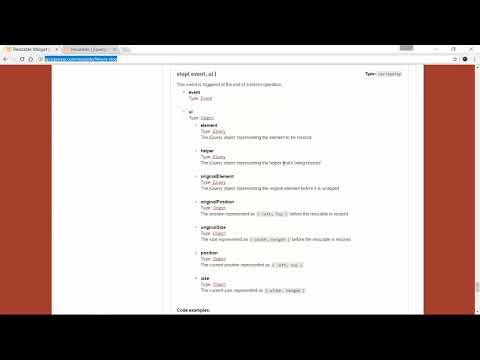
Jetzt kommen die Events ins Spiel. Ein Event soll ausgelöst werden, wenn der Nutzer mit dem Ziehen fertig ist. Dafür nutzt du die Option stop. Die Dokumentation zeigt dir, dass es vier Events gibt: start, resize, stop und create. Übergib dem Widget ein Objekt mit einer Funktion:
Die Funktion stop wird jetzt jedes Mal aufgerufen, wenn das Ziehen endet. Beachte, dass die Parameter event und ui von jQuery UI bereitgestellt werden. In ui steckt das Element, das gerade verändert wurde.

Schritt 5: Klammern und Kommas korrekt setzen
Wenn du den Code testest, passiert zunächst nichts. Der Grund ist fast immer ein Syntaxfehler. Das Options-Objekt muss in geschweiften Klammern stehen, und zwischen mehreren Optionen braucht es ein Komma. Ohne diese Zeichen erhält die Funktion resizable() keine Information im richtigen Format. Prüfe daher, ob du alle öffnenden und schließenden Klammern gesetzt hast, und ergänze das fehlende Komma. Danach funktioniert der Alert wie erwartet.

Schritt 6: Breite und Höhe auslesen und ausgeben
Nun speicherst du die neue Größe. Lege dafür zwei Variablen an und fülle sie innerhalb der Stop-Funktion mit den aktuellen Werten:
Beachte die Verkettung mit dem Pluszeichen. Eine Zahl wird dabei automatisch in Text umgewandelt, sodass beide Werte sauber in einem Satz erscheinen. Teste das Ergebnis, indem du die Textarea erneut vergrößerst oder verkleinerst.
Schritt 7: Die Werte speichern
Die Ausgabe per Alert ist nur ein Platzhalter. In der Praxis schickst du die Werte an einen Server oder speicherst sie in einer Datenbank, beispielsweise für den jeweiligen Nutzer. Ersetze daher den Alert durch einen Aufruf deiner Speicherlogik. Der Aufbau bleibt gleich: Du liest die Werte aus, sobald das Event ausgelöst wird, und übergibst sie weiter.
Schritt 8: Während des Vergrößerns reagieren
Das Event resize feuert nicht erst am Ende, sondern während der gesamten Bewegung. Damit kannst du Bedingungen prüfen, während der Nutzer noch zieht. Im Beispiel wird die Hintergrundfarbe rot, sobald die Breite einen Wert von 250 Pixeln überschreitet:
Dieses Muster eignet sich gut für Hinweise an den Nutzer, etwa wenn ein Textfeld eine maximale Größe erreicht.
Schritt 9: Abhängig von der Höhe unterschiedlich reagieren
Eine Bedingung lässt sich auch mit einem Else-Zweig kombinieren. Im Beispiel setzt du bei Höhen über 250 Pixeln die Farbe rot und darunter blau. Beim Ziehen siehst du sofort den Unterschied. Auf diese Weise kannst du Verhalten und Darstellung individuell an die Größe anpassen.

Schritt 10: Das Create-Event verwenden
Das Event create wird ausgelöst, sobald das Resizable-Widget erzeugt wird. Das ist praktisch, wenn ein Element erst später erscheint, etwa nach dem Klick auf einen Button. Du kannst damit Initialisierungscode ausführen, sobald das Element tatsächlich existiert.

Schritt 11: Einordnung und Ausblick
Du hast jetzt gesehen, wie Callbacks und Events in jQuery UI funktionieren. Setze Events gezielt ein, wenn du auf eine konkrete Interaktion reagieren möchtest, und vermeide unnötige Berechnungen. Im nächsten Schritt widmest du dich dem Widget Draggable, mit dem Elemente frei verschiebbar werden.
Zusammenfassung – jQuery UI Resizable: Events für Start, Stop und Resize nutzen
Mit .resizable() machst du jedes Element in der Größe veränderbar. Die Events start, resize, stop und create geben dir die Kontrolle darüber, wann und wie dein Code reagiert. Du kannst Werte auslesen, speichern, Bedingungen prüfen und das Aussehen anpassen. Achte dabei auf saubere Klammern und Kommas, denn genau dort entstehen die häufigsten Fehler.
FAQ
Was genau ist ein Callback in jQuery UI?Ein Callback ist eine Funktion, die automatisch aufgerufen wird, nachdem eine bestimmte Aktion oder ein Event abgeschlossen wurde.
Welche Events bietet das Resizable-Widget?Das Widget bietet die Events start, resize, stop und create.
Wann wird das Event stop ausgelöst?Das Event stop wird ausgelöst, sobald der Nutzer das Ziehen beendet und die Maustaste loslässt.
Was ist der Unterschied zwischen resize und stop?Das Event resize feuert während der gesamten Größenänderung. Das Event stop feuert nur einmal am Ende.
Wie lese ich die aktuelle Breite eines Elements aus?Du verwendest den Aufruf .width() auf dem jeweiligen jQuery-Element, zum Beispiel $("#resizable2").width().
Warum passiert nach dem Einfügen meines Codes nichts?Häufig fehlen geschweifte Klammern oder ein Komma zwischen den Optionen. Prüfe deine Syntax Zeile für Zeile.
Kann ich mehrere Events gleichzeitig verwenden?Ja, du kannst im Options-Objekt beliebig viele Events angeben, jeweils durch Kommas getrennt.

