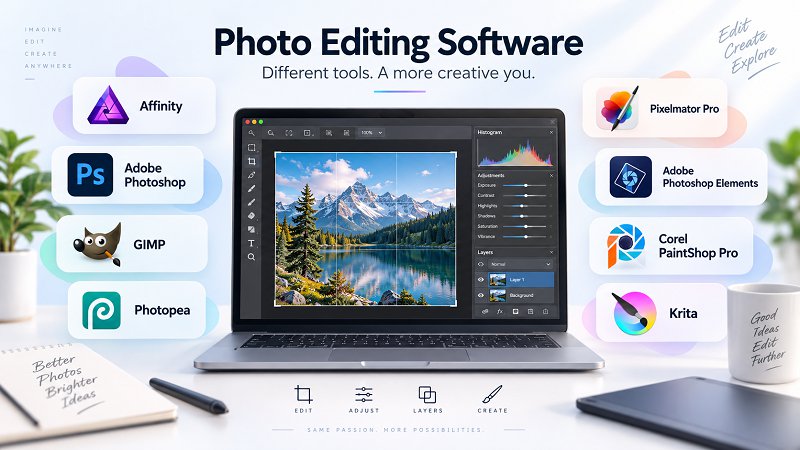
Wer an Bildbearbeitung denkt, denkt oft an Photoshop – doch nicht jede Retusche, Montage oder Social-Media-Grafik braucht ein Abo. Dieser Vergleich stellt Photoshop und sieben Alternativen gegenüber: kostenlose Open-Source-Programme, Einmalkäufe und eine Lösung im Browser, vom Einstieg bis zur Profi-Arbeit. Grundlage sind Angaben der Hersteller mit Quelle und Abrufdatum. Reine RAW-Entwicklung und Fotoverwaltung behandeln wir in einem eigenen Vergleich.
Ebenenmaske, Smartobjekt, 16 Bit, Credits: Hier sind die wichtigsten Begriffe kurz erklärt, damit du die Angaben in der Tabelle richtig einordnen kannst.
RET Retusche & Freistellen
Porträts und Produktfotos säubern, Störendes entfernen, Motive sauber vom Hintergrund lösen.
COMP Bildmontage & Composing
Mehrere Bilder mit Ebenen, Masken und Einstellungsebenen zu einem neuen Motiv verbinden.
GRAF Grafik & Social Media
Banner, Posts und Werbemotive mit Text, Formen und Bildern gestalten.
MAL Digital malen
Mit Pinseln und Grafiktablett zeichnen, malen und illustrieren.
EIN Schnelle Korrekturen & Einstieg
Fotos ohne lange Einarbeitung verbessern, mit geführten oder automatischen Funktionen.
Alle Pixel-, Vektor- und Layout-Werkzeuge sind mit einem kostenlosen Canva-Konto nutzbar, ohne Abo.[1]
Anpassungsebenen, Live-Filter und Masken arbeiten zerstörungsfrei, ohne Umweg über Smartobjekte.[5]
Schwächen
KI-Werkzeuge wie generatives Füllen, Hintergrund entfernen oder SuperAuflösung gibt es nur mit einem Canva-Premium-Abo.[14]
2Ps
Adobe Photoshop
Retusche & FreistellenBildmontage & ComposingGrafik & Social Media
Bildbearbeitung für Retusche, Freistellen und Montage mit Ebenen, Masken und PSD als eigenem Format – nur im Abo, generative KI über Credits.
Betrachteter Tarif: Foto-Abo (1 TB), Jahresabo mit monatlicher Zahlung
Photoshop für Desktop, Web, iPhone und iPad, dazu Lightroom und Lightroom Classic. 1 TB Cloud-Speicher. 1.000 Generative Credits pro Monat; nicht genutzte Credits werden nicht in den Folgemonat übertragen. Das Kontingent wird monatlich zu deinem persönlichen Rücksetzungsdatum erneuert, dem Tag des Monats, an dem du das Abo begonnen hast.
Dauerhaft kostenlos und quelloffen unter der GPL v3: Du darfst GIMP für jeden Zweck nutzen, auch kommerziell.[2][1]
Seit GIMP 3.0 bleiben Filter nicht-destruktiv: Du kannst sie später erneut bearbeiten, ein- und ausschalten oder einzeln löschen.[8]
Schwächen
Keine echten Einstellungsebenen: Als Umweg legst du nicht-destruktive Filter auf eine leere Ebenengruppe im Modus „Pass through“.[9][10]
4Pp
Photopea
Bildmontage & ComposingGrafik & Social MediaRetusche & Freistellen
Kostenloser Bildeditor im Browser mit Ebenen, Masken, Smartobjekten und PSD-Unterstützung; Dateien werden auf deinem Gerät verarbeitet.
Betrachteter Tarif: Kostenlos mit Werbung
Alle Funktionen des Editors, mit Werbeeinblendungen. 0,5 GB Cloud-Speicher (PeaDrive) mit Konto. Werbefrei nur mit Premium. Das monatliche Kontingent an KI-Credits gehört zu Premium; wie oft du die KI-Funktionen in der Gratisversion nutzen kannst, nennt der Hersteller nicht.
Öffnet PSD-Dateien und speichert sie wieder als PSD; PSD ist laut Hersteller das Hauptformat.[1]
Geöffnete Dateien werden laut Datenschutzerklärung auf deinem Gerät verarbeitet und nicht hochgeladen.[2]
Schwächen
Die kostenlose Version zeigt Werbung; werbefrei arbeitest du nur mit Premium.[3]
5Px
Pixelmator Pro
Retusche & FreistellenBildmontage & ComposingGrafik & Social Media
Bildbearbeitung von Apple mit Ebenen, Retusche-, Vektor- und ML-Werkzeugen – für den Mac als Einmalkauf, mit iPad-Version und generativer KI im Abo.
Betrachteter Tarif: Einmalkauf im Mac App Store
Nur für den Mac. Enthält die Werkzeuge mit maschinellem Lernen, etwa Hintergrund entfernen, Superauflösung, Rauschen entfernen und automatische Bildverbesserung (ML Enhance). Ohne iPad-Version, ohne generative KI und ohne das Werkzeug „Verkrümmen“; diese gibt es nur im Abo Apple Creator Studio. Mit Familienfreigabe für bis zu sechs Familienmitglieder nutzbar.
Für den Mac auch als Einmalkauf im App Store erhältlich – ohne Abo.[6]
Werkzeuge mit maschinellem Lernen entfernen Hintergründe, erhöhen die Auflösung, entfernen Rauschen und verbessern Bilder automatisch – auch im Einmalkauf.[1]
Schwächen
Bearbeitung nur im RGB-Farbraum; CMYK entsteht erst beim Export.[12]
Fotobearbeitung für Einsteiger mit Assistent-Modus, Ebenen und KI-Modus – als Kauf mit befristeter 3-Jahres-Lizenz.
Betrachteter Tarif: Photoshop Elements 2027, Kauf mit 3-Jahres-Lizenz
Befristete Lizenz: Sie läuft 3 Jahre nach der Aktivierung ab und lässt sich nicht verlängern. Danach ist der Editor nicht mehr nutzbar, der Elements Organizer mit deinem Medienkatalog bleibt zugänglich. Installation auf bis zu zwei Computern, nicht gleichzeitig. Enthält 25 Generative Credits pro Monat für die generativen KI-Funktionen.
Nicht-destruktive Ebenen und Masken Ja: Ebenenmasken plus Einstellungsebenen und Smartobjekte, Live-Filter oder gleichwertige Funktionen. Teilweise: nur ein Teil davon.
Ja
Ja
Teilweise
Ja
Ja
Teilweise
Teilweise
Ja
PSD mit Ebenen öffnen und speichern Ob PSD-Dateien mit Ebenen geöffnet und wieder als PSD gespeichert werden können. Eingeschränkt: Ebenen bleiben, Effekte, Smartobjekte, Text oder Einstellungsebenen teils nicht bearbeitbar.
Nicht bestätigtvom Anbieter nicht veröffentlicht (Die Versionshinweise zu GIMP 3.0 und 3.2 nennen keine eingebauten KI-Werkzeuge; eine ausdrückliche Herstelleraussage fehlt. KI gibt es nur über Plugins anderer Anbieter.)
Nicht bestätigtvom Anbieter nicht veröffentlicht (Funktionsliste und Release Notes 5.3 nennen keine eingebauten KI-Werkzeuge. KI steckt nur im separaten, experimentellen Plugin Fast Sketch Cleanup.)
KI: Cloud oder lokal, Credits Wo die KI-Funktionen laufen und ob sie Credits oder ein zusätzliches Abo voraussetzen.
Lokal auf dem Gerät, In der Cloud (online), Verbraucht Credits, Zusätzliches Abo nötig
Lokal auf dem Gerät, In der Cloud (online), Verbraucht Credits
–
In der Cloud (online), Verbraucht Credits
Nicht bestätigtvom Anbieter nicht veröffentlicht (Die ML-Werkzeuge des Einmalkaufs (u. a. Hintergrund entfernen, Superauflösung) sind enthalten, ihr Ausführungsort ist nicht dokumentiert. Generative KI gibt es nur im Abo Apple Creator Studio, über Server von Drittanbietern.)
In der Cloud (online), Verbraucht Credits
Lokal auf dem Gerät
–
Training mit Nutzerdaten
Nein
Nein
Nein
Nicht bestätigtvom Anbieter nicht veröffentlicht (Datenschutzerklärung erwähnt weder KI-Funktionen noch KI-Training; laut ihr verlassen geöffnete Dateien das Gerät nicht. Für KI über Drittanbieter fehlt eine Angabe.)
Nein
Nein
Nicht bestätigt – Keine ausdrückliche Herstelleraussagevom Anbieter nicht veröffentlicht (Keine ausdrückliche Herstelleraussage. Laut Datenschutz nutzt Corel Transaktionsdaten für interne KI-Modelle; Bildinhalte nennt Corel dabei nicht.)
Nein
Plugins und Erweiterungen
Photoshop-kompatible PluginsPhotoshop-kompatible Plugins; die Suchordner legst du in den Einstellungen fest. Eine Liste unterstützter Plugins veröffentlicht der Hersteller nicht.
Plug-ins und Erweiterungen von Adobe und Drittanbietern über…Plug-ins und Erweiterungen von Adobe und Drittanbietern über die Creative Cloud-Desktop-App oder im Plug-ins-Ordner; eigene Plug-ins und Skripte mit UXP.
Plugins und Skripte in C, Python 3 und Script-Fu, je nach…Plugins und Skripte in C, Python 3 und Script-Fu, je nach Plattform auch JavaScript, Lua und Vala. Photoshop-8bf-Plugins nennt der Hersteller nicht.
Eigene Plugins lassen sich im Editor hinzufügenEigene Plugins lassen sich im Editor hinzufügen; Skripte in JavaScript, laut Hersteller auch für Photoshop geschriebene Skripte.
Keine Photoshop-Plug-ins (8bf) dokumentiertKeine Photoshop-Plug-ins (8bf) dokumentiert. Automatisierung per Kurzbefehle-App, AppleScript und Automator; dazu eine Erweiterung für die Fotos-App.
Zusatzmodule (Filter) von Adobe und Drittanbietern lassen…Zusatzmodule (Filter) von Adobe und Drittanbietern lassen sich nutzen, auch aus einem zusätzlichen Zusatzmodulordner. Sie müssen zur Elements-Version passen.
64-Bit-Plugins von Drittanbietern und Photoshop-kompatible…64-Bit-Plugins von Drittanbietern und Photoshop-kompatible Plugins (meist Endung .8B*), Plugin-Ordner in den Einstellungen festlegbar.
Python-Plugins über eine eigene ProgrammierschnittstellePython-Plugins über eine eigene Programmierschnittstelle; einige Plugins sind vorinstalliert. Pinsel- und Texturpakete lassen sich importieren.
Testversion oder Gratis-Tarif
Das volle Programm ist mit einem Canva-Konto kostenlosDas volle Programm ist mit einem Canva-Konto kostenlos. Die KI-Werkzeuge kannst du über die kostenlose Testversion von Canva Pro ausprobieren.
Testversion 7 Tage kostenlos, danach automatisch…Testversion 7 Tage kostenlos, danach automatisch kostenpflichtiges Abo, wenn du nicht vorher kündigst. Photoshop für iPad gibt es als kostenlose App.
Keine Testversion nötig: GIMP ist vollständig und dauerhaft kostenlos.
Dauerhaft kostenlos mit Werbung und allen FunktionenDauerhaft kostenlos mit Werbung und allen Funktionen; Premium ohne Werbung als Einmalzahlung für 30, 90 oder 365 Tage.
Für den Einmalkauf nennt Apple keine TestversionFür den Einmalkauf nennt Apple keine Testversion. Apple Creator Studio lässt sich für neue Abonnenten einen Monat kostenlos nutzen.
Kostenlose 7-Tage-TestversionKostenlose 7-Tage-Testversion; in der Testphase gibt es 10 Generative Credits. Der Kauf ist direkt aus der Testversion möglich.
Kostenlose Testversion für 30 Tage, keine Kreditkarte nötig.
Keine Testversion nötig: Das volle Programm ist kostenlosKeine Testversion nötig: Das volle Programm ist kostenlos. Store-Versionen kosten Geld, sind laut Hersteller aber funktional gleich.
Installationen je Lizenz
Beliebig viele Geräte, die du selbst nutzt oder kontrollierstBeliebig viele Geräte, die du selbst nutzt oder kontrollierst; Anmeldung mit deinem Canva-Konto.
Anmeldung mit deinem Konto auf bis zu zwei Computern…Anmeldung mit deinem Konto auf bis zu zwei Computern, Nutzung jeweils nur auf einem Computer.
Keine Begrenzung: Laut GPL v3 darfst du GIMP auf beliebig…Keine Begrenzung: Laut GPL v3 darfst du GIMP auf beliebig vielen Rechnern für jeden Zweck nutzen und weitergeben.
Keine Installation nötig, läuft im BrowserKeine Installation nötig, läuft im Browser. Optional als App auf dem Gerät installierbar; sie läuft dann weiter im Browser.
Kauf über den Apple Account, nutzbar auf eigenen Apple-GerätenKauf über den Apple Account, nutzbar auf eigenen Apple-Geräten; mit Familienfreigabe für bis zu sechs Familienmitglieder.
Installation auf bis zu zwei Computern, aber nicht gleichzeitig nutzbarInstallation auf bis zu zwei Computern, aber nicht gleichzeitig nutzbar. Zum Umzug meldest du dich ab (Deaktivierung, nur mit Internet).
Nicht bestätigtvom Anbieter nicht veröffentlicht (Laut Lizenzvertrag steht die Zahl der erlaubten Geräte im Lizenzzertifikat; öffentlich nicht angegeben.)
Keine Begrenzung: Krita steht unter der GNU GPL v3 und darf…Keine Begrenzung: Krita steht unter der GNU GPL v3 und darf frei genutzt, verändert und weitergegeben werden.
Updates inklusive
Kostenlose Updates und neue Funktionen laut HerstellerKostenlose Updates und neue Funktionen laut Hersteller; eine vertragliche Pflicht zu Updates schließen die Nutzungsbedingungen aus.
Neue Versionen und Funktions-Updates sind während der Laufzeit enthaltenNeue Versionen und Funktions-Updates sind während der Laufzeit enthalten; wann du sie installierst, steuerst du selbst.
Alle neuen Versionen sind kostenlosAlle neuen Versionen sind kostenlos. Die Reihe 3.2 erhält Fehlerbehebungen und Sicherheitsupdates, die Entwicklung läuft Richtung GIMP 3.4.
Nicht bestätigt – Keine Update-Regel veröffentlichtvom Anbieter nicht veröffentlicht (Keine Update-Regel veröffentlicht. Als Web-App lädt der Browser den Editor von der Website; neue Versionen kündigt der Hersteller im Blog an.)
Updates über den App Store, zuletzt Version 3.8 mit neuen RAW-KamerasUpdates über den App Store, zuletzt Version 3.8 mit neuen RAW-Kameras. Neue Funktionen der Version 4 wie „Verkrümmen“ gibt es nur im Abo.
Anwendungsupdates lädt das Programm auf Wunsch automatischAnwendungsupdates lädt das Programm auf Wunsch automatisch. Eine neue Jahresversion ist ein neuer Kauf (Upgrade) und startet eine neue 3-Jahres-Laufzeit.
Updates für Version 2023 (zuletzt Update 2 vom August 2023)Updates für Version 2023 (zuletzt Update 2 vom August 2023); separat verkaufte neue Produkte sind laut Lizenzvertrag nicht enthalten.
Alle neuen Versionen kostenlos zum DownloadAlle neuen Versionen kostenlos zum Download; ohne automatische Aktualisierung (die bieten nur die Store-Versionen).
Retusche & Freistellen, Bildmontage & Composing, Grafik & Social Media
Preismodell
Abo (jährlich) · kostenlose Version vorhanden
Lizenz
Freemium
Betriebssysteme
Windows, macOS
Deutsche Oberfläche
Ja
Offline nutzbar
Ja
Nicht-destruktive Ebenen und Masken Ja: Ebenenmasken plus Einstellungsebenen und Smartobjekte, Live-Filter oder gleichwertige Funktionen. Teilweise: nur ein Teil davon.
Ja
PSD mit Ebenen öffnen und speichern Ob PSD-Dateien mit Ebenen geöffnet und wieder als PSD gespeichert werden können. Eingeschränkt: Ebenen bleiben, Effekte, Smartobjekte, Text oder Einstellungsebenen teils nicht bearbeitbar.
Mit Einschränkungen
Dateiformate
PSD, TIFF, PDF, SVG, RAW, JPEG, PNG, AFPHOTO
Farbtiefe je Kanal Farbtiefen, in denen Bilder bearbeitet werden können.
8 Bit, 16 Bit, 32 Bit (Gleitkomma)
CMYK-Modus
Ja
KI-Funktionen für Bilder Im Programm enthaltene KI-Werkzeuge; Erweiterungen von Drittanbietern zählen nicht.
KI: Cloud oder lokal, Credits Wo die KI-Funktionen laufen und ob sie Credits oder ein zusätzliches Abo voraussetzen.
Lokal auf dem Gerät, In der Cloud (online), Verbraucht Credits, Zusätzliches Abo nötig
Training mit Nutzerdaten
Nein
Plugins und Erweiterungen
Photoshop-kompatible PluginsPhotoshop-kompatible Plugins; die Suchordner legst du in den Einstellungen fest. Eine Liste unterstützter Plugins veröffentlicht der Hersteller nicht.
Testversion oder Gratis-Tarif
Das volle Programm ist mit einem Canva-Konto kostenlosDas volle Programm ist mit einem Canva-Konto kostenlos. Die KI-Werkzeuge kannst du über die kostenlose Testversion von Canva Pro ausprobieren.
Installationen je Lizenz
Beliebig viele Geräte, die du selbst nutzt oder kontrollierstBeliebig viele Geräte, die du selbst nutzt oder kontrollierst; Anmeldung mit deinem Canva-Konto.
Updates inklusive
Kostenlose Updates und neue Funktionen laut HerstellerKostenlose Updates und neue Funktionen laut Hersteller; eine vertragliche Pflicht zu Updates schließen die Nutzungsbedingungen aus.
Foto-Abo (1 TB), Jahresabo mit monatlicher Zahlung
Einsatz
Retusche & Freistellen, Bildmontage & Composing, Grafik & Social Media
Preismodell
Abo (monatlich)
Lizenz
proprietär
Betriebssysteme
Windows, macOS
Deutsche Oberfläche
Ja
Offline nutzbar
Teilweise
Nicht-destruktive Ebenen und Masken Ja: Ebenenmasken plus Einstellungsebenen und Smartobjekte, Live-Filter oder gleichwertige Funktionen. Teilweise: nur ein Teil davon.
Ja
PSD mit Ebenen öffnen und speichern Ob PSD-Dateien mit Ebenen geöffnet und wieder als PSD gespeichert werden können. Eingeschränkt: Ebenen bleiben, Effekte, Smartobjekte, Text oder Einstellungsebenen teils nicht bearbeitbar.
Öffnen und speichern
Dateiformate
PSD, TIFF, PNG, JPEG, RAW, HEIC, PDF, WEBP
Farbtiefe je Kanal Farbtiefen, in denen Bilder bearbeitet werden können.
8 Bit, 16 Bit, 32 Bit (Gleitkomma)
CMYK-Modus
Ja
KI-Funktionen für Bilder Im Programm enthaltene KI-Werkzeuge; Erweiterungen von Drittanbietern zählen nicht.
KI: Cloud oder lokal, Credits Wo die KI-Funktionen laufen und ob sie Credits oder ein zusätzliches Abo voraussetzen.
Lokal auf dem Gerät, In der Cloud (online), Verbraucht Credits
Training mit Nutzerdaten
Nein
Plugins und Erweiterungen
Plug-ins und Erweiterungen von Adobe und Drittanbietern über…Plug-ins und Erweiterungen von Adobe und Drittanbietern über die Creative Cloud-Desktop-App oder im Plug-ins-Ordner; eigene Plug-ins und Skripte mit UXP.
Testversion oder Gratis-Tarif
Testversion 7 Tage kostenlos, danach automatisch…Testversion 7 Tage kostenlos, danach automatisch kostenpflichtiges Abo, wenn du nicht vorher kündigst. Photoshop für iPad gibt es als kostenlose App.
Installationen je Lizenz
Anmeldung mit deinem Konto auf bis zu zwei Computern…Anmeldung mit deinem Konto auf bis zu zwei Computern, Nutzung jeweils nur auf einem Computer.
Updates inklusive
Neue Versionen und Funktions-Updates sind während der Laufzeit enthaltenNeue Versionen und Funktions-Updates sind während der Laufzeit enthalten; wann du sie installierst, steuerst du selbst.
Nicht-destruktive Ebenen und Masken Ja: Ebenenmasken plus Einstellungsebenen und Smartobjekte, Live-Filter oder gleichwertige Funktionen. Teilweise: nur ein Teil davon.
Teilweise
PSD mit Ebenen öffnen und speichern Ob PSD-Dateien mit Ebenen geöffnet und wieder als PSD gespeichert werden können. Eingeschränkt: Ebenen bleiben, Effekte, Smartobjekte, Text oder Einstellungsebenen teils nicht bearbeitbar.
Farbtiefe je Kanal Farbtiefen, in denen Bilder bearbeitet werden können.
8 Bit, 16 Bit, 32 Bit (Gleitkomma)
CMYK-Modus
Teilweise
KI-Funktionen für Bilder Im Programm enthaltene KI-Werkzeuge; Erweiterungen von Drittanbietern zählen nicht.
Nicht bestätigtvom Anbieter nicht veröffentlicht (Die Versionshinweise zu GIMP 3.0 und 3.2 nennen keine eingebauten KI-Werkzeuge; eine ausdrückliche Herstelleraussage fehlt. KI gibt es nur über Plugins anderer Anbieter.)
KI: Cloud oder lokal, Credits Wo die KI-Funktionen laufen und ob sie Credits oder ein zusätzliches Abo voraussetzen.
–
Training mit Nutzerdaten
Nein
Plugins und Erweiterungen
Plugins und Skripte in C, Python 3 und Script-Fu, je nach…Plugins und Skripte in C, Python 3 und Script-Fu, je nach Plattform auch JavaScript, Lua und Vala. Photoshop-8bf-Plugins nennt der Hersteller nicht.
Testversion oder Gratis-Tarif
Keine Testversion nötig: GIMP ist vollständig und dauerhaft kostenlos.
Installationen je Lizenz
Keine Begrenzung: Laut GPL v3 darfst du GIMP auf beliebig…Keine Begrenzung: Laut GPL v3 darfst du GIMP auf beliebig vielen Rechnern für jeden Zweck nutzen und weitergeben.
Updates inklusive
Alle neuen Versionen sind kostenlosAlle neuen Versionen sind kostenlos. Die Reihe 3.2 erhält Fehlerbehebungen und Sicherheitsupdates, die Entwicklung läuft Richtung GIMP 3.4.
Bildmontage & Composing, Grafik & Social Media, Retusche & Freistellen
Preismodell
Einmalkauf · kostenlose Version vorhanden
Lizenz
Freemium
Betriebssysteme
Web
Deutsche Oberfläche
Ja
Offline nutzbar
Teilweise
Nicht-destruktive Ebenen und Masken Ja: Ebenenmasken plus Einstellungsebenen und Smartobjekte, Live-Filter oder gleichwertige Funktionen. Teilweise: nur ein Teil davon.
Ja
PSD mit Ebenen öffnen und speichern Ob PSD-Dateien mit Ebenen geöffnet und wieder als PSD gespeichert werden können. Eingeschränkt: Ebenen bleiben, Effekte, Smartobjekte, Text oder Einstellungsebenen teils nicht bearbeitbar.
KI: Cloud oder lokal, Credits Wo die KI-Funktionen laufen und ob sie Credits oder ein zusätzliches Abo voraussetzen.
In der Cloud (online), Verbraucht Credits
Training mit Nutzerdaten
Nicht bestätigtvom Anbieter nicht veröffentlicht (Datenschutzerklärung erwähnt weder KI-Funktionen noch KI-Training; laut ihr verlassen geöffnete Dateien das Gerät nicht. Für KI über Drittanbieter fehlt eine Angabe.)
Plugins und Erweiterungen
Eigene Plugins lassen sich im Editor hinzufügenEigene Plugins lassen sich im Editor hinzufügen; Skripte in JavaScript, laut Hersteller auch für Photoshop geschriebene Skripte.
Testversion oder Gratis-Tarif
Dauerhaft kostenlos mit Werbung und allen FunktionenDauerhaft kostenlos mit Werbung und allen Funktionen; Premium ohne Werbung als Einmalzahlung für 30, 90 oder 365 Tage.
Installationen je Lizenz
Keine Installation nötig, läuft im BrowserKeine Installation nötig, läuft im Browser. Optional als App auf dem Gerät installierbar; sie läuft dann weiter im Browser.
Updates inklusive
Nicht bestätigt – Keine Update-Regel veröffentlichtvom Anbieter nicht veröffentlicht (Keine Update-Regel veröffentlicht. Als Web-App lädt der Browser den Editor von der Website; neue Versionen kündigt der Hersteller im Blog an.)
Retusche & Freistellen, Bildmontage & Composing, Grafik & Social Media
Preismodell
Abo (monatlich oder jährlich) · Einmalkauf
Lizenz
proprietär
Betriebssysteme
macOS
Deutsche Oberfläche
Ja
Offline nutzbar
Teilweise
Nicht-destruktive Ebenen und Masken Ja: Ebenenmasken plus Einstellungsebenen und Smartobjekte, Live-Filter oder gleichwertige Funktionen. Teilweise: nur ein Teil davon.
Ja
PSD mit Ebenen öffnen und speichern Ob PSD-Dateien mit Ebenen geöffnet und wieder als PSD gespeichert werden können. Eingeschränkt: Ebenen bleiben, Effekte, Smartobjekte, Text oder Einstellungsebenen teils nicht bearbeitbar.
Öffnen und speichern
Dateiformate
PSD, TIFF, PNG, JPEG, RAW, HEIC, SVG, PDF, WEBP
Farbtiefe je Kanal Farbtiefen, in denen Bilder bearbeitet werden können.
8 Bit, 16 Bit
CMYK-Modus
Teilweise
KI-Funktionen für Bilder Im Programm enthaltene KI-Werkzeuge; Erweiterungen von Drittanbietern zählen nicht.
KI: Cloud oder lokal, Credits Wo die KI-Funktionen laufen und ob sie Credits oder ein zusätzliches Abo voraussetzen.
Nicht bestätigtvom Anbieter nicht veröffentlicht (Die ML-Werkzeuge des Einmalkaufs (u. a. Hintergrund entfernen, Superauflösung) sind enthalten, ihr Ausführungsort ist nicht dokumentiert. Generative KI gibt es nur im Abo Apple Creator Studio, über Server von Drittanbietern.)
Training mit Nutzerdaten
Nein
Plugins und Erweiterungen
Keine Photoshop-Plug-ins (8bf) dokumentiertKeine Photoshop-Plug-ins (8bf) dokumentiert. Automatisierung per Kurzbefehle-App, AppleScript und Automator; dazu eine Erweiterung für die Fotos-App.
Testversion oder Gratis-Tarif
Für den Einmalkauf nennt Apple keine TestversionFür den Einmalkauf nennt Apple keine Testversion. Apple Creator Studio lässt sich für neue Abonnenten einen Monat kostenlos nutzen.
Installationen je Lizenz
Kauf über den Apple Account, nutzbar auf eigenen Apple-GerätenKauf über den Apple Account, nutzbar auf eigenen Apple-Geräten; mit Familienfreigabe für bis zu sechs Familienmitglieder.
Updates inklusive
Updates über den App Store, zuletzt Version 3.8 mit neuen RAW-KamerasUpdates über den App Store, zuletzt Version 3.8 mit neuen RAW-Kameras. Neue Funktionen der Version 4 wie „Verkrümmen“ gibt es nur im Abo.
Nicht-destruktive Ebenen und Masken Ja: Ebenenmasken plus Einstellungsebenen und Smartobjekte, Live-Filter oder gleichwertige Funktionen. Teilweise: nur ein Teil davon.
Teilweise
PSD mit Ebenen öffnen und speichern Ob PSD-Dateien mit Ebenen geöffnet und wieder als PSD gespeichert werden können. Eingeschränkt: Ebenen bleiben, Effekte, Smartobjekte, Text oder Einstellungsebenen teils nicht bearbeitbar.
Mit Einschränkungen
Dateiformate
PSD, TIFF, PNG, JPEG, RAW, WEBP, PDF
Farbtiefe je Kanal Farbtiefen, in denen Bilder bearbeitet werden können.
8 Bit, 16 Bit
CMYK-Modus
Nein
KI-Funktionen für Bilder Im Programm enthaltene KI-Werkzeuge; Erweiterungen von Drittanbietern zählen nicht.
KI: Cloud oder lokal, Credits Wo die KI-Funktionen laufen und ob sie Credits oder ein zusätzliches Abo voraussetzen.
In der Cloud (online), Verbraucht Credits
Training mit Nutzerdaten
Nein
Plugins und Erweiterungen
Zusatzmodule (Filter) von Adobe und Drittanbietern lassen…Zusatzmodule (Filter) von Adobe und Drittanbietern lassen sich nutzen, auch aus einem zusätzlichen Zusatzmodulordner. Sie müssen zur Elements-Version passen.
Testversion oder Gratis-Tarif
Kostenlose 7-Tage-TestversionKostenlose 7-Tage-Testversion; in der Testphase gibt es 10 Generative Credits. Der Kauf ist direkt aus der Testversion möglich.
Installationen je Lizenz
Installation auf bis zu zwei Computern, aber nicht gleichzeitig nutzbarInstallation auf bis zu zwei Computern, aber nicht gleichzeitig nutzbar. Zum Umzug meldest du dich ab (Deaktivierung, nur mit Internet).
Updates inklusive
Anwendungsupdates lädt das Programm auf Wunsch automatischAnwendungsupdates lädt das Programm auf Wunsch automatisch. Eine neue Jahresversion ist ein neuer Kauf (Upgrade) und startet eine neue 3-Jahres-Laufzeit.
Nicht-destruktive Ebenen und Masken Ja: Ebenenmasken plus Einstellungsebenen und Smartobjekte, Live-Filter oder gleichwertige Funktionen. Teilweise: nur ein Teil davon.
Teilweise
PSD mit Ebenen öffnen und speichern Ob PSD-Dateien mit Ebenen geöffnet und wieder als PSD gespeichert werden können. Eingeschränkt: Ebenen bleiben, Effekte, Smartobjekte, Text oder Einstellungsebenen teils nicht bearbeitbar.
Mit Einschränkungen
Dateiformate
PSD, TIFF, PNG, JPEG, RAW, HEIC, SVG, PDF, WEBP
Farbtiefe je Kanal Farbtiefen, in denen Bilder bearbeitet werden können.
8 Bit, 16 Bit
CMYK-Modus
Teilweise
KI-Funktionen für Bilder Im Programm enthaltene KI-Werkzeuge; Erweiterungen von Drittanbietern zählen nicht.
KI: Cloud oder lokal, Credits Wo die KI-Funktionen laufen und ob sie Credits oder ein zusätzliches Abo voraussetzen.
Lokal auf dem Gerät
Training mit Nutzerdaten
Nicht bestätigt – Keine ausdrückliche Herstelleraussagevom Anbieter nicht veröffentlicht (Keine ausdrückliche Herstelleraussage. Laut Datenschutz nutzt Corel Transaktionsdaten für interne KI-Modelle; Bildinhalte nennt Corel dabei nicht.)
Plugins und Erweiterungen
64-Bit-Plugins von Drittanbietern und Photoshop-kompatible…64-Bit-Plugins von Drittanbietern und Photoshop-kompatible Plugins (meist Endung .8B*), Plugin-Ordner in den Einstellungen festlegbar.
Testversion oder Gratis-Tarif
Kostenlose Testversion für 30 Tage, keine Kreditkarte nötig.
Installationen je Lizenz
Nicht bestätigtvom Anbieter nicht veröffentlicht (Laut Lizenzvertrag steht die Zahl der erlaubten Geräte im Lizenzzertifikat; öffentlich nicht angegeben.)
Updates inklusive
Updates für Version 2023 (zuletzt Update 2 vom August 2023)Updates für Version 2023 (zuletzt Update 2 vom August 2023); separat verkaufte neue Produkte sind laut Lizenzvertrag nicht enthalten.
Nicht-destruktive Ebenen und Masken Ja: Ebenenmasken plus Einstellungsebenen und Smartobjekte, Live-Filter oder gleichwertige Funktionen. Teilweise: nur ein Teil davon.
Ja
PSD mit Ebenen öffnen und speichern Ob PSD-Dateien mit Ebenen geöffnet und wieder als PSD gespeichert werden können. Eingeschränkt: Ebenen bleiben, Effekte, Smartobjekte, Text oder Einstellungsebenen teils nicht bearbeitbar.
Mit Einschränkungen
Dateiformate
PSD, TIFF, PNG, JPEG, RAW, HEIC, SVG, PDF, WEBP
Farbtiefe je Kanal Farbtiefen, in denen Bilder bearbeitet werden können.
8 Bit, 16 Bit, 32 Bit (Gleitkomma)
CMYK-Modus
Ja
KI-Funktionen für Bilder Im Programm enthaltene KI-Werkzeuge; Erweiterungen von Drittanbietern zählen nicht.
Nicht bestätigtvom Anbieter nicht veröffentlicht (Funktionsliste und Release Notes 5.3 nennen keine eingebauten KI-Werkzeuge. KI steckt nur im separaten, experimentellen Plugin Fast Sketch Cleanup.)
KI: Cloud oder lokal, Credits Wo die KI-Funktionen laufen und ob sie Credits oder ein zusätzliches Abo voraussetzen.
–
Training mit Nutzerdaten
Nein
Plugins und Erweiterungen
Python-Plugins über eine eigene ProgrammierschnittstellePython-Plugins über eine eigene Programmierschnittstelle; einige Plugins sind vorinstalliert. Pinsel- und Texturpakete lassen sich importieren.
Testversion oder Gratis-Tarif
Keine Testversion nötig: Das volle Programm ist kostenlosKeine Testversion nötig: Das volle Programm ist kostenlos. Store-Versionen kosten Geld, sind laut Hersteller aber funktional gleich.
Installationen je Lizenz
Keine Begrenzung: Krita steht unter der GNU GPL v3 und darf…Keine Begrenzung: Krita steht unter der GNU GPL v3 und darf frei genutzt, verändert und weitergegeben werden.
Updates inklusive
Alle neuen Versionen kostenlos zum DownloadAlle neuen Versionen kostenlos zum Download; ohne automatische Aktualisierung (die bieten nur die Store-Versionen).
Alle Angaben beruhen auf Seiten der Hersteller: Produkt- und Preisseiten, Hilfeartikel und Handbücher, Systemanforderungen, Nutzungsbedingungen und Datenschutzhinweise. Zu jeder Angabe gibt es eine Quelle mit Abrufdatum. TutKit hat die Programme für diesen Vergleich nicht selbst eingesetzt; Aussagen wie „eignet sich für …“ sind erkennbar als Einschätzung formuliert.
Stand und Preise
Stand der Angaben ist das Abrufdatum der jeweiligen Quelle. Preise und Tarife ändern sich häufig; maßgeblich sind die aktuellen Angaben auf der Website des Herstellers. Betrachtet wird je Programm der Einstiegstarif, der das volle Programm enthält. Weitere Tarife wie Einmalkauf, Premium oder Team stehen unter „Alle Tarife“.
Preisregeln: Gerechnet wird mit dem regulären Preis des Herstellers oder Händlers in Euro inklusive Mehrwertsteuer. Zeitlich begrenzte Rabattaktionen fließen nicht ein. Nennt ein Anbieter nicht, ob die Mehrwertsteuer enthalten ist, gilt der Tarif als nicht vergleichbar. Bei Zugängen mit fester Laufzeit ohne automatische Verlängerung, etwa Photopea Premium, zählt die Rechnung die Käufe, die für drei Jahre nötig sind: die Tage im Zeitraum geteilt durch die Laufzeit, aufgerundet.
Auswahl und Reihenfolge
Der Vergleich umfasst Programme für Pixelbearbeitung, Retusche, Freistellen und Montage – kostenlos, im Abo und zum Einmalkauf, für Windows, Mac, Linux und den Browser. Die Auswahl ist ein Ausgangspunkt und keine vollständige Marktübersicht. Die Reihenfolge ergibt sich aus der Eignung für die Zielgruppe dieses Vergleichs: Funktionsumfang für Retusche und Montage, Preismodell und Plattformen. Für deinen Einsatzfall kann ein anderes Programm besser passen; nutze dafür Filter, Rollen und Zielgruppen.
TutKit bietet eigene Kurse zu Photoshop, Photoshop Elements, Affinity und GIMP an. Das hat Auswahl und Reihenfolge nicht beeinflusst; die Kurse erscheinen nur als gekennzeichnete Hinweise.
Die Reihenfolge legt die Redaktion fest. Maßgeblich sind, in absteigender Gewichtung: Eignung für den typischen Einsatz der Zielgruppe, Funktionsumfang laut den verglichenen Merkmalen, Preismodell (etwa kostenlose Version, Einmalkauf oder Abo) sowie Datenschutz und Serverstandort.
Recherche und Entwürfe teilweise KI-gestützt; jede Angabe wurde redaktionell an der Quelle geprüft und wird von Stefan Petri verantwortet.
So finanzieren wir uns
Die Vergleiche finanzieren sich über Provisionen aus Werbelinks (mit * gekennzeichnet). Außerdem verkauft TutKit eigene Kurse zu einigen Programmen; sie sind als „Eigenes Angebot von TutKit“ gekennzeichnet und nicht Teil der Auswahl. Bezahlte Platzierungen gibt es auf diesen Seiten nicht.
Kaufberatung
Wofür brauchst du das Programm?
Überleg dir zuerst, was du überwiegend machst. Für Retusche und Freistellen zählen gute Auswahlwerkzeuge, Masken und Reparaturpinsel. Für Bildmontagen und Composings brauchst du Ebenen, Masken und Einstellungsebenen, die auch bei vielen Ebenen flüssig laufen. Für Grafiken und Social-Media-Motive helfen Text- und Formwerkzeuge und Vorlagen. Wer digital malen möchte, achtet auf die Pinsel und die Unterstützung für Grafiktabletts. Und für schnelle Korrekturen sind geführte und automatische Funktionen oft wichtiger als ein großer Funktionsumfang. Die farbigen Rollen auf den Karten zeigen, wofür sich ein Programm aus unserer Sicht besonders eignet.
Abo, Einmalkauf oder kostenlos
Die Programme in diesem Vergleich decken alle drei Modelle ab. Ein Abo bringt laufend neue Versionen und oft Cloud-Funktionen, kostet aber dauerhaft. Beim Einmalkauf zahlst du einmal; eine größere neue Version kostet meist erneut. Achte darauf, ob eine Kauflizenz unbefristet gilt. Kostenlose Programme sind entweder quelloffen und werden von einer Gemeinschaft entwickelt, oder sie finanzieren sich über Werbung oder ein Zusatzangebot.
PSD-Dateien und Zusammenarbeit
Bekommst du Dateien von Agenturen oder Kunden, ist das Photoshop-Format PSD oft gesetzt. Viele Alternativen öffnen PSD-Dateien samt Ebenen. Einstellungsebenen, Smartobjekte, Ebeneneffekte oder Text bleiben dabei aber nicht immer bearbeitbar. Musst du PSD-Dateien zurückgeben, prüf vorher mit einer typischen Kundendatei, was erhalten bleibt.
Nicht-destruktiv arbeiten
Nicht-destruktiv heißt: Du änderst ein Bild, ohne die Originalpixel zu überschreiben – etwa mit Einstellungsebenen, Ebenenmasken, Smartobjekten oder Live-Filtern. So kannst du jeden Schritt später anpassen oder zurücknehmen. Für Retusche und Montage ist das eines der wichtigsten Kriterien.
KI-Funktionen: lokal, in der Cloud oder mit Credits
Generatives Füllen, Objekte entfernen, ein Motiv mit einem Klick freistellen: Viele Programme bringen inzwischen KI-Werkzeuge mit. Manche laufen direkt auf deinem Rechner, andere brauchen eine Internetverbindung, verbrauchen Credits aus deinem Tarif oder setzen ein zusätzliches Abo voraus. Prüf außerdem in den Nutzungsbedingungen, ob der Anbieter deine Bilder zum Training seiner KI verwenden darf – gerade bei Kundenaufträgen.
Druck: CMYK und Farbtiefe
Bereitest du Bilder für den Offsetdruck vor, brauchst du eine Bearbeitung im CMYK-Modus oder zumindest einen sauberen CMYK-Export mit Farbprofil. Für feine Verläufe und starke Korrekturen hilft eine Farbtiefe von 16 Bit je Kanal, 32 Bit dient vor allem HDR-Bildern. Für Web und Social Media reichen 8 Bit meist aus.
Plattform, Offline-Nutzung und Sprache
Nicht jedes Programm läuft auf jedem System: Einige gibt es nur für Windows oder nur für den Mac, andere auch für Linux oder im Browser. Arbeitest du unterwegs oder ohne stabile Verbindung, achte darauf, ob das Programm offline nutzbar ist und ob die Lizenz regelmäßig online geprüft wird. Eine deutsche Oberfläche erleichtert vor allem den Einstieg.
Erst ausprobieren
Viele der Programme lassen sich kostenlos nutzen oder vorab ausprobieren. Nimm dir dafür ein typisches Projekt vor – eine Porträt-Retusche, eine Montage oder eine Social-Media-Grafik – und schau, wie schnell du zum Ziel kommst. Die aktuellen Preise findest du jeweils direkt beim Anbieter.
Begriffe
Ebenenmaske
Blendet Teile einer Ebene aus, ohne Pixel zu löschen. Mit Weiß, Schwarz und Grautönen steuerst du, was sichtbar bleibt – und kannst es jederzeit ändern.
Einstellungsebene
Eine Ebene, die Korrekturen wie Helligkeit, Kontrast oder Farbe auf die darunterliegenden Ebenen anwendet, ohne sie zu verändern. Du kannst sie später anpassen oder ausblenden.
Smartobjekt
Ein Container, der das Originalbild unverändert aufbewahrt. Skalieren, Transformieren und Filter lassen sich später noch ändern. Andere Programme bieten Ähnliches als eingebettete Dokumente oder Live-Filter.
Nicht-destruktiv
Arbeitsweise, bei der die Originalpixel erhalten bleiben. Korrekturen, Masken und Filter liegen getrennt darüber und lassen sich jederzeit ändern.
PSD
Das Dateiformat von Photoshop. Es speichert Ebenen, Masken, Text und Effekte. Andere Programme lesen PSD oft, übernehmen aber nicht alle Bestandteile bearbeitbar.
RAW
Rohdaten der Kamera mit viel Spielraum für Belichtung und Farbe. In diesem Vergleich zählt nur, ob ein Programm RAW-Dateien öffnen kann; die RAW-Entwicklung behandelt ein eigener Vergleich.
CMYK
Farbmodell für den Druck aus Cyan, Magenta, Gelb und Schwarz. Für Druckdaten wandelst du Bilder mit einem passenden Farbprofil um.
Farbtiefe (8, 16, 32 Bit)
Gibt an, wie viele Abstufungen je Farbkanal gespeichert werden. 16 Bit verhindert Abrisse in Verläufen bei starken Korrekturen, 32 Bit (Gleitkomma) dient vor allem HDR-Bildern.
Plugins (8bf)
Erweiterungen für zusätzliche Filter und Werkzeuge. Das Format 8bf stammt von Photoshop und wird auch von einigen anderen Programmen geladen.
Generatives Füllen
KI-Funktion, die einen markierten Bereich nach einer Textbeschreibung oder passend zur Umgebung neu füllt – etwa um Objekte zu entfernen oder ein Bild zu erweitern.
Credits
Kontingent für KI-Funktionen, die auf Servern des Anbieters laufen. Wie viel eine Anwendung verbraucht, hängt von Funktion und Modell ab; manche Werkzeuge zählen gar nicht. Das Kontingent erneuert sich meist monatlich, nicht genutzte Credits werden in der Regel nicht übertragen. Ist es aufgebraucht, stehen diese Funktionen nur eingeschränkt oder gegen Aufpreis zur Verfügung.
Fazit
Welches Programm passt, hängt vor allem von drei Fragen ab: Wie oft und wie professionell bearbeitest du Bilder, auf welchem System arbeitest du, und willst du ein Abo?
Für professionelle Retusche und Montage ohne laufende Kosten eignet sich aus unserer Sicht Affinity: Zerstörungsfreie Ebenen, Live-Filter, CMYK und RAW-Entwicklung gibt es kostenlos mit einem Canva-Konto, nur die KI-Werkzeuge setzen ein Canva-Premium-Abo voraus. Photoshop ist die naheliegende Wahl, wenn du täglich PSD-Dateien mit Agenturen austauschst und generative KI direkt im Programm nutzen willst; dafür bindest du dich an ein Abo, und die generativen Funktionen verbrauchen Credits.
GIMP ist kostenlos, läuft auch unter Linux und deckt Retusche und Montage gut ab, Einstellungsebenen und ein CMYK-Arbeitsmodus fehlen aber. Photopea bringt einen PSD-fähigen Editor ohne Installation in den Browser, mit Werbung in der Gratisversion. Pixelmator Pro passt zu Mac-Nutzern, die einmal kaufen wollen; generative KI und die iPad-App gibt es nur im Apple-Abo. Photoshop Elements richtet sich an Einsteiger mit geführten Bearbeitungen, die Lizenz läuft aber nach drei Jahren ab. PaintShop Pro bietet Windows-Nutzern einen Einmalkauf mit Ebenen und KI-Werkzeugen auf dem eigenen Rechner, die aktuelle Version stammt allerdings aus 2023. Krita ist vor allem ein Malprogramm und eignet sich für Illustrationen und übermalte Montagen, weniger für Fotoretusche.
Probier vor der Entscheidung ein typisches Projekt in der kostenlosen Version oder der Testphase aus.
Häufige Fragen
Kann ich PSD-Dateien ohne Photoshop bearbeiten?
Ja. Photopea nutzt PSD sogar als Hauptformat und speichert Dateien wieder als PSD. Affinity, GIMP, Krita, PaintShop Pro und Pixelmator Pro öffnen PSD-Dateien ebenfalls mit Ebenen. Je nach Programm werden dabei aber Smartobjekte gerastert oder Einstellungsebenen, Ebeneneffekte und Text nicht vollständig übernommen. Photoshop Elements unterstützt keine Ebenengruppen aus Photoshop-Dateien.
Musst du Dateien an Kunden zurückgeben, prüf vorher mit einer typischen Datei, was erhalten bleibt. Die Zeile „PSD mit Ebenen öffnen und speichern“ in der Tabelle zeigt den Stand je Programm.
Welche Photoshop-Alternative gibt es ohne Abo?
Mehrere: Affinity, GIMP und Krita sind kostenlos, Photopea kannst du im Browser kostenlos nutzen; die Gratisversion zeigt Werbung. Pixelmator Pro für den Mac und PaintShop Pro für Windows gibt es als Einmalkauf. Auch Photoshop Elements kaufst du ohne Abo, die Lizenz läuft aber drei Jahre nach der Aktivierung ab.
Beachte, dass KI-Funktionen teils extra kosten: Bei Affinity brauchst du dafür ein Canva-Premium-Abo, bei Pixelmator Pro gibt es generative KI nur im Abo Apple Creator Studio.
Reicht GIMP für professionelle Retusche?
Für viele Aufgaben ja. GIMP 3 bringt Ebenen, Masken, Klon- und Heilwerkzeuge, nicht-destruktive Filter und Bearbeitung mit bis zu 32 Bit je Kanal. Grenzen siehst du aus unserer Sicht im Austausch mit Profis: Echte Einstellungsebenen fehlen (es gibt einen Umweg über Ebenengruppen), CMYK gibt es nur als Softproof und beim Export, und beim PSD-Import gehen Einstellungsebenen und Ebeneneffekte teilweise verloren. Eingebaute KI-Werkzeuge nennt das Projekt nicht.
Für Retusche im eigenen Arbeitsablauf reicht GIMP gut aus. Wer täglich PSD-Dateien mit Agenturen austauscht, stößt eher an Grenzen.
Brauche ich für KI-Funktionen Internet oder Credits?
Das hängt vom Programm ab. In Photoshop und Photoshop Elements laufen generative Funktionen wie Generatives Füllen online und verbrauchen Generative Credits aus einem monatlichen Kontingent; das Entfernen-Werkzeug in Photoshop zieht laut Adobe keine Credits ab. Affinity schaltet die Canva-KI-Werkzeuge nur mit einem Canva-Premium-Abo frei; generative Werkzeuge laufen online und zählen zum monatlichen KI-Kontingent, andere wie SuperAuflösung nutzen heruntergeladene Modelle auf deinem Gerät. Photopea bietet seine KI-Funktionen Premium-Nutzern mit einem monatlichen Credit-Kontingent. Pixelmator Pro bringt Werkzeuge mit maschinellem Lernen wie Hintergrund entfernen und Superauflösung schon im Einmalkauf mit; generative KI gibt es nur im Abo Apple Creator Studio.
PaintShop Pro nennt für seine KI-Werkzeuge Anforderungen an deinen Rechner und nutzt auf Wunsch die Grafikkarte. GIMP und Krita nennen keine eingebauten KI-Werkzeuge.
Welches Programm eignet sich für Druckdaten in CMYK?
Im CMYK-Modus bearbeiten kannst du laut Hersteller in Photoshop, Affinity und Krita. GIMP bietet CMYK als Softproof und beim Import und Export, Pixelmator Pro wandelt Bilder erst beim Export in CMYK um. PaintShop Pro gibt CMYK-Farbauszüge beim Drucken aus, Photopea zeigt eine Druckvorschau. Photoshop Elements kennt keinen CMYK-Modus.
Für Druckdaten nach Vorgaben einer Druckerei eignen sich aus unserer Sicht vor allem Photoshop und Affinity.
Was unterscheidet Photoshop von Photoshop Elements?
Photoshop Elements ist Adobes Programm für Einsteiger: Der Modus Assistent führt Schritt für Schritt durch typische Bearbeitungen, Ebenen, Masken und Einstellungsebenen sind an Bord. Es fehlen aber ein CMYK-Modus und die Unterstützung für Ebenengruppen aus Photoshop-Dateien.
Photoshop gibt es nur im Abo. Elements kaufst du einmal, die Lizenz läuft allerdings drei Jahre nach der Aktivierung ab. Generative KI gibt es in beiden, jeweils mit einem monatlichen Credit-Kontingent.
Gibt es Photoshop-Alternativen für Linux oder im Browser?
Ja. GIMP und Krita laufen unter Linux, Windows und macOS. Photopea läuft im Browser und damit auf jedem System; deine Dateien verarbeitet es laut Hersteller auf deinem Gerät, und nach dem Laden funktioniert der Editor auch offline.
Affinity gibt es für Windows und macOS, Pixelmator Pro für den Mac (die iPad-Version nur im Abo Apple Creator Studio), PaintShop Pro nur für Windows.
Für Anbieter
Die Redaktion wählt die Einträge aus und legt ihre Reihenfolge fest. Anbieter können Korrekturen melden; einen Anspruch auf Aufnahme oder eine bestimmte Position gibt es nicht.
Produktnamen und Logos sind Marken ihrer Inhaber und dienen nur der Kennzeichnung. Keine Partnerschaft, Zertifizierung oder Billigung durch die Hersteller; zu Provisionen siehe Werbehinweis.