

Stell dir vor, du öffnest Microsoft Project zum ersten Mal und beginnst direkt mit der Planung. Schon nach wenigen Minuten merkst du, dass Arbeitszeiten, Währung oder die Standardansicht nicht zu deinem Projekt passen. Genau das lässt sich vermeiden, wenn du die Grundeinstellungen vorher festlegst.
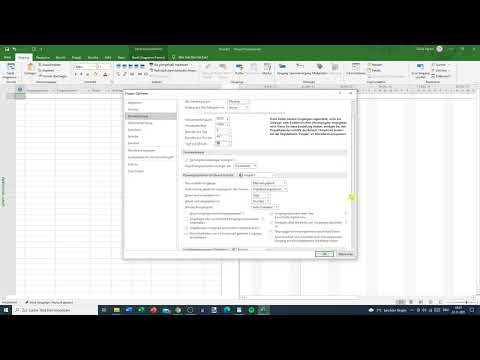
Das Video wird erst beim Abspielen von YouTube geladen – dabei werden Daten (u. a. deine IP-Adresse) an YouTube bzw. Google übertragen. Mehr dazu in der Datenschutzerklärung
Diese Anleitung führt dich durch die wichtigsten Optionen in Microsoft Project. Du erfährst, wo du die Einstellungen findest, welche davon für Projektpläne entscheidend sind und welche du nach deinen eigenen Vorlieben anpassen kannst. Viele Bereiche wie die Symbolleiste für den Schnellzugriff, die Add-Ins oder das Trust Center sind übrigens in allen Office-Programmen ähnlich aufgebaut. Hier konzentrieren wir uns auf das, was speziell für Project wichtig ist.
Wichtigste Erkenntnisse
Die Grundeinstellungen findest du über die Startseite unten links im Menü „Optionen“.
- Die Standardansicht sollte für Projektpläne auf Gantt mit Zeitachse stehen.
- Arbeitszeiten, Stunden pro Tag und Stunden pro Woche beeinflussen alle Terminberechnungen.
- Währung, Datumsformat und Dezimalstellen sind größtenteils Geschmackssache, sollten aber konsistent gewählt werden.
- Den Kalender solltest du auf den gregorianischen Kalender einstellen.
- Die Stundensätze für Ressourcen legst du im Reiter „Erweitert“ fest.
- Ein fester Speicherort und die automatische Speicherung schützen deine Arbeit vor Datenverlust.
Schritt-für-Schritt-Anleitung
Schritt 1: Die Optionen öffnen
Starte Microsoft Project und wechsle auf die Startseite. Ganz unten links findest du den Eintrag „Optionen“. Ein Klick darauf öffnet ein Fenster, in dem alle Grundeinstellungen gesammelt sind. Neben den projektspezifischen Einstellungen enthält es auch allgemeine Office-Optionen, die du bei jedem Programm der Suite wiederfindest.

Schritt 2: Die Standardansicht festlegen
Im Reiter „Allgemein“ legst du als Erstes fest, mit welcher Ansicht Project startet. Für die Projektplanung ist die Ansicht „Gantt mit Zeitachse“ die richtige Wahl. Sie zeigt Vorgänge als Balken auf einer Zeitleiste und macht Abhängigkeiten sofort sichtbar. Auch Gantt-Überwachung, Kalender, Ressourcen und Vorgänge werden dir später noch begegnen. Für den Start reicht die Gantt-Ansicht mit Zeitachse aber vollkommen aus.

Schritt 3: Datums- und Kalendereinstellungen vornehmen
Unter der Kategorie „Anzeige“ findest du das Datumsformat. Im deutschen Stil wird zuerst das Datum und danach die Uhrzeit angezeigt. Das ist eine persönliche Präferenz, funktionell macht es keinen großen Unterschied. Achte jedoch darauf, dass du das Format einheitlich verwendest.
Im selben Bereich wählst du außerdem den Kalender aus. Für Projekte in Deutschland und den meisten europäischen Ländern ist der gregorianische Kalender die richtige Wahl. Er ist der Standard, auf dem auch die Terminberechnungen aufbauen.

Schritt 4: Währung und Zahlenformat einstellen
Wenn du mit Kosten arbeitest, solltest du die Währung bewusst festlegen. Im Bereich der Währungseinstellungen wählst du das Währungssymbol und die Anordnung aus. Möchtest du zum Beispiel mit Dollar rechnen, wählst du das Dollarzeichen statt des Euro-Zeichens. Du kannst außerdem bestimmen, wie viele Dezimalstellen angezeigt werden. Zwei Nachkommastellen sind bei Geldbeträgen üblich.
Bei der Anordnung kannst du festlegen, ob das Symbol vor oder hinter dem Betrag steht und ob ein Abstand eingefügt wird. Die Entscheidung ist letztlich Geschmackssache, sollte aber für alle Projekte gleich bleiben.
Schritt 5: Anfangszeit und Wochenbeginn festlegen
Im Bereich „Terminplanung“ bestimmst du, wann der Arbeitstag beginnt und endet. Im Standard wird ein Arbeitstag von 6 Uhr bis 19 Uhr angesetzt. Diese Zeiten helfen Project dabei, Vorgänge korrekt auf Kalendertage zu verteilen.
Ebenfalls hier legst du fest, mit welchem Wochentag die Woche beginnt. In vielen Ländern ist das der Montag, in anderen Regionen der Sonntag. Auch der Beginn des Geschäftsjahres lässt sich an dieser Stelle einstellen. Passe diese Werte an die Gepflogenheiten deines Unternehmens an, damit deine Zeitplanung mit dem Arbeitsalltag übereinstimmt.

Schritt 6: Arbeitsstunden pro Tag, Woche und Monat definieren
Direkt darunter stehen die Standardwerte für die Arbeitszeit. Der Standard lautet 8 Stunden pro Tag, 40 Stunden pro Woche und 20 Arbeitstage pro Monat. Das ergibt bei fünf Arbeitstagen pro Woche und vier Wochen im Monat einen Wert von 20 Tagen.
Diese Angaben sind wichtig, weil Project daraus den Umfang von Arbeit und die Dauer von Vorgängen berechnet. Stimmen die Werte nicht mit deiner Realität überein, stimmen auch die Ergebnisse deiner Planung nicht.
Schritt 7: Planungs- und Prüfoptionen kontrollieren
Im Bereich „Terminplanung“ findest du außerdem die Option, ob neue Vorgänge automatisch oder manuell geplant werden. Die automatische Planung ist bequem, lässt sich aber jederzeit für einzelne Vorgänge umstellen. Du musst dich deshalb an dieser Stelle nicht festlegen.
Unter „Dokumentüberprüfung“ findest du Einstellungen zur Großschreibung, zur Autokorrektur und zu Zahlen. Hier gibt es keine feste Vorgabe für den Kurs. Möchtest du etwa verhindern, dass Wörter in Großbuchstaben von der Autokorrektur verändert werden, stellst du das hier ein.

Schritt 8: Speicherort und Autospeicherung festlegen
Im Bereich „Speichern“ kannst du einen Standardspeicherort festlegen. Über die Schaltfläche „Durchsuchen“ wählst du einen festen Ordner aus, in dem deine Projektdateien landen sollen. Das spart dir später Zeit, weil du nicht jedes Mal nach dem Ablageort suchen musst.
Außerdem lässt sich die automatische Speicherung aktivieren. Du kannst ein Intervall von beispielsweise 5 oder 10 Minuten festlegen. Gerade bei umfangreichen Projektplänen schützt dich das vor Datenverlust durch einen Absturz.
Schritt 9: Die Sprache auswählen
Unter „Sprache“ legst du fest, welche Anzeige- und Bearbeitungssprache Project verwendet. In diesem Kurs bleibt die Oberfläche auf Deutsch. Viele Anwender bevorzugen jedoch Englisch, weil sich Formeln und Anleitungen aus dem Internet dadurch leichter übertragen lassen. Wenn du die Oberfläche auf Englisch umstellst, musst du dich auf die Begriffe einstellen. Für den Einstieg empfiehlt es sich aber, bei der deutschen Oberfläche zu bleiben.

Schritt 10: Stundensätze für Ressourcen festlegen
Im Reiter „Erweitert“ findest du die Optionen für Ressourcen und allgemeine Einstellungen für das Projekt. Hier kannst du den Standardstundensatz und den Überstundensatz festlegen. Ein Beispiel: Der Standardsatz liegt bei 20 Euro pro Stunde und Person, eine Überstunde kostet 30 Euro. Diese Werte bilden die Grundlage für deine Kostenberechnung, können aber für jede Ressource später individuell angepasst werden.
Im unteren Bereich des Reiters legst du zudem fest, wie Stunden abgekürzt werden, etwa als „Std“ oder „h“, und ob ein Punkt gesetzt wird. Das sind Feinheiten, die für die Planung keine große Rolle spielen.

Schritt 11: Die Einstellungen speichern und abschließen
Wenn alle Optionen nach deinen Wünschen gesetzt sind, bestätigst du die Eingaben mit einem Klick auf „OK“ rechts unten. Project übernimmt dann die Grundeinstellungen. Im Anschluss kannst du direkt mit deinem ersten Projekt beginnen. Die Einstellungen bleiben erhalten und gelten für alle neuen Projektpläne, die du anlegst.

Zusammenfassung – Microsoft Project Grundeinstellungen richtig einrichten
Die Grundeinstellungen in Microsoft Project bilden das Fundament jeder Planung. Du findest sie über die Startseite unter „Optionen“ und gliederst sie in Bereiche wie Allgemein, Anzeige, Terminplanung, Speichern und Erweitert. Besonders wichtig sind die Standardansicht, der Arbeitstag mit seinen Zeiten, die Arbeitsstunden pro Tag und Woche sowie die Stundensätze der Ressourcen. Währung, Datumsformat und Sprache kannst du nach deinen Vorlieben wählen. Achte darauf, dass du die Werte einmal sauber festlegst, denn sie beeinflussen alle späteren Berechnungen.
FAQ
Wo finde ich die Grundeinstellungen in Microsoft Project?Du findest sie auf der Startseite ganz unten links unter dem Eintrag „Optionen“.
Welche Standardansicht ist für Projektpläne sinnvoll?Für Projektpläne eignet sich die Ansicht „Gantt mit Zeitachse“, weil sie Vorgänge und Abhängigkeiten übersichtlich darstellt.
Welche Arbeitszeiten sind im Standard hinterlegt?Im Standard gilt ein Arbeitstag von 6 bis 19 Uhr mit 8 Stunden pro Tag, 40 Stunden pro Woche und 20 Arbeitstagen pro Monat.
Welchen Kalender sollte ich verwenden?Für Projekte in Deutschland und den meisten europäischen Ländern ist der gregorianische Kalender die richtige Wahl.
Kann ich die Währung später noch ändern?Ja, du kannst Währung, Symbol, Anordnung und Dezimalstellen jederzeit in den Optionen anpassen.
Wie kann ich verhindern, dass ich meine Arbeit verliere?Aktiviere im Bereich „Speichern“ die automatische Speicherung und lege einen festen Standardspeicherort fest.
Lässt sich der Stundensatz für jede Ressource einzeln festlegen?Ja, der Standardstundensatz in den Optionen dient als Vorgabe, du kannst ihn für jede Ressource individuell überschreiben.

