

Ein fertiger Bericht in MS Project sieht oft gut aus, passt aber nicht immer zu deinen Anforderungen. Vielleicht willst du Farben und Schriftarten an dein Unternehmen anpassen, Bilder einfügen oder eigene Tabellen und Diagramme ergänzen. Genau das zeigt dir diese Anleitung. Du lernst, wie du den Berichtsentwurf öffnest, gestaltest und so anpasst, dass er auf eine Seite passt.
Das Video wird erst beim Abspielen von YouTube geladen – dabei werden Daten (u. a. deine IP-Adresse) an YouTube bzw. Google übertragen. Mehr dazu in der Datenschutzerklärung
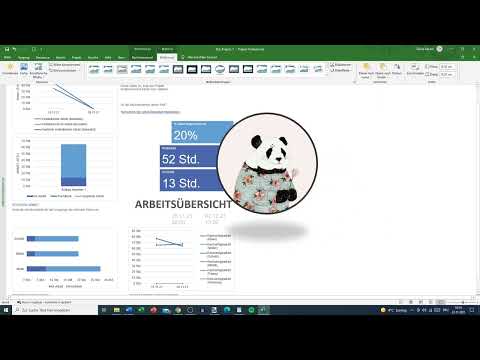
Die Anleitung orientiert sich an einem Praxisbeispiel mit dem Dashboard-Bericht „Arbeitsübersicht“. Den Bericht selbst musst du dafür nicht inhaltlich verstehen. Wichtig ist nur, wie du ihn bearbeitest.
Wichtigste Erkenntnisse
Wichtigste Erkenntnisse
- Den Berichtsentwurf findest du über den Bereich Berichte und die Berichtstools. Dort lassen sich Design, Layout und Inhalte anpassen.
- Farben, Schriftarten und Effekte kannst du individuell festlegen oder über fertige Farbkombinationen übernehmen.
- Bilder, Formen, Textfelder, Tabellen und Diagramme lassen sich wie in Word oder PowerPoint einfügen und bearbeiten.
- Für Tabellen wählst du die Felder selbst aus, zum Beispiel Gliederungsnummer, Anfang, Ende oder Kosten.
- Bei umfangreichen Berichten verkleinerst du einzelne Elemente, damit der Bericht auf einer Seite Platz findet.
Schritt-für-Schritt-Anleitung
Schritt 1: Den Bericht öffnen
Öffne zunächst den Bereich Berichte in MS Project. Dort findest du die bereits bekannten Kostenberichte. Für eine ausführlichere Bearbeitung wählst du das Dashboard und dort den Bericht „Arbeitsübersicht“. Dieser Bericht ist sehr umfangreich und enthält verbleibende Arbeit, geplante Arbeit, abgeschlossene Arbeit und Restarbeit. Du musst nicht jede Kennzahl genau analysieren, denn es geht hier um die Gestaltung.

Schritt 2: Den Berichtsentwurf aufrufen
Wechsle nun auf der Menüleiste zu den Berichtstools. Dort findest du die Option Berichtsentwurf. Sobald du sie anklickst, kannst du den Bericht bearbeiten, ohne die ursprünglichen Daten zu verändern. Stell dich darauf ein, dass sich der Bereich nicht überall gleich verhält, deshalb lohnt es sich, die Schaltflächen in Ruhe anzusehen.

Schritt 3: Das Design anpassen
Im Entwurfsbereich kannst du das Design verändern. Du kannst zum Beispiel ein Design wie Segment auswählen. Dieses Design legt die Farbstruktur fest, dazu gehören Abzeichen, Basis und weitere Elemente. Wenn du ein Design wählst, werden diese Bereiche direkt im gesamten Bericht übernommen. Probiere also verschiedene Varianten aus, bis dir die Struktur zusagt.
Schritt 4: Farben festlegen
Die Farben kannst du entweder aus einer vorgegebenen Farbkombination übernehmen oder selbst auswählen. Microsoft bietet dazu fertige Kombinationen an, die harmonisch zusammenpassen. Wenn du eigene Farben brauchst, etwa die Firmenfarben, kannst du jeden Bereich einzeln einfärben. So behältst du die Lesbarkeit im Blick und vermeidest Farbkombinationen, die den Bericht unruhig wirken lassen.

Schritt 5: Die Schriftart auswählen
Unter Schriftarten legst du fest, welche Schrift im Bericht verwendet wird. Gängige Optionen sind Calibri oder Candara. Für Überschriften eignet sich oft eine kräftigere Schrift wie Arial Black. Achte darauf, dass die Schrift gut lesbar bleibt, besonders wenn du den Bericht später ausdruckst.

Schritt 6: Effekte prüfen
Die Effekte findest du ebenfalls im Design-Bereich. Dort stehen Optionen wie Schatten oder Milchglas zur Verfügung. Diese Effekte wirken vor allem bei Objekten und lassen den Bericht moderner aussehen. In den meisten Fällen brauchst du sie aber nicht. Setze sie sparsam ein, sonst wirkt der Bericht schnell überladen.
Schritt 7: Bilder einfügen
Rechts neben dem Design kannst du Bilder einfügen. Wähle dazu eine Bilddatei von deinem Computer aus und füge sie in den Bericht ein. Das funktioniert ähnlich wie in Word, PowerPoint oder Excel. Dein Bild lässt sich anschließend in der Größe verändern und an die gewünschte Position ziehen.

Schritt 8: Bilder bearbeiten
Wenn das Bild markiert ist, stehen dir zusätzliche Bildwerkzeuge zur Verfügung. Du kannst einen Rahmen auswählen, das Bild zuschneiden oder es eine Ebene nach hinten verschieben. Die Ebenenfunktion ist wichtig, wenn das Bild hinter einem Block oder einer Tabelle liegen soll. So erreichst du eine saubere Gestaltung ohne Überlappungen.

Schritt 9: Formen, Felder und Diagramme einbauen
Neben Bildern kannst du auch Formen einfügen. Diese dienen zur optischen Gliederung, etwa als Hintergrund für Überschriften. Zusätzlich kannst du neue Felder erstellen und Diagramme einsetzen. Diagramme sind ein eigener Abschnitt, den du in Schritt 13 genauer kennenlernst.

Schritt 10: Tabellen einfügen und konfigurieren
Tabellen kennst du bereits aus anderen Berichten. Im Berichtsentwurf kannst du sie aber frei gestalten. Du entscheidest selbst, welche Spalten erscheinen. Klicke dafür auf die Tabelle und wähle die Felder aus, die du anzeigen möchtest. Mögliche Felder sind die Nummer, die Gliederungsnummer, der Name, der Anfang und das Ende.

Schritt 11: Felder auswählen
Wenn du die Felder festlegst, bestimmst du zugleich, welche Informationen im Bericht landen. Du kannst dabei auch Ressourcennamen eintragen. Außerdem unterscheidest du zwischen Vorgängen und Ressourcen. Für deinen Bericht wählst du passende Felder aus, beispielsweise Anfang und Ende. Achte darauf, nicht zu viele Felder zu wählen, damit die Tabelle übersichtlich bleibt.

Schritt 12: Kosteninformationen ergänzen
In vielen Fällen sind Kostenangaben wichtiger als reine Termine. Wähle deshalb Felder wie die Gesamtkosten, die abweichenden Kosten oder die Kosten pro Einsatz aus, sofern du diese Werte hinterlegt hast. So entsteht ein Bericht, der auch für Budgetbesprechungen geeignet ist.

Schritt 13: Textfelder hinzufügen
Zusätzlich kannst du Textfelder einfügen. Klicke dazu auf das entsprechende Symbol und schreibe deinen Text direkt in das Feld. Textfelder eignen sich für Erläuterungen, Hinweise oder eine kurze Zusammenfassung. Du kannst sie frei verschieben, sodass sie neben Tabellen oder Diagrammen stehen.

Schritt 14: Diagramm auswählen
Diagramme fügst du über die Diagrammfunktion ein. Du hast die Auswahl zwischen verschiedenen Typen, zum Beispiel Säulen-, Linien-, Kreis- oder Balkendiagramm. Wenn du mit der Maus über einen Typ fährst, siehst du eine größere Vorschau. Für deinen Bericht wählst du den Typ, der deine Daten am verständlichsten darstellt. Ein Säulendiagramm eignet sich zum Beispiel gut, um Vorgänge zu vergleichen.

Schritt 15: Diagramm einfügen und verschieben
Nach der Auswahl erscheint das Diagramm im Bericht. Achte darauf, den gesamten Rahmen des Diagramms zu verschieben und nicht nur den inneren Bereich. Nur so bewegst du das komplette Objekt. Danach kannst du es an die gewünschte Stelle schieben und in der Größe anpassen.

Schritt 16: Diagrammdaten festlegen
Im Diagramm entscheidest du, ob Vorgänge oder Ressourcen dargestellt werden. Für ein Vorgangsdiagramm wählst du nur Vorgänge aus. Außerdem kannst du zwischen abgeschlossenen und verbleibenden Vorgängen unterscheiden. Wenn du diese Einstellungen gesetzt hast, ist dein Bericht inhaltlich fertig.

Schritt 17: Bericht speichern und drucken
Wenn du mit dem Ergebnis zufrieden bist, speicherst du den Bericht ab. Du kannst ihn bei Bedarf auch direkt ausdrucken. Bevor du das tust, solltest du die Seitenvorschau kontrollieren, denn ein umfangreicher Bericht wird schnell auf mehrere Seiten verteilt.

Schritt 18: Den Bericht auf eine Seite bringen
Bei sehr vielen Inhalten kann der Bericht auf bis zu vier Seiten aufgeteilt werden. Du musst daher entweder großes Papier verwenden oder den Bericht verkleinern. Markiere dazu die Felder, die du verkleinern möchtest, und reduziere ihre Schriftgröße deutlich. Verkleinere auch die Objekte wie Diagramme und Tabellen. Schiebe sie danach zusammen, sodass alle Elemente auf einer Seite Platz finden.


Zusammenfassung – MS Project Berichtsentwurf bearbeiten: Design und Diagramme
Du hast gesehen, wie du den Berichtsentwurf in MS Project öffnest und gestaltest. Du kannst Design, Farben, Schriftarten und Effekte anpassen, Bilder und Formen einfügen und Tabellen sowie Diagramme gezielt konfigurieren. Achte besonders darauf, dass der Bericht übersichtlich bleibt und auf eine Seite passt. Mit diesen Schritten erstellst du Berichte, die sowohl digital als auch auf Papier gut funktionieren.
FAQ
Wie finde ich den Berichtsentwurf in MS Project?Du findest ihn über die Berichtstools in der Menüleiste, indem du auf Berichtsentwurf klickst.
Kann ich Farben und Schriftarten selbst bestimmen?Ja, du kannst Farben und Schriftarten frei wählen oder eine vorgegebene Kombination übernehmen.
Welche Bilder kann ich in den Bericht einfügen?Du kannst Bilddateien von deinem Computer einfügen und anschließend zuschneiden, umrahmen und in der Ebene verschieben.
Wie wähle ich die Spalten einer Tabelle aus?Du entscheidest über die Felder der Tabelle, zum Beispiel Gliederungsnummer, Anfang, Ende oder Kosten.
Wie verschiebe ich ein Diagramm richtig?Verschiebe den gesamten Rahmen des Diagramms und nicht nur den inneren Bereich, sonst bewegst du nur einen Teil.
Was tue ich, wenn der Bericht auf mehrere Seiten gedruckt wird?Verkleinere Schriftgrößen, Tabellen und Diagramme und ordne sie so an, dass alles auf eine Seite passt.

