

Stell dir vor, du planst ein Projekt in MS Project, und eine Ressource soll zwei Tage lang arbeiten. Das Programm verteilt die Arbeitszeit automatisch gleichmäßig auf diese Tage. In der Praxis sieht der Arbeitsalltag aber oft anders aus: Ein neuer Mitarbeiter braucht Zeit zum Einarbeiten, ein Praktikant kann im Laufe der Woche mehr leisten, und manche Aufgaben verlangen zum Ende hin mehr Einsatz. Genau hier kommen Arbeitsprofile ins Spiel. Mit ihnen steuerst du, wie sich die Arbeitszeit einer Ressource über den Vorgang verteilt.
Das Video wird erst beim Abspielen von YouTube geladen – dabei werden Daten (u. a. deine IP-Adresse) an YouTube bzw. Google übertragen. Mehr dazu in der Datenschutzerklärung
In diesem Tutorial lernst du anhand eines praktischen Beispiels, wie du einen Vorgang mit einer Ressource verknüpfst, die Arbeitszeit prüfst und unterschiedliche Arbeitsprofile zuweist.
Wichtigste Erkenntnisse
Ein Arbeitsprofil legt fest, wie die Arbeitsstunden einer Ressource über die Dauer eines Vorgangs verteilt werden. Das Standardprofil ist flach, also gleichmäßig. Daneben stehen endlastige, anfangslastige, Doppelspitzen-, Glocken- und Trapezprofile zur Verfügung. Damit eine Ressource überhaupt berücksichtigt wird, musst du sie im Ressourceneinsatz tatsächlich zuweisen. Nur dann lassen sich Arbeitsprofile sinnvoll anwenden.
Schritt 1: Vorgang anlegen und Dauer festlegen
Lege zunächst einen neuen Vorgang an. Im Beispiel heißt er „Aufgabe ausmalen“. Stell dir vor, du musst ein Büro ausmalen. Überlege dir dann, wie lange die Arbeit voraussichtlich dauert. Im Tutorial sind es zwei Tage. Trage diese Dauer im Feld „Dauer“ ein, damit MS Project den Zeitrahmen des Vorgangs berechnen kann.

Schritt 2: Ressource anlegen
Bevor du eine Person dem Vorgang zuordnen kannst, muss sie im Projekt existieren. Wechsle dazu in die Ansicht „Ressourcen-Tabelle“. Dort legst du eine neue Ressource an, im Beispiel den Mitarbeiter Heinz. Hinterlege einen Standardstundensatz von 20 € und einen Überstundensatz von 30 €. So bleiben Kosten und Arbeitszeit später nachvollziehbar.

Schritt 3: Ressource dem Vorgang zuweisen
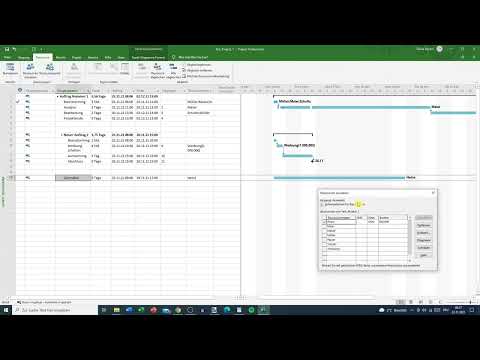
Kehre anschließend zum Gantt-Diagramm zurück. Markiere den Vorgang „Aufgabe ausmalen“ und öffne die Funktion „Ressourcen zuweisen“. Wähle dort Heinz aus und klicke auf „Zuordnen“. Der Vorgang hat nun eine Ressource, und die Dauer von zwei Tagen wird für diese Person berechnet.

Im Gantt-Diagramm siehst du jetzt, dass der Vorgang vom 25.11. bis zum 26.11. läuft, jeweils von 8 bis 17 Uhr. Das entspricht zweimal acht Stunden Arbeit, also insgesamt sechzehn Stunden.
Schritt 4: Arbeitszeit im Standardkalender prüfen
Die Berechnung stützt sich auf den Projektkalender. Öffne unter „Projekt“ die Option „Arbeitszeit ändern“, um die Standardarbeitszeit einzusehen. Dort erkennst du, dass deine Ressource laut Standardkalender acht Stunden pro Tag arbeitet. Diese Grundlage ist wichtig, denn alle Arbeitsprofile bauen auf ihr auf.

Überlege beim Planen außerdem, ob die Verteilung realistisch ist. Niemand muss zwingend zwei Tage lang jeweils acht Stunden arbeiten. Vielleicht ist es sinnvoller, die Arbeit auf fünf Tage mit weniger Stunden pro Tag zu verteilen. Entscheidend ist, ob die Verteilung zum Projektziel passt. Muss der Vorgang nach drei Tagen abgeschlossen sein, bietet sich eine Dreitagesverteilung mit Puffer an. Ein Zeitraum von fünf Tagen würde in diesem Fall keinen Sinn ergeben.

Schritt 5: Störende Sammelvorgänge entfernen
Im Beispiel gibt es noch einen Sammelvorgang, der die Übersicht stört. Entferne ihn aus dem Vorgang, indem du ihn aus der Struktur herausrückst. Dadurch wird der Vorgang eigenständig, und die Berechnung der Arbeitszeit bleibt übersichtlich.

Schritt 6: Ressourceneinsatz kontrollieren
Im Ansichtsmenü findest du die Ansicht „Ressourceneinsatz“. Hier siehst du alle Ressourcen mit ihren Vorgängen und erkennst, wann und wie viel jede Person arbeitet. Im Beispiel steht bei Heinz zunächst die Gesamtarbeitszeit von 24 Stunden, verteilt auf mehrere Tage.

Achte darauf, dass die Zuweisung wirklich übernommen wurde. Klickst du beim Zuordnen zu schnell, erscheinen manchmal keine Beträge, und das Programm hat die Person nicht erfasst. In diesem Fall entfernst du die Zuweisung und ordnest die Ressource erneut zu. Wenn Beträge und Stunden angezeigt werden, ist die Zuweisung korrekt.

Schritt 7: Arbeitszeit auf drei Tage aufteilen
Im Beispiel werden die 24 Stunden von Heinz auf drei Tage zu je acht Stunden verteilt. Öffne dazu erneut den Ressourceneinsatz und wähle bei Heinz die Verteilung über die Option „Ausmalen“. Anschließend öffnest du mit einem Rechtsklick die Informationen zur Zuweisung.

Schritt 8: Arbeitsprofil festlegen
Im Dialog unter dem Bereich „Allgemein“ findest du das Feld „Arbeitsprofil“. Standardmäßig ist hier das Profil „Flach“ ausgewählt. Das bedeutet, dass die Arbeitszeit gleichmäßig auf alle Tage verteilt wird. Bei drei Tagen sind das dreimal acht Stunden.

Das Profil lässt sich aber anpassen. Wählst du „Endlastig“ und bestätigst mit „OK“, steigt die Arbeitsbelastung zum Ende des Vorgangs hin an. Im Gantt-Diagramm erkennst du das an dem aufsteigenden Symbol in der Spalte der Indikatoren. Der Vorgang erstreckt sich nun über fünf Tage. Heinz arbeitet am Donnerstag und Freitag jeweils eine Stunde, am Montag drei Stunden, am Dienstag fünf Stunden und am Mittwoch sieben Stunden. So kommt er insgesamt auf die 24 Stunden.
Schritt 9: Weitere Arbeitsprofile im Vergleich
Neben flach und endlastig bietet MS Project weitere Profile an. Das anfangslastige Profil ist das Gegenteil des endlastigen Profils. Die Ressource arbeitet hier am Anfang mehr als am Ende.
Das Doppelspitzen-Profil verteilt die Arbeit auf mehrere Hochpunkte. Im Beispiel würde sich die Arbeit sogar auf sechs Tage erstrecken, mit sehr ungenauen Arbeitszeiten. Prüfe in solchen Fällen genau, ob die Verteilung sinnvoll ist.
Das Glockenprofil hat seinen Höchstpunkt in der Mitte des Zeitraums. Im Beispiel läge die Spitze am Montag, sodass die Ressource dort rund 7,36 Stunden arbeiten müsste. Auch hier stellt sich die Frage, ob eine solche Aufteilung realistisch ist.
Das Trapezprofil ist ebenfalls eine Option. Es verteilt wenig Arbeit auf den ersten und letzten Tag und mehr Arbeit auf die mittleren Tage. Ob du diese Form brauchst, hängt stark vom Projekt ab.
Schritt 10: Arbeitsprofile in der Praxis einsetzen
In der Praxis bleibt ein flaches Arbeitsprofil meistens die beste Wahl. Dennoch gibt es Situationen, in denen andere Profile sinnvoll sind. Ein Beispiel ist die Einlernphase: Ein neuer Mitarbeiter oder Praktikant kann in den ersten Tagen einer Woche weniger leisten und im Laufe der Woche immer mehr. In diesem Fall bietet sich ein steigendes, also endlastiges Profil an. Du trägst diese Verteilung mithilfe des Ressourceneinsatzes ein.
Zusammenfassung – Arbeitsprofile in MS Project richtig einsetzen
Arbeitsprofile helfen dir, die Arbeitszeit deiner Ressourcen realistisch über einen Vorgang zu verteilen. Du legst zuerst Vorgang, Dauer und Ressource fest, prüfst den Standardkalender und kontrollierst den Ressourceneinsatz. Anschließend wählst du das passende Profil aus: flach für gleichmäßige Arbeit, endlastig oder anfangslastig für ungleiche Verteilungen, und Doppelspitze, Glocke oder Trapez für spezielle Fälle. Wähle das Profil immer danach aus, was dein Projekt tatsächlich verlangt.
FAQ
Was ist ein Arbeitsprofil in MS Project?Ein Arbeitsprofil legt fest, wie die Arbeitsstunden einer Ressource über die Dauer eines Vorgangs verteilt werden.
Welches Arbeitsprofil ist standardmäßig ausgewählt?Standardmäßig ist das Profil „Flach“ ausgewählt, bei dem die Arbeitszeit gleichmäßig auf alle Tage verteilt wird.
Was bedeutet ein endlastiges Arbeitsprofil?Bei einem endlastigen Profil steigt die Arbeitsbelastung zum Ende des Vorgangs hin an, und das Gantt-Diagramm zeigt dies mit einem aufsteigenden Symbol an.
Warum erscheinen nach der Zuordnung manchmal keine Beträge?Oft wurde die Ressource nicht richtig übernommen. Entferne die Zuweisung und ordne die Ressource erneut zu.
Wann ist ein Trapezprofil sinnvoll?Ein Trapezprofil eignet sich, wenn in der Mitte des Vorgangs mehr gearbeitet werden soll als am Anfang und am Ende.
Wofür nutzt man ein anfangslastiges Profil?Ein anfangslastiges Profil passt, wenn eine Ressource zu Beginn mehr leisten soll als gegen Ende des Vorgangs.

