

Stell dir vor, du sollst ein Badezimmer, eine Küche und ein Wohnzimmer gleichzeitig sanieren, mit mehreren Gewerken, begrenzten Personen und einem festen Abgabetermin. Genau dafür eignet sich MS Project. In dieser Anleitung führe ich dich anhand eines kleinen Übungsprojekts durch eine Haussanierung: vom ersten Vorgang bis zum fertigen Projektende.
Das Video wird erst beim Abspielen von YouTube geladen – dabei werden Daten (u. a. deine IP-Adresse) an YouTube bzw. Google übertragen. Mehr dazu in der Datenschutzerklärung
Einleitung
Viele Einsteiger scheitern nicht an der Bedienung von MS Project, sondern an der Reihenfolge. Wer zuerst Ressourcen anlegt, dann Dauern festlegt und erst zum Schluss die Abhängigkeiten setzt, behält den Überblick. Genau diese Reihenfolge folge ich auch in diesem Übungsprojekt. Du brauchst dafür keine Vorkenntnisse, nur ein installiertes MS Project und etwa eine halbe Stunde Zeit.
Wichtigste Erkenntnisse
Du legst Ressourcen (Personen und Material) an, bevor du die Vorgänge verplanst. Vorgänge werden über Dauern und Gliederungsebenen strukturiert. Verknüpfungen sorgen dafür, dass Vorgänge in der richtigen Reihenfolge und parallel laufen. Meilensteine markierst du mit der Dauer null. Speichere regelmäßig, und nutze Vorlagen für wiederkehrende Projekte.
Schritt-für-Schritt-Anleitung
Schritt 1: Projektinformationen prüfen
Öffne ein neues Projekt und beginne unter „Projekt“ mit den Projektinformationen. Kontrolliere, ob das Startdatum und das aktuelle Datum stimmen. Wenn die Angaben passen, kannst du loslegen. Lass die Vorgänge zunächst im Modus „Automatisch planen“ stehen, bis du die Grundstruktur angelegt hast, und stelle sie anschließend auf „Manuell planen“ um. Auf diese Weise kannst du Dauern festlegen, ohne dass MS Project den Plan sofort verschiebt.

Schritt 2: Personen in der Ressourcentabelle anlegen
Wechsle nun in die Ressourcentabelle. Ohne Personen lässt sich nichts planen, deshalb trägst du zuerst alle Beteiligten ein. In diesem Projekt sind das die Maler Müller und Meyer, die Handwerker Sebastian und Seifer sowie ein Projektleiter. Alle Personen gehören zur Kategorie „Arbeit“. Wenn du später Teams aus anderen Abteilungen einbeziehst, legst du sie genauso an.

Schritt 3: Materialien als Kostenressourcen erfassen
Neben Personen kannst du auch Material und Geräte anlegen. Wähle dafür den Ressourcentyp „Material“. Hinterlege einen Standardsatz, in unserem Beispiel 1.000 Euro für eine pauschale Position, sowie Holz mit 200 Euro, Papier mit 20 Euro und Geräte mit 5.000 Euro. Trage außerdem die Maßeinheit ein, etwa Kilogramm oder Stück, damit später klar ist, was gemeint ist. Die Kosten pro Einsatz lassen sich so jederzeit nachvollziehen.

Schritt 4: Vorgänge für das Wohnzimmer anlegen
Jetzt wird es konkret. Beginne in der Gantt-Ansicht mit dem Wohnzimmer. Als Sammelvorgang dient die Kategorie „Wohnzimmer“, die zunächst keine eigene Dauer erhält. Darunter legst du die Einzelschritte an: Ausräumen, Fensterausbau, Heizung ausbauen, Malen, Heizung wieder einbauen und zum Schluss das Einräumen beziehungsweise die fertige Ausstattung.

Schritt 5: Dauern festlegen
Trage nun für jeden Vorgang die Dauer ein. Dabei kannst du Stunden oder Tage angeben. Eine Angabe von vier Stunden entspricht etwa 0,5 Tagen, wenn du einen Arbeitstag mit acht Stunden ansetzt. Das Ausräumen dauert in unserem Beispiel 0,5 Tage, der Fensterausbau ebenfalls 0,5 Tage, das Malen einen Tag, der Heizungseinbau ebenfalls etwa einen Tag. Der Meilenstein „Wohnzimmer fertig“ erhält die Dauer null. Ein Meilenstein markiert einen Zeitpunkt, an dem ein Abschnitt abgeschlossen ist, und benötigt keine Arbeitszeit.
Schritt 6: Vorgänge gliedern
Damit die Übersicht erhalten bleibt, rückst du die Einzelvorgänge unter dem Wohnzimmer ein. Markiere dazu die Vorgänge und nutze die Schaltfläche zum Einrücken. Die Kategorie „Wohnzimmer“ lässt sich anschließend einklappen. So siehst du auf einen Blick, welche Vorgänge zu welchem Raum gehören, und die Projektstruktur wird deutlich übersichtlicher.

Schritt 7: Die Küche als zweiten Bereich aufbauen
Die Küche folgt dem gleichen Muster wie das Wohnzimmer. Lege eine neue Kategorie „Küche“ an und trage darunter die Schritte ein: Ausräumen der Küche, Fensterausbau, Heizungsausbau, Malerarbeiten, Heizungseinbau, Einräumen und „Küche fertig“ als Meilenstein. Achte darauf, dass die Vorgänge in der richtigen Reihenfolge stehen. Am Ende sollte dein Plan für beide Räume gleich aufgebaut sein.
Schritt 8: Ressourcen zuweisen
Markiere nun einen Vorgang, öffne über die Registerkarte „Ressource“ das Fenster „Ressourcen zuweisen“ und wähle die passende Person aus. Fürs Ausräumen ist beispielsweise Müller zuständig, fürs Malen Meyer. Der Fensterausbau kann von Seifer übernommen werden, der Heizungsausbau von Sebastian. Ist ein Vorgang von mehreren Personen zu bewältigen, weist du beide zu. Hast du eine Ressource vergessen, kannst du sie jederzeit nachtragen.

Schritt 9: Stundensätze hinterlegen
Damit MS Project die Kosten berechnen kann, brauchst du Stundensätze. Öffne dazu die Ressourcentabelle und trage bei jeder Person einen Satz ein. In unserem Beispiel liegen die Handwerker zwischen 20 und 30 Euro pro Stunde, der Projektleiter erhält 50 Euro. Zusätzlich kannst du Überstundensätze festlegen. Sobald die Sätze eingetragen sind, zeigt dir das Programm die Gesamtkosten des Projekts an.

Schritt 10: Projekt speichern
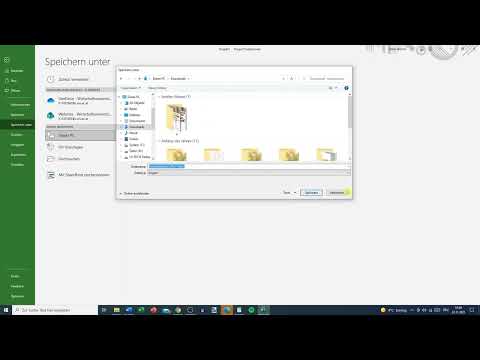
Speichere dein Projekt direkt nach den ersten Schritten, nicht erst am Ende. Gib ihm einen klaren Namen, etwa „Projektbeispiel Haussanierung“. Wenn du mit MS Project arbeitest, lohnt sich diese Routine, denn ein Absturz oder eine ungewollte Änderung kostet sonst viel Zeit.

Schritt 11: Zuordnungen in der Gantt-Ansicht prüfen
In der Gantt-Ansicht siehst du jetzt, welche Person welchen Vorgang übernimmt. Über die Spalte „Ressourcennamen“ lassen sich die Zuordnungen direkt ablesen. Dort wird beispielsweise sichtbar, dass Müller den Fensterausbau übernimmt, während der Heizungsausbau bei Sebastian liegt. Kontrolliere die Zuordnungen in Ruhe, bevor du weitermachst. Fehler fallen hier schnell auf.

Schritt 12: Dauern für die Küche festlegen und Projektende setzen
Verfahre mit der Küche wie mit dem Wohnzimmer. Ausräumen und Fensterausbau dauern jeweils 0,5 Tage, der Heizungsausbau einen Tag, die Malerarbeiten ebenfalls einen Tag und das Einräumen 0,5 Tage. „Küche fertig“ erhält wieder die Dauer null. Am Ende setzt du den Meilenstein „Projektende“ ebenfalls auf null. Der Vorgang „Baustelle fertig machen“ erhält die Dauer eins. Achte darauf, dass dieser Vorgang nach dem Umstellen nicht automatisch auf „Manuell planen“ fällt, denn sonst ist er nicht korrekt mit dem Rest verknüpft.

Schritt 13: Vorgänge miteinander verknüpfen
Nun bringst du Logik in den Plan. Markiere die Vorgänge, die in einer festen Reihenfolge stattfinden müssen, und verknüpfe sie. Der Vorgang „Baustelle fertig machen“ hängt beispielsweise von den Meilensteinen „Wohnzimmer fertig“ und „Küche fertig“ ab. Die Verknüpfung stellt sicher, dass sich Änderungen an einer Stelle automatisch im restlichen Plan widerspiegeln.

Schritt 14: Parallele Arbeiten abstimmen
Wohnzimmer und Küche laufen in diesem Beispiel parallel. Das bedeutet, dass beide Räume gleichzeitig fertig werden sollten, damit die Baustelle anschließend gemeinsam geräumt werden kann. Beim Zusammenräumen weist du Sebastian und Seifer gemeinsam zu, während beim Einräumen nur noch der Handwerker Sebastian eingeplant ist. Dadurch wird sichtbar, wo Personal gebunden ist und wo es Engpässe gibt.

Schritt 15: Puffer einplanen
Der Plan zeigt, dass die Küche etwas früher fertig wird als das Wohnzimmer. Um beide Bereiche auf den gleichen Endzeitpunkt zu bringen, kannst du einen Puffer einfügen, indem du bei einem Vorgang eine zusätzliche Dauer von 0,5 Tagen einträgst. Danach enden beide Stränge am selben Tag um 17 Uhr, und das Projekt läuft sauber aus.

Schritt 16: Vorlagen nutzen und weiterdenken
Hast du ein Projekt einmal sauber aufgebaut, lohnt es sich, es als Vorlage zu speichern. Die gleiche Struktur eignet sich für Marketingpläne, Gründungsprojekte oder andere Vorhaben mit mehreren Phasen. Überlege dir, welche Teile deines Betriebs oder deines Alltags sich auf diese Weise abbilden lassen. Mit MS Project lassen sich auch deutlich größere und längere Projekte umsetzen, sobald du die Grundlagen beherrschst.

Zusammenfassung – MS Project Haussanierung planen: Schritt-für-Schritt-Anleitung
Du hast ein komplettes Übungsprojekt geplant: Personen und Material als Ressourcen angelegt, Vorgänge für Wohnzimmer und Küche gegliedert, Dauern und Meilensteine festgelegt, Zuordnungen und Stundensätze hinterlegt sowie alles miteinander verknüpft. Wenn du diese Reihenfolge beibehältst, wirst du auch bei größeren Projekten schnell den Überblick behalten.
FAQ
Muss ich Ressourcen anlegen, bevor ich Vorgänge plane?Ja, es ist sinnvoll. Ressourcen wie Personen und Material lassen sich dann direkt den Vorgängen zuweisen, und du siehst gleich, ob Personal fehlt.
Was ist ein Meilenstein in MS Project?Ein Meilenstein markiert einen wichtigen Zeitpunkt, etwa den Abschluss eines Raums. Er erhält die Dauer null, weil er keine eigene Arbeitszeit benötigt.
Warum sollte ich den Modus „Automatisch planen“ ändern?Im automatischen Modus verschiebt MS Project Vorgänge selbstständig, sobald sich andere Werte ändern. Im manuellen Modus behältst du die Kontrolle über die Termine, bis der Plan steht.
Wie berechnet MS Project die Kosten?Das Programm multipliziert den Stundensatz einer Person oder den Preis eines Materials mit dem Einsatz. Aus diesen Werten ergeben sich die Gesamtkosten des Projekts.
Kann ich einen Plan als Vorlage speichern?Ja. Eine gespeicherte Vorlage eignet sich für ähnliche Projekte, etwa Marketingpläne oder weitere Sanierungen, und spart dir beim nächsten Mal viel Arbeit.

