

Nicht jedes Unternehmen arbeitet nach dem Schema von 8 bis 12 und 13 bis 17 Uhr. Wenn deine Mitarbeitenden etwa mit verschobenen Pausen oder einer anderen Wochenstruktur arbeiten, sollten die Standardarbeitszeiten in MS Project dazu passen, denn nur so stimmen die Berechnungen deiner Projektpläne. Diese Anleitung zeigt dir, wie du im Standardkalender die Arbeitstage festlegst und eigene Arbeitszeiten mit individuellen Pausen definierst.
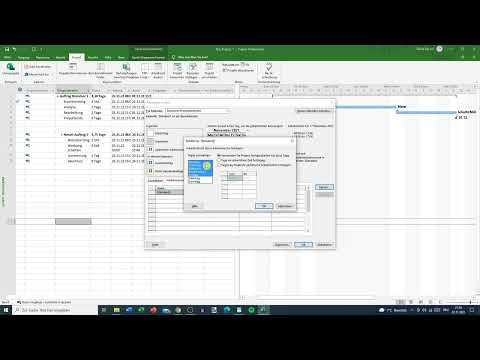
Das Video wird erst beim Abspielen von YouTube geladen – dabei werden Daten (u. a. deine IP-Adresse) an YouTube bzw. Google übertragen. Mehr dazu in der Datenschutzerklärung
Wichtigste Erkenntnisse
- Die Änderung über „Arbeitszeiten ändern“ wirkt auf den Standardkalender und damit auf deine Standardarbeitswoche, nicht nur auf einzelne Ausnahmen.
- Über die Arbeitswochen-Details kannst du mehrere Tage gleichzeitig markieren und alle mit denselben Zeiten versehen.
- Für jeden Tag stehen fünf Zeitspalten zur Verfügung, mit denen du auch mehrere Pausen abbilden kannst.
- Die Gesamtstundenzahl muss nicht verändert werden, um die Verteilung der Arbeitszeit anzupassen.
Schritt-für-Schritt-Anleitung
Die Arbeitszeiten im Projekt öffnen
Beginne in MS Project mit dem Reiter „Projekt“. Dort findest du die Gruppe mit den Projektoptionen, in der sich der Befehl „Arbeitszeiten ändern“ befindet. Ein Klick darauf öffnet das Dialogfeld, in dem alle Kalender verwaltet werden. Achte darauf, dass du dich nicht versehentlich im Ausgabebereich eines einzelnen Vorgangs befindest, sonst bearbeitest du den falschen Kalender.

Den Standardkalender auswählen
Im Dialogfeld siehst du eine Liste der verfügbaren Kalender. Wähle hier unbedingt den Eintrag „Standard“ aus. Er bildet die Grundlage für alle Vorgänge und Ressourcen, die keinen eigenen Kalender besitzen. Wenn du an dieser Stelle einen anderen Kalender bearbeitest, wirken deine Änderungen nicht auf das gesamte Projekt, weshalb dieser Schritt besonders wichtig ist.
Zwischen Ausnahmen und Arbeitswochen unterscheiden
Im Standardkalender stehen dir zwei Bereiche zur Verfügung: die Ausnahmen und die Arbeitswochen. Ausnahmen gelten nur für bestimmte Tage oder Zeiträume, etwa für einen Feiertag oder einen Brückentag. Da du hier die grundsätzliche Arbeitszeit anpassen möchtest, benötigst du die Arbeitswochen. Klicke also im unteren Bereich auf die Registerkarte „Arbeitswochen“ und nicht auf eine Ausnahme, sonst würdest du nur einen einzelnen Termin ändern.
Den Detailbereich öffnen
Ein Klick auf „Details“ auf der rechten Seite zeigt dir die einzelnen Wochentage von Montag bis Sonntag an. Hier siehst du für jeden Tag, welche Arbeitszeiten aktuell hinterlegt sind. Die Standardwerte erscheinen hellgrau: Montag bis Freitag sind jeweils von 8 bis 12 Uhr und von 13 bis 17 Uhr hinterlegt, während der Sonntag keine Arbeitszeit enthält, weil er als arbeitsfreier Tag definiert ist.

Mehrere Arbeitstage gleichzeitig markieren
Du musst nicht jeden Tag einzeln bearbeiten. Klicke auf den Montag, halte die Maustaste gedrückt und ziehe den Mauszeiger nach unten bis zum Freitag. Alle markierten Tage werden anschließend gemeinsam bearbeitet. Alternativ kannst du die Taste Strg gedrückt halten und die gewünschten Tage nacheinander anklicken. Das ist besonders praktisch, wenn deine Arbeitswoche nicht zusammenhängend ist, etwa wenn der Mittwoch ein freier Tag sein soll.
Die Arbeitstage festlegen
Angenommen, deine Arbeitswoche umfasst Montag bis Freitag. Dann markierst du diese fünf Tage. Solltest du dagegen von Dienstag bis Samstag arbeiten und am Sonntag sowie am Montag frei haben, musst du den Montag explizit als arbeitsfreien Tag festlegen. Das lässt sich ebenfalls mit einem Klick erledigen, wenn du die entsprechende Option für arbeitsfreie Tage wählst. Achte darauf, dass in deiner Auswahl nur die Tage stehen, die tatsächlich gearbeitet werden.
Spezifische Arbeitszeiten eintragen
Nachdem die Tage markiert sind, aktivierst du die Option für spezifische Arbeitszeiten. Damit verlässt du die Standardwerte von 8 bis 12 und 13 bis 17 Uhr und kannst eigene Zeitfenster definieren. Jeder Tag bietet fünf freie Spalten, in die du Beginn und Ende einzelner Arbeitsblöcke eintragen kannst. Das ist die entscheidende Stelle, an der du deine Arbeitsstruktur frei gestaltest.
Den ersten Arbeitsblock festlegen
Beginne in der ersten Spalte mit der Startzeit, zum Beispiel 8 Uhr. Anschließend trägst du das Ende ein, etwa 10 Uhr oder 10:30 Uhr. Du kannst die Uhrzeit direkt eintippen, ohne sie über ein Auswahlmenü suchen zu müssen. Wichtig ist, dass du das Format der Uhrzeiten einheitlich schreibst, damit MS Project die Werte korrekt interpretiert.
Pausen als eigene Zeitblöcke abbilden
Die Arbeitszeit muss nicht in einem einzigen Block verlaufen. Statt einer einstündigen Mittagspause kannst du zwei kürzere Pausen von je 30 Minuten einplanen. Ein möglicher Aufbau sieht so aus: Der erste Block läuft von 8 bis 10 Uhr, der zweite von 10:30 bis 13 Uhr und der dritte von 13:30 bis 17 Uhr. Die Summe ergibt weiterhin rund acht Stunden pro Tag und 40 Stunden pro Woche bei fünf Arbeitstagen. Verändert wird also nicht die Gesamtarbeitszeit, sondern ihre Verteilung über den Tag.
Die Eingaben überprüfen
Bevor du den Dialog schließt, solltest du alle Tage kontrollieren. Klicke dazu jeden Wochentag einzeln an und prüfe, ob die richtigen Zeitfenster hinterlegt sind und ob die freien Tage tatsächlich keine Arbeitszeit enthalten. Im Bereich der Wochenübersicht wird die Anzeige nach jeder Änderung aktualisiert. Dort erkennst du sofort, ob die neuen Werte übernommen wurden und ob die Standardarbeitszeiten nicht mehr auf 8 bis 12 und 13 bis 17 Uhr liegen.
Die Änderungen bestätigen
Schließe das Dialogfeld mit „OK“. Die neuen Arbeitszeiten gelten nun für den Standardkalender. Vorgänge, die diesen Kalender verwenden, werden anhand der neuen Zeiten terminiert. Falls du Ressourcen oder Vorgänge mit eigenen Kalendern hast, prüfe deren Einstellungen separat, denn sie werden durch die Änderung im Standardkalender nicht automatisch überschrieben.

Zusammenfassung – Standardarbeitszeiten in MS Project anpassen
Du hast gelernt, die Standardarbeitszeiten in MS Project über „Arbeitszeiten ändern“ im Standardkalender zu bearbeiten. Du wählst die Arbeitstage über die Arbeitswochen aus, markierst sie per Ziehen oder mit Strg, legst spezifische Arbeitszeiten fest und kannst so Pausen gezielt in den Tagesablauf integrieren. Damit passt dein Projektplan zur tatsächlichen Arbeitsorganisation deines Unternehmens.
FAQ
Muss ich die Änderung für jeden Tag einzeln vornehmen?Nein, du kannst mehrere Tage gleichzeitig markieren, indem du mit der Maus ziehst oder die Taste Strg gedrückt hältst und die Tage anklickst.
Kann ich einen Tag als arbeitsfrei festlegen?Ja, wähle den Tag aus und lege ihn als arbeitsfreien Tag fest, dann werden für ihn keine Arbeitszeiten berücksichtigt.
Was ist der Unterschied zwischen Ausnahmen und Arbeitswochen?Ausnahmen gelten nur für bestimmte Tage oder Zeiträume, während Arbeitswochen die regelmäßige Standardarbeitszeit für jede Woche festlegen.
Kann ich mehr als einen Arbeitsblock pro Tag festlegen?Ja, für jeden Tag stehen dir fünf Spalten zur Verfügung, sodass du beispielsweise mehrere kurze Pausen statt einer langen Mittagspause abbilden kannst.
Ändert sich die Gesamtarbeitszeit, wenn ich die Pausen verteile?Nicht zwangsläufig. Wenn du die Blöcke so anordnest, dass die Summe gleich bleibt, etwa acht Stunden pro Tag, bleibt auch die Wochenarbeitszeit unverändert.
Gelten die Änderungen auch für bestehende Projekte?Die Änderungen wirken auf den Standardkalender. Vorgänge und Ressourcen, die diesen Kalender nutzen, werden entsprechend neu terminiert. Eigene Kalender müssen separat geprüft werden.
Warum sehe ich nach der Änderung noch die alten Zeiten?Prüfe, ob du den richtigen Kalender bearbeitet hast und ob du die Änderungen mit „OK“ bestätigt hast. Kontrolliere außerdem, ob du im Standardkalender und nicht in einer Ausnahme gearbeitet hast.

