

Ein Projektplan steht und fällt mit seinen Vorgängen. Erst wenn du die einzelnen Arbeitsschritte sauber erfasst, Dauern festlegst und in die richtige Reihenfolge bringst, entsteht ein Ablauf, mit dem du tatsächlich arbeiten kannst. Genau dabei begleitet dich diese Anleitung. Du lernst, wie du dein Projekt speicherst, die passende Ansicht einrichtest, Vorgänge mit Dauern versiehst, Abhängigkeiten verknüpfst, einen Sammelvorgang bildest und einen Meilenstein setzt.
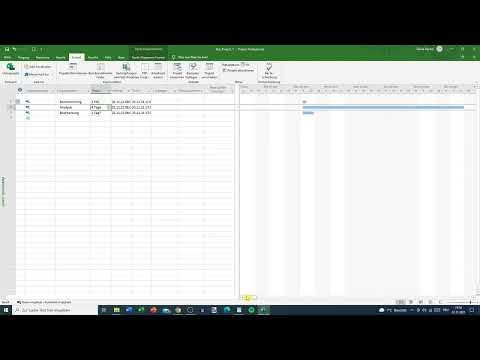
Das Video wird erst beim Abspielen von YouTube geladen – dabei werden Daten (u. a. deine IP-Adresse) an YouTube bzw. Google übertragen. Mehr dazu in der Datenschutzerklärung
Ein typischer Anfängerfehler ist, alle Vorgänge gleichzeitig starten zu lassen. Das passiert schneller, als man denkt, und fällt oft erst im Balkendiagramm auf. Die folgenden Schritte zeigen dir, wie du solche Probleme von Anfang an vermeidest.
Wichtigste Erkenntnisse
- Speichere dein Projekt früh und regelmäßig, damit deine Eingaben bei einem Programmabsturz nicht verloren gehen.
- Nutze das Balkendiagramm (Gantt-Diagramm), um Vorgänge zu erfassen und ihren zeitlichen Ablauf direkt zu sehen.
- Stelle neue Vorgänge auf „Automatisch planen“ um, damit du Termine nicht jedes Mal manuell festlegen musst.
- Gib Dauern im richtigen Format ein, etwa „2 h“ für zwei Stunden oder „3 t“ für drei Tage, und passe sie an deine Grundeinstellungen an.
- Verknüpfe aufeinanderfolgende Vorgänge, damit sie nicht gleichzeitig beginnen.
- Verwende Sammelvorgänge zur Gliederung und Meilensteine (Dauer null) für wichtige Zeitpunkte.
Schritt-für-Schritt-Anleitung
Schritt 1: Projekt speichern
Bevor du mit der Eingabe beginnst, sichere deine Datei. Klicke dazu links oben auf das Symbol für Datei und wähle „Speichern unter“. Im nächsten Fenster kannst du entweder direkt auf „Dieser PC“ doppelklicken oder über die Reiter zum gewünschten Ordner navigieren. Alternativ nutzt du die Schaltfläche „Durchsuchen“. Wähle einen Speicherort aus und vergib einen eindeutigen Dateinamen, beispielsweise „Testprojekt“.
Achte danach darauf, dass du beim nächsten Speichern nicht erneut „Speichern unter“ wählst. Ein Klick auf das Speichern-Symbol überschreibt die vorhandene Datei einfach und legt keine zusätzliche Kopie an.


Schritt 2: Die richtige Ansicht einstellen
Damit du den Ablauf deines Projekts später sofort erkennst, brauchst du das Balkendiagramm. Die Anzeigenleiste, die dir die Übersicht über Ansichten bietet, blendest du ein, indem du mit der rechten Maustaste auf den Schriftzug „Gantt-Diagramm“ klickst und anschließend „Ansichtsleiste“ auswählst. Dadurch erscheint am unteren Rand eine Übersicht, über die du zwischen den Ansichten wechseln kannst.
Im Balkendiagramm arbeitest du auf der rechten Seite mit den Balken, während links die Tabelle mit den Vorgangsnamen steht. Über den kleinen Pfeil am unteren Rand oder den Reiter „Ressourcen-Tabelle“ kannst du später auch Ressourcen erfassen. Für den Einstieg bleibst du jedoch im Gantt-Diagramm.

Schritt 3: Vorgänge eintragen
Nun geht es an die eigentlichen Vorgänge. Trage sie in der obersten freien Zeile unter „Vorgangsname“ ein, zum Beispiel „Brainstorming“, „Analyse“ und „Bearbeitung“. Bestätige jede Eingabe mit der Eingabetaste, dann erscheint automatisch die nächste Zeile. Die oberste Zeile lässt du dabei bewusst frei, da sie später für den Sammelvorgang vorgesehen ist.

Schritt 4: Den Vorgangsmodus verstehen
Sobald du einen Vorgang anlegst, erscheint neben ihm ein kleines Symbol mit einem Fragezeichen. Ein Klick darauf öffnet ein Fenster, in dem du den Modus auswählen kannst. Dort stehen die Optionen „Manuell planen“ und „Automatisch planen“ zur Wahl. Bei manueller Planung legst du Anfangs- und Endzeitpunkt selbst fest. Bei automatischer Planung berechnet MS Project die Termine aus der Dauer und den Abhängigkeiten.
Gerade bei größeren Projekten ist die automatische Planung sehr hilfreich, weil sich die Termine beim Ändern einer Dauer von selbst anpassen. Lass deshalb für deine Vorgänge die Option „Automatisch planen“ ausgewählt.
Schritt 5: Neue Vorgänge standardmäßig automatisch planen
Wenn du nicht bei jedem Vorgang einzeln umstellen möchtest, hilft eine Einstellung unten links im Programm. Dort findest du den Bereich „Neue Vorgänge“, in dem du auf „Automatisch geplant“ umstellen kannst. Ab diesem Moment werden alle neuen Vorgänge automatisch geplant. Das spart viel Zeit und verhindert, dass du bei jedem Eintrag denselben Schritt wiederholen musst.
Schritt 6: Dauern eintragen
Jetzt tragst du die Dauer ein. Dafür schreibst du die Zahl in die Spalte „Dauer“ und ergänzt die Einheit. Mit „h“ gibst du Stunden an, mit „t“ Tage. Ein Brainstorming, das etwa zwei Stunden dauert, erfasst du also als „2 h“. Eine Eingabe wie „1 h“ ergibt eine Stunde. Achte darauf, dass die Einheit zu deinen Grundeinstellungen passt, sonst berechnet das Programm falsche Werte. Im Beispiel dauert die Analyse zwei Tage, die Bearbeitung ebenfalls zwei Tage.
Sobald du eine Dauer änderst, verschieben sich im Balkendiagramm die Balken. Länger dauernde Vorgänge erscheinen als breitere Balken. Wenn du zu wenig siehst, halte die Strg-Taste gedrückt und drehe das Mausrad, um in das Diagramm hinein- oder herauszuzoomen.

Schritt 7: Den Anfangstermin festlegen
Den Projektstart legst du über das Anfangsdatum fest. Wenn du ein anderes Datum einträgst, passt sich der Startpunkt aller automatisch geplanten Vorgänge entsprechend an. Im Beispiel wurde der Anfangstermin vom 22. auf den 25. verschoben. Dadurch rutscht auch der Beginn des Brainstormings auf dieses Datum. Du kannst dabei auswählen, ob du die bisherigen Termine beibehalten möchtest.

Schritt 8: Abhängigkeiten zwischen Vorgängen verknüpfen
Nach dem Eintragen fällt meist auf, dass alle Vorgänge zur gleichen Zeit beginnen. Das ergibt keinen Sinn, denn die Analyse setzt das Brainstorming voraus und die Bearbeitung die Analyse. Markiere deshalb die drei Vorgänge, indem du auf den ersten klickst, die Maustaste gedrückt hältst und bis zum letzten Vorgang nach unten ziehst. Anschließend klickst du in der Multifunktionsleiste auf das kleine Kettensymbol mit dem Namen „Die ausgewählten Vorgänge verknüpfen“. Alternativ funktioniert die Tastenkombination Strg + F2.
Danach liegen die Vorgänge hintereinander. Das Brainstorming beginnt zuerst, die Analyse startet drei Stunden später und die Bearbeitung beginnt zwei Tage nach der Analyse. Im Balkendiagramm siehst du nun den richtigen Ablauf.

Schritt 9: Einen Sammelvorgang erstellen
Damit dein Plan übersichtlich bleibt, fasst du zusammengehörige Vorgänge in einem Sammelvorgang zusammen. Gib dafür in der obersten freien Zeile einen Namen ein, im Beispiel „Auftrag Nummer 1“. Markiere danach die drei Teilvorgänge und klicke auf den Pfeil „Vorgang herunterstufen“. Die drei Vorgänge rücken eine Ebene nach rechts ein, und der übergeordnete Vorgang wird zum Sammelvorgang. Im Diagramm erscheint er als schwarzer Balken, der die Teilvorgänge zusammenfasst.
Der Sammelvorgang zeigt dir außerdem die Gesamtdauer an. Im Beispiel ergibt sich ein Wert von 4,38 Tagen. Die Nachkommastellen stammen von den Stunden des Brainstormings, denn drei Stunden entsprechen etwa 0,38 Tagen bei einem achtstündigen Arbeitstag.

Schritt 10: Einen Meilenstein setzen
Ein Meilenstein markiert einen wichtigen Zeitpunkt, etwa das Projektende, ohne dass dafür Arbeit anfällt. Tippe dafür einen Namen wie „Projektende“ ein und gib als Dauer die Zahl null ein, ohne Einheit. Die Einheit lässt du bewusst weg, da sonst kein Meilenstein entsteht. Im Diagramm erscheint ein Punkt statt eines Balkens. Danach verknüpfst du den Meilenstein mit dem Vorgang, nach dem er stattfinden soll, also mit der Bearbeitung. Das Projektende liegt dann am Ende der Bearbeitung.
Schritt 11: Den Meilenstein in den Sammelvorgang einordnen
Achte darauf, dass der Meilenstein unter dem Sammelvorgang „Auftrag Nummer 1“ steht. Liegt er außerhalb, wirkt er wie ein eigenes Thema. Klicke dafür auf den Meilenstein und nutze den Pfeil „Vorgang heraufstufen“, damit er auf die Ebene des Sammelvorgangs zurückwechselt. Danach kombinierst du die Vorgänge erneut und stufst sie herunter. Am Ende steht der Meilenstein als Teil von „Auftrag Nummer 1“ in der Liste.
Schritt 12: Projekt abschließend speichern
Zum Schluss speicherst du deine Datei über das Speichern-Symbol oben links. Dadurch sind alle Vorgänge, Dauern, Verknüpfungen, der Sammelvorgang und der Meilenstein gesichert.
Zusammenfassung – MS Project: Vorgänge eingeben Schritt für Schritt
Du hast gelernt, wie du in MS Project Vorgänge im Balkendiagramm erfasst. Du speicherst dein Projekt sicher, stellst Vorgänge auf automatische Planung um und trägst Dauern in den richtigen Einheiten ein. Außerdem verknüpfst du Vorgänge in der richtigen Reihenfolge, fasst sie in einem Sammelvorgang zusammen und setzt einen Meilenstein, der korrekt in die Hierarchie eingeordnet ist. Mit diesem Grundgerüst kannst du jedes weitere Projekt strukturiert aufbauen.
FAQ
Wie speichere ich mein Projekt in MS Project?Klicke links oben auf das Speichern-Symbol. Beim ersten Mal wählst du „Speichern unter“ und einen Speicherort. Danach überschreibt das Speichern-Symbol die Datei direkt.
Wie blende ich die Ansichtsleiste ein?Klicke mit der rechten Maustaste auf den Schriftzug „Gantt-Diagramm“ und wähle „Ansichtsleiste“ aus. Am unteren Rand erscheint dann die Übersicht der Ansichten.
Was bedeutet „Automatisch planen“?Bei automatischer Planung berechnet MS Project Anfangs- und Endzeitpunkte aus der Dauer und den Abhängigkeiten. Änderst du eine Dauer, passen sich die Termine von selbst an.
Wie gebe ich eine Dauer in Stunden oder Tagen ein?Schreibe die Zahl gefolgt von „h“ für Stunden oder „t“ für Tage, zum Beispiel „2 h“ oder „3 t“. Achte darauf, dass die Einheit zu deinen Grundeinstellungen passt.
Wie verknüpfe ich Vorgänge miteinander?Markiere die betreffenden Vorgänge und klicke auf das Kettensymbol „Die ausgewählten Vorgänge verknüpfen“. Alternativ kannst du die Tastenkombination Strg + F2 verwenden.
Was ist ein Sammelvorgang?Ein Sammelvorgang fasst mehrere Teilvorgänge zusammen. Du erstellst ihn, indem du die Teilvorgänge markierst und „Vorgang herunterstufen“ wählst.
Wie erstelle ich einen Meilenstein?Gib dem Vorgang einen Namen und trage als Dauer die Zahl null ohne Einheit ein. Im Diagramm erscheint dann ein Punkt statt eines Balkens.
Warum sollte ich einen Meilenstein in den Sammelvorgang einordnen?Nur so gehört er inhaltlich zum Auftrag. Liegt er außerhalb, steht er als eigenes Thema in der Liste, und die Übersicht wird unklar.

