

Ein Projektplan ohne Ressourcen zeigt nur, was getan werden muss, aber nicht, wer es erledigt oder was es kostet. Genau hier setzt dieses Tutorial an. Du lernst, wie du Personen und Materialien als Ressourcen in MS Project anlegst, ihre Kosten und Kapazitäten festlegst und sie anschließend den einzelnen Vorgängen zuweist. Am Ende weißt du auch, wie du die Warnhinweise von MS Project richtig deutest.
Das Video wird erst beim Abspielen von YouTube geladen – dabei werden Daten (u. a. deine IP-Adresse) an YouTube bzw. Google übertragen. Mehr dazu in der Datenschutzerklärung
Wichtigste Erkenntnisse
Wichtigste Erkenntnisse
- Ressourcen sind entweder Arbeitsressourcen (Personen) oder Materialressourcen (Verbrauchsgüter wie Metall oder Papier).
- Die Ressourcentabelle erreichst du über die Ansicht oder die Ansichtsleiste.
- Mit Kürzel, maximaler Einheit, Standardsatz und Überstundensatz legst du die Kapazitäten und Kosten einer Person fest.
- Materialien erhalten einen Standardsatz pro Mengeneinheit, Maschinen können zusätzlich mit einem Kosteneinsatz versehen werden.
- Ressourcen weist du über „Ressourcen zuweisen“ zu, mehrere Personen wählst du mit gedrückter Strg-Taste aus.
- Warnhinweise zeigen dir, wenn der Aufwand und die Kosten durch mehrere Ressourcen ungewollt steigen.
Schritt-für-Schritt-Anleitung
Schritt 1: Zur Ressourcentabelle wechseln
Dein Projekt ist im Vorgangsdiagramm bisher noch recht leer, was daran liegt, dass noch keine Ressourcen existieren. Um das zu ändern, wechselst du in die Ansicht „Ressourcentabelle“. Du kannst dazu links im Menü auf „Ansicht“ gehen und dort die Ressourcentabelle auswählen. Alternativ öffnest du die Ansichtsleiste und wählst die Ressourcentabelle direkt dort aus. Beide Wege führen zum gleichen Ergebnis, sodass du die Variante wählen kannst, die dir besser liegt.

Die Ressourcentabelle sieht der Vorgangstabelle sehr ähnlich, enthält aber Spalten für Personen und Materialien. Hier trägst du alle Ressourcen ein, die später in deinem Projekt arbeiten oder verbraucht werden sollen.

Schritt 2: Arbeitsressourcen anlegen
Als Nächstes trägst du deine Personen ein, etwa Meyer, Müller und Schulz. Jede Person erhält in der Spalte „Ressourcenname“ eine Zeile. Die Art „Arbeit“ bestimmt, dass es sich um eine Person handelt, die Zeit investiert. Im Gegensatz dazu stehen die Arten „Material“ und „Kosten“, die du später noch benötigst.
Neben dem Namen kannst du ein Kürzel vergeben, das in Balken und Ansichten als Kurzform erscheint. Zusätzlich legst du die maximale Einheit fest. Sie gibt an, wie viel Prozent der Arbeitszeit einer Person dem Projekt zur Verfügung stehen. Kann Meyer beispielsweise nur 80 % seiner Zeit einbringen, trägst du dort 80 % ein. Dann kann ihm MS Project später auch nicht mehr als 80 % zugewiesen werden.
Schritt 3: Stundensätze und Überstunden festlegen
Damit MS Project die Kosten berechnen kann, benötigt jede Person einen Standardstundensatz. In deinem Beispiel hat Meyer 30 €, Müller 40 € und Schulz 20 € pro Stunde. Diese Werte trägst du in der Spalte „Standardstundensatz“ ein.
Ebenso kannst du einen Überstundensatz hinterlegen. Für das Beispiel passt Meyer 40 €, Müller 50 € und Schulz 30 € pro Stunde. Sobald Überstunden anfallen, rechnet das Programm automatisch mit diesem höheren Satz.
Schritt 4: Maschinen und Materialien anlegen
Nicht jede Ressource ist eine Person. Wenn du eine Maschine oder ein Material anlegst, wählst du in der Spalte „Art“ den Eintrag „Material“. Für Metall und Papier legst du also jeweils eine eigene Zeile an. Bei Maschinen kannst du zusätzlich einen festen Betrag im Bereich „Kosteneinsatz“ hinterlegen, der unabhängig von der Einsatzdauer anfällt.
Bei Materialien trägst du den Standardsatz pro Mengeneinheit ein. Für Metall könntest du etwa 100 € pro Einheit ansetzen, für Papier 2 €. Die Beschriftung der Einheit schreibst du direkt in die Spalte „Beschriftung des Materials“. Metall wird dort beispielsweise in Kilo angegeben, Papier vielleicht in Gramm, je nachdem, wie du den Kilopreis kalkulierst. Ein Kilopreis von 2 € für Papier wirkt übrigens realistischer als ein Preis pro Einheit ohne Bezug.
Kosteneinsatz benötigst du bei Materialien im Normalfall nicht. Er ist vor allem für Maschinen oder Fixkosten gedacht.
Schritt 5: Den Ressourcenkalender festlegen
Bei Personen ist außerdem der Kalender wichtig. Hier entscheidest du, ob eine Ressource nach einem Standardkalender arbeitet oder beispielsweise im 24-Stunden-Betrieb oder in Nachtschichten. Für dieses Tutorial belässt du die Einstellung auf „Standard“. Den Kalender selbst schauen wir uns später noch genauer an.
Schritt 6: Ressourcen einem Vorgang zuweisen
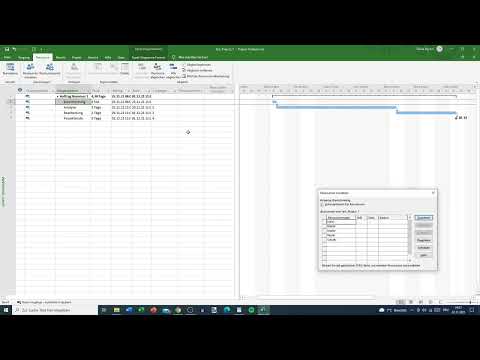
Nun wechselst du zurück in die Ansicht „Gantt-Diagramm“. Klicke dort auf einen Vorgang, zum Beispiel „Brainstorming“. Anschließend öffnest du in der Taskleiste oben den Bereich „Vorgang“ und klickst auf „Ressourcen zuweisen“. Es öffnet sich ein Fenster, in dem alle verfügbaren Ressourcen aufgelistet sind.

Schritt 7: Mehrere Personen gleichzeitig zuordnen
Wenn mehrere Personen an einem Vorgang arbeiten, wählst du sie gemeinsam aus. Halte dazu die Taste Strg gedrückt und klicke die gewünschten Personen mit der linken Maustaste an, beispielsweise Meyer und Müller. Danach klickst du auf „Zuordnen“. Anschließend kannst du das Fenster schließen.

Im Beispiel übernimmt Meyer die Analyse. Für die Bearbeitung ist Schulz vorgesehen. Wenn du eine Person zuordnest, die du vorher vergessen hast, wählst du sie einfach nachträglich aus und klickst erneut auf „Zuordnen“. Falls einmal niemand im Fenster eingetragen erscheint, obwohl du eine Zuordnung vorgenommen hast, wiederhole den Vorgang. Das kann bei der Bedienung durchaus vorkommen.

Schritt 8: Warnhinweise richtig deuten
Sobald du beim Brainstorming Meyer, Müller und Schulz zugewiesen hast, siehst du ein Ausrufezeichen. Das ist kein Fehler, sondern ein Hinweis. Die Einheiten liegen bei jeweils 100 %, und die drei Personen arbeiten jeweils drei Stunden. Die Kosten betragen daher für Meyer 90 €, für Müller 120 € und für Schulz 60 €. MS Project macht dich darauf aufmerksam, weil dreifache Personalkosten entstehen. Wenn die Zusammenarbeit gewollt ist, kannst du den Hinweis ignorieren oder das Ausrufezeichen am Ende entfernen.

Schritt 9: Zuordnungen prüfen und speichern
Zum Schluss kontrollierst du die Zuordnungen. Im Beispiel arbeitet Müller offensichtlich nur beim Brainstorming mit, Meyer übernimmt die Analyse und Schulz die Bearbeitung. Sobald alle Personen korrekt eingetragen sind, verschwindet auch das Warnsymbol. Speichere deine Arbeit danach über das Symbol oben links, damit alle Änderungen gesichert sind. Anschließend kannst du mit dem nächsten Schritt weitermachen.
Zusammenfassung – Ressourcen in MS Project anlegen und zuweisen
Du hast gelernt, wie du Personen und Materialien in der Ressourcentabelle anlegst, Kürzel, maximale Einheiten und Stundensätze festlegst und Kalender auswählst. Anschließend hast du Ressourcen über „Ressourcen zuweisen“ den Vorgängen zugeordnet, mehrere Personen gleichzeitig ausgewählt und die Warnhinweise zu Aufwand und Kosten eingeordnet. Mit diesen Grundlagen ist dein Projektplan bereit für die nächsten Schritte, in denen du Kosten und Kalender noch genauer betrachtest.
FAQ
Wie wechsle ich zur Ressourcentabelle in MS Project?Du wählst im Menü „Ansicht“ die Ressourcentabelle aus oder öffnest die Ansichtsleiste und wählst sie dort aus.
Was ist der Unterschied zwischen den Arten Arbeit und Material?Arbeit steht für Personen, die Zeit investieren und nach Stundensätzen bezahlt werden. Material steht für Verbrauchsgüter, die über einen Standardsatz pro Mengeneinheit berechnet werden.
Wozu dient die maximale Einheit?Sie legt fest, wie viel Prozent der Arbeitszeit einer Person maximal für das Projekt zur Verfügung stehen. Bei 80 % kann ihr MS Project nicht mehr als 80 % Auslastung zuweisen.
Wie weise ich mehreren Personen gleichzeitig einen Vorgang zu?Halte beim Auswählen die Taste Strg gedrückt, klicke alle gewünschten Personen mit der linken Maustaste an und bestätige mit „Zuordnen“.
Warum zeigt MS Project ein Ausrufezeichen an?Das Symbol warnt dich vor ungewöhnlichen Zuordnungen, etwa wenn mehrere Personen für die gleiche Stundenzahl eingetragen sind und dadurch höhere Kosten entstehen. Ist das so gewollt, kannst du es ignorieren.
Kann ich für Maschinen feste Kosten hinterlegen?Ja, im Bereich „Kosteneinsatz“ trägst du einen festen Betrag ein, der unabhängig von der Einsatzdauer anfällt.

