

Sanfte Farbübergänge stecken in fast jedem Grafikprojekt: Sie lassen flache Formen plastisch wirken, setzen Licht und Schatten und machen Motive lebendiger. Genau dafür gibt es in Adobe Illustrator das Verlaufswerkzeug und die zugehörige Verlaufspalette. In dieser Anleitung lernst du Schritt für Schritt, wie du Verläufe anlegst, ihre Art und Richtung bestimmst, Farben und Transparenz anpasst und zum Schluss eine Kugel mit Schatten baust. Außerdem zeige ich dir, wie du einen eigenen Verlauf speicherst, damit du ihn jederzeit wiederverwenden kannst.
Das Video wird erst beim Abspielen von YouTube geladen – dabei werden Daten (u. a. deine IP-Adresse) an YouTube bzw. Google übertragen. Mehr dazu in der Datenschutzerklärung
Wichtigste Erkenntnisse
Wichtigste Erkenntnisse
- Die Verlaufspalette findest du unter Fenster und dort im Eintrag Verlauf. Dort steuerst du alle Einstellungen.
- Ein neuer Verlauf startet immer als Schwarz-Weiß-Standardverlauf und lässt sich linear oder kreisförmig anlegen.
- Die Verlaufsregler bestimmen Farbe und Position. Zusätzliche Farbstopps fügst du durch einen Klick unter dem Verlaufsbalken hinzu.
- Mit dem Verlaufswerkzeug in der Werkzeugleiste verschiebst du Verlaufsrichtung und Greifpunkte direkt auf dem Objekt.
- Über die Deckkraft eines Farbstopps erzeugst du transparente Übergänge.
- Eigene Verläufe speicherst du als neues Farbfeld, und Illustrator übernimmt sie beim Erstellen weiterer Objekte automatisch.
Schritt-für-Schritt-Anleitung
Schritt 1: Die Verlaufspalette öffnen
Bevor du loslegst, brauchst du die Verlaufspalette. Falls sie bei dir nicht sichtbar ist, öffnest du sie über das Menü Fenster und wählst dort den Eintrag Verlauf. Das Verlaufswerkzeug selbst findest du in der Werkzeugleiste. Beide Elemente arbeiten eng zusammen: Die Palette zeigt dir die Einstellungen, das Werkzeug ermöglicht dir das direkte Arbeiten auf dem Objekt.

Schritt 2: Den ersten Verlauf anlegen
Zeichne einen Kreis, wähle ihn mit dem Auswahlwerkzeug aus und klicke anschließend in der Verlaufspalette auf die Verlaufsfläche. Illustrator legt sofort einen Standardverlauf an, der von links nach rechts verläuft und zunächst schwarz-weiß ist. Auf diese Basis baust du alle weiteren Anpassungen auf.

Schritt 3: Verlaufsart und Winkel festlegen
In der Verlaufspalette wählst du zunächst die Verlaufsart. Du kannst zwischen linear und kreisförmig wählen. Für den Einstieg bleibst du am besten bei linear. Darunter befindet sich das Feld für den Winkel. Du kannst den Wert über das Auswahlmenü festlegen oder direkt eine Zahl eintragen. Der Verlauf dreht sich dann um genau diesen Winkel, sodass du die Richtung präzise bestimmen kannst.
Schritt 4: Den Verlauf umkehren
Möchtest du, dass Schwarz unten und Weiß oben liegt, musst du den Verlauf nicht neu aufbauen. Klicke einfach in der Verlaufspalette auf die Schaltfläche Umkehren. Der komplette Verlauf wird daraufhin gespiegelt, und die Farben tauschen ihre Positionen.

Schritt 5: Die Verlaufsregler verschieben
Unter dem Verlaufsbalken befinden sich die Regler. Sie bestimmen, wo ein Farbübergang beginnt und endet. Ziehst du den schwarzen Regler weit nach rechts, entsteht eine deutlich härtere Kante zwischen den Farben. Den mittleren Regler kannst du ebenfalls verschieben. Wenn du ihn beispielsweise so setzt, dass nur ein kleiner Bereich Schwarz zeigt, läuft der restliche Verlauf danach schon wieder zum Weiß hin aus.

Schritt 6: Farbstopps hinzufügen und Farben ändern
Du bist nicht auf zwei Farben beschränkt. Klicke unter den Verlaufsbalken, um einen zusätzlichen Farbstopp zu setzen. Die Farbe dieses neuen Stopps wird von Illustrator passend berechnet, deshalb siehst du zunächst oft keinen Unterschied. Mit einem Doppelklick auf das Feld öffnest du den Farbwähler und kannst die Farbe ändern. Die Änderungen werden direkt im Verlauf sichtbar.
Standardmäßig arbeitest du im CMYK-Farbraum. Über das kleine Pfeilsymbol in der Palette kannst du jedoch auf den RGB-Modus umschalten und deine Farben dort einstellen. Du musst auch nicht zwingend mit den Reglern arbeiten. Im unteren Bereich des Farbwählers siehst du das komplette Farbspektrum, aus dem du direkt eine Farbe auswählen kannst. Alternativ greifst du auf die bekannten Farbfelder zurück.

Schritt 7: Transparenz und Position feinjustieren
Ein Verlauf muss nicht vollständig deckend sein. Wähle einen Farbstopp aus und setze seine Deckkraft auf 0 Prozent. Der entsprechende Bereich wird dann transparent, und der Verlauf läuft sanft aus. Die Position eines Stopps kannst du entweder mit der Maus verschieben oder exakt in Prozent eingeben. Setzt du einen Regler beispielsweise auf 50 Prozent, liegt die Trennung zwischen zwei Farben genau in der Mitte.
Wenn du einen Regler nicht mehr benötigst, packst du ihn an und ziehst ihn einfach aus dem Balken heraus. Er verschwindet dann wieder. Um zum Standardverlauf zurückzukehren, setzt du die Deckkraft wieder auf 100 Prozent und die Verlaufsposition auf 0 Grad.

Schritt 8: Mit dem Verlaufswerkzeug direkt auf dem Objekt arbeiten
Jetzt wird es anschaulich. Wähle in der Werkzeugleiste das Verlaufswerkzeug aus und klicke auf deinen Kreis. Auf dem Objekt erscheinen Anfasser, mit denen du den Verlauf direkt bearbeiten kannst. Verschiebst du einen Anfasser, passt sich der Regler in der Verlaufspalette automatisch an. Umgekehrt funktioniert es ebenso.
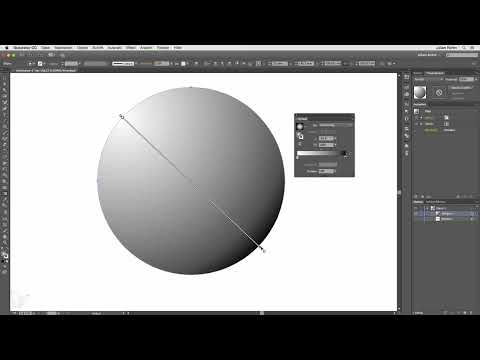
Um eine Kugel zu simulieren, zieht man den Verlauf kreisförmig auf. Klicke dazu auf einen Punkt im Objekt, halte die Maustaste gedrückt und ziehe in die gewünschte Richtung. Ziehst du etwa von links oben nach rechts unten, entsteht ein sehr sanfter Übergang von Weiß zu Schwarz. Ergänzst du noch einen passenden Schatten, wirkt das Objekt bereits wie eine Kugel.

Schritt 9: Die Kugel einfärben
Die Kugel muss nicht bei Schwarz-Weiß bleiben. Wähle das Objekt erneut aus und öffne den Verlauf per Doppelklick auf die Verlaufsfläche. Stelle den Farbmodus auf CMYK oder RGB ein und füge bei Bedarf weitere Stopps hinzu. Anschließend färbst du den weißen Bereich etwa mit rund 40 Prozent Cyan ein und den schwarzen Bereich mit rund 40 Prozent Cyan sowie einer reduzierten Helligkeit von etwa 70 Prozent Schwarz. Das Ergebnis ist eine blaue Kugel, die plastischer wirkt als jede einfarbige Fläche.

Schritt 10: Vorgefertigte Verläufe nutzen
Du musst nicht jeden Verlauf selbst aufbauen. Über den kleinen Pfeil in der Verlaufspalette findest du vorgefertigte Verläufe. Wähle zuerst die Kugel aus und klicke dann auf einen der Verläufe, beispielsweise den Orange-Gelb-Verlauf. Illustrator übernimmt ihn sofort. Die Regler und Farben lassen sich danach wie gewohnt verschieben und anpassen. So sparst du Zeit und hast trotzdem volle Kontrolle.

Schritt 11: Einen eigenen Verlauf speichern
Gefällt dir ein selbst gebauter Verlauf, lohnt sich das Speichern. Wähle die blaue Kugel aus und gehe in der Werkzeugleiste oder im Bedienfeld auf die Flächenfarben. Dort legst du über den Befehl Neues Farbfeld einen neuen Eintrag an. Im Dialog vergibst du einen Namen, zum Beispiel Mein blauer Verlauf, und bestätigst mit OK. Der Verlauf steht nun in deiner Farbfeldpalette zur Verfügung.

Schritt 12: Eine weitere Kugel mit Schatten erstellen
Wenn du eine neue Ellipse mit dem Ellipsen-Werkzeug zeichnest, übernimmt Illustrator automatisch den zuletzt gespeicherten Verlauf. Für einen realistischen Schatten zeichnest du eine weitere Ellipse, die etwa der Größe der Kugel entspricht, und färbst sie schwarz. Anschließend ziehst du sie in der Ebenenpalette nach hinten, damit sie unter der Kugel liegt.
Der letzte Schritt ist der Weichzeichner. Wähle die schwarze Ellipse aus, gehe auf Effekt, dann auf Weichzeichnungsfilter und dort auf Gaußscher Weichzeichner. Bestätige die Einstellungen mit OK. Der Schatten ist damit fertig, und deine Kugel wirkt räumlich.

Zusammenfassung – Verläufe in Illustrator gestalten: Das Verlaufswerkzeug Schritt für Schritt
Verläufe sind weit mehr als ein Spielerei. Mit der Verlaufspalette und dem Verlaufswerkzeug steuerst du Art, Richtung, Farben, Position und Transparenz genau so, wie es dein Projekt verlangt. Du beginnst mit dem Standardverlauf, passt Winkel und Regler an, fügst eigene Farbstopps hinzu und arbeitest anschließend direkt auf dem Objekt. Mit gespeicherten Farbfeldern machst du deine Lieblingsverläufe jederzeit verfügbar. Übe am besten zuerst mit einfachen Kreisen, bevor du komplexe Motive gestaltest. So verstehst du schnell, wie sich jede Änderung auf das Gesamtbild auswirkt.
FAQ
Wie öffne ich die Verlaufspalette in Illustrator?Du öffnest sie über das Menü Fenster und wählst dort den Eintrag Verlauf aus.
Welche Verlaufsarten gibt es?Du kannst zwischen linearen und kreisförmigen Verläufen wählen.
Wie entferne ich einen Farbstopp?Packe den Regler an und ziehe ihn aus dem Verlaufsbalken heraus, dann verschwindet er.
Kann ich einen Verlauf transparent machen?Ja, setze die Deckkraft eines Farbstopps auf 0 Prozent, dann wird dieser Bereich durchsichtig.
Wie speichere ich einen eigenen Verlauf?Wähle das Objekt aus, öffne die Flächenfarben und lege über Neues Farbfeld einen Eintrag an, den du benennst.
Wie erstelle ich einen Schatten für eine Kugel?Zeichne eine schwarze Ellipse, ziehe sie in der Ebenenpalette nach hinten und wende anschließend den Gaußschen Weichzeichner an.

