

Ein Foto in eine Vektorgrafik zu verwandeln, klingt nach stundenlanger Handarbeit mit dem Zeichenstift. Mit dem Bildnachzeichner in Adobe Illustrator erledigt das die Software für dich, meist in wenigen Sekunden bis Minuten. Du bekommst dabei ein Ergebnis, das aussieht wie eine handgezeichnete Vorlage aus flächigen Farben und klaren Konturen. In dieser Anleitung führe ich dich Schritt für Schritt durch die wichtigsten Einstellungen: vom ersten Aufruf des Befehls über die Feinabstimmung bis zum Umwandeln in echte Vektorflächen und dem Übernehmen der Farben in eine eigene Farbbibliothek.
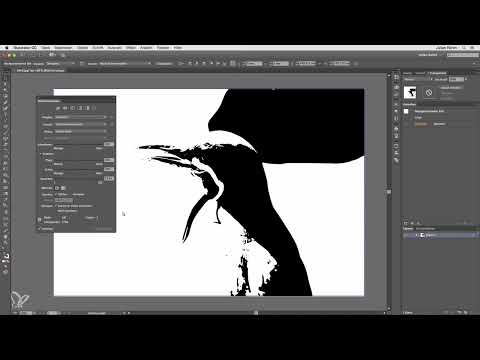
Das Video wird erst beim Abspielen von YouTube geladen – dabei werden Daten (u. a. deine IP-Adresse) an YouTube bzw. Google übertragen. Mehr dazu in der Datenschutzerklärung
Wichtigste Erkenntnisse
Der Bildnachzeichner wandelt Pixelbilder automatisch in Vektoren um. Die Ergebnisse hängen vor allem von den Einstellungen für Fototreue, Pfadanzahl, Farben und Eckpunkte ab. Eigene Vorgaben kannst du speichern und auf weitere Bilder anwenden. Erst nach dem Umwandeln in Vektorflächen erhältst du bearbeitbare Pfade, und die verwendeten Farben lassen sich als Farbfelder speichern.
Schritt-für-Schritt-Anleitung
Schritt 1: Den Bildnachzeichner finden
Öffne zunächst das Bild, das du vektorisieren möchtest. Sobald du ein Pixelbild auswählst, erscheint oben in der Steuerungsleiste der Befehl „Bildnachzeichner“. Du kannst ihn direkt anklicken, um die Standardvorgabe anzuwenden.

Schritt 2: Vorgaben aufrufen und den Dialog öffnen
Neben dem Befehl findest du einen kleinen Pfeil. Dort öffnet sich eine Liste mit verschiedenen Vorgaben. Für den ersten Versuch kannst du einfach „Bild nachzeichnen“ wählen. Wenn dir das Ergebnis nicht zusagt, öffnest du über die Schaltfläche am Dialog die komplette Übersicht, in der sich alle Einstellungen verändern lassen.
Schritt 3: Das erste Ergebnis betrachten
Nach der Auswahl der Standardvorgabe siehst du ein erstes Ergebnis. Es zeigt meist schon die Grundform des Motivs, etwa den Vogel in unserem Beispiel, wirkt aber oft zu grob oder unpassend. Genau deshalb lohnt sich der Blick in die detaillierten Einstellungen.

Schritt 4: Auf hohe Fototreue umstellen
Bei Fotos empfehle ich, im Dialog die Vorgabe „Hohe Fototreue“ zu wählen. Sie bildet das Original möglichst genau nach. Die Berechnung kann je nach Rechnerleistung und Bildgröße ein paar Sekunden oder etwas länger dauern. Hab also etwas Geduld, bis Illustrator fertig ist.

Schritt 5: Das Ergebnis genauer prüfen
Wenn die Berechnung abgeschlossen ist, siehst du den Unterschied deutlich. Eventuell entstehen kleine Farbabrisse im Bild. Das liegt daran, dass das Ergebnis jetzt aus einzelnen Vektorflächen besteht und nicht mehr aus Pixeln. Zoome näher heran, um die Flächen zu beurteilen. Gerade für künstlerische Effekte kann dieser Look sehr reizvoll sein.

Schritt 6: Farben und Pfadanzahl anpassen
Im Dialog kannst du die Anzahl der Farben festlegen. Setze den Wert hoch, wenn du möglichst viele Farbnuancen behalten möchtest, oder niedriger, wenn du einen reduzierten Stil bevorzugst. Über die Pfadanzahl bestimmst du, wie viele Pfade Illustrator erzeugt. Je höher der Wert, desto mehr feine Details entstehen, aber desto länger dauert auch die Berechnung. Ein Wert um 70 Prozent bietet oft einen guten Mittelweg.

Schritt 7: Eckpunkte sinnvoll einstellen
Mit den Eckpunkten legst du fest, wie stark das Ergebnis aus geraden Linien und scharfen Ecken besteht. Hohe Werte erzeugen viele Ecken und können die Grafik kantig wirken lassen. Niedrige Werte glätten die Kanten, sodass fast nur noch Rundungen übrig bleiben. Auch hier ist ein ausgewogener Wert meist die beste Wahl. Probiere die Einstellungen am besten nacheinander aus und beobachte jeweils die Vorschau.
Schritt 8: Farbmodi ausprobieren
Der Dialog bietet zudem verschiedene Farbmodi an. Du kannst mit nur drei Farben arbeiten, mit Graustufen oder mit einer festen Anzahl von Farben wie 16. Gerade bei einfachen Motiven entstehen mit reduzierten Farbmodi reizvolle Plakatoptiken. Nutze die Vorschau, um die Wirkung direkt zu prüfen, bevor du die Einstellungen übernimmst.

Schritt 9: Die eigene Vorgabe speichern
Wenn du mit dem Ergebnis zufrieden bist, kannst du deine Einstellungen als Vorgabe speichern. Dazu öffnest du das Menü „Vorgaben“ und wählst „Vorgaben verwalten“ beziehungsweise „Als neue Vorlage speichern“. Vergib einen treffenden Namen, zum Beispiel „Hohe Fototreue“, und bestätige mit „OK“. Die Vorgabe findest du danach ganz unten in der Liste.

Schritt 10: Die gespeicherte Vorgabe auf weitere Bilder anwenden
Möchtest du das Original wiederherstellen, machst du die Schritte einfach rückgängig. Danach musst du nicht erneut den großen Dialog öffnen. Wähle das Bild aus, klicke neben dem Befehl auf den Pfeil und wähle deine gespeicherte Vorgabe. Der Bildnachzeichner berechnet dann das Ergebnis mit genau deinen Einstellungen. Das ist besonders praktisch, wenn du mehrere ähnliche Bilder gleich behandeln möchtest.

Schritt 11: Das Bild in echte Vektorflächen umwandeln
Sobald du mit dem Ergebnis zufrieden bist, wandelst du das Bild in bearbeitbare Vektorflächen um. Gehe dazu im Menü auf „Objekt“, dann auf „Umwandeln“. Illustrator fragt nach, ob du das Objekt und die Fläche umwandeln möchtest. Bestätige beides mit „OK“. Danach besteht die Grafik aus vielen einzelnen Pfaden, die sich bearbeiten lassen. Das wirkt auf den ersten Blick sehr unübersichtlich, ist aber genau das Ergebnis, das den Bildnachzeichner so wertvoll macht.

Schritt 12: Die Ebenenstruktur und den Nachteil beachten
In der Ebenenpalette findest du nun keine Bilddatei mehr, sondern eine Gruppe mit allen Elementen. Beachte, dass nachträgliche Änderungen an einzelnen Pfaden sehr aufwendig sind. Der Bildnachzeichner lohnt sich daher vor allem für Bilder, die du künstlerisch gestalten möchtest, und weniger für Grafiken, die du später Stück für Stück überarbeiten willst.

Schritt 13: Farben als Farbfelder übernehmen
Ein weiterer Vorteil zeigt sich in der Farbfeldpalette. Wähle im kleinen Menü der Palette den Befehl „Alle verwendeten Farben hinzufügen“. Nach kurzer Berechnung erhältst du alle Farbtöne des Bildes als einzelne Farbfelder. So kannst du Farben gezielt aus einem Foto übernehmen und eine eigene Farbpalette für das Projekt aufbauen.

Schritt 14: Die Farbfeldbibliothek speichern
Damit du die Farben auch in späteren Projekten nutzen kannst, speicherst du sie als Farbfeldbibliothek. Den passenden Befehl findest du im Menü der Farbfelder unter „Farbfeldbibliothek speichern“. So steht dir die Palette jederzeit wieder zur Verfügung.

Zusammenfassung – Bildnachzeichner in Illustrator: Bilder vektorisieren
Mit dem Bildnachzeichner verwandelst du Pixelbilder in Vektorgrafiken, die du gestalterisch weiterverwenden kannst. Der Befehl bietet dir Vorgaben für schnelle Ergebnisse und detaillierte Einstellungen für Fototreue, Farben, Pfade und Eckpunkte. Eigene Vorgaben speicherst du für wiederkehrende Aufgaben, und nach dem Umwandeln kannst du die verwendeten Farben als Farbfelder und Bibliothek sichern. Probiere die Optionen in Ruhe aus, denn die Möglichkeiten sind nahezu grenzenlos.
FAQ
Was ist der Bildnachzeichner in Illustrator?Der Bildnachzeichner ist ein Werkzeug, das Pixelbilder automatisch in Vektorgrafiken mit Flächen und Pfaden umwandelt.
Wo finde ich den Bildnachzeichner?Sobald du ein Bild ausgewählt hast, erscheint der Befehl oben in der Steuerungsleiste.
Warum sieht mein erstes Ergebnis grob aus?Die Standardvorgabe ist eine schnelle Grundeinstellung. Für bessere Ergebnisse solltest du im Dialog Einstellungen wie Fototreue oder Pfadanzahl anpassen.
Wie lange dauert die Berechnung?Das hängt von deinem Rechner, der Bildgröße und den gewählten Einstellungen ab. Hohe Werte bei Pfaden und Fototreue verlängern die Berechnung deutlich.
Wie speichere ich meine Einstellungen?Öffne die Vorgaben, wähle „Vorgaben verwalten“ und dann „Als neue Vorlage speichern“. Vergib einen Namen und bestätige mit OK.
Kann ich eine Vorgabe auf mehrere Bilder anwenden?Ja, wähle das Bild aus, öffne über den Pfeil die Vorgabenliste und wähle deine gespeicherte Vorgabe.
Was bedeutet „Umwandeln“?Erst nach dem Umwandeln über Objekt und dann Umwandeln entstehen echte, bearbeitbare Vektorflächen und Pfade.
Wie übernehme ich die Farben eines Bildes?Nutze in der Farbfeldpalette den Befehl „Alle verwendeten Farben hinzufügen“, um jede Farbe des Bildes als Farbfeld zu erhalten.
Wie kann ich die Farbpalette weiterverwenden?Speichere sie über „Farbfeldbibliothek speichern“, dann steht sie dir in anderen Projekten zur Verfügung.

