

Stell dir vor, du platzierst zehn Objekte auf einer Arbeitsfläche und musst sie exakt auf einer gemeinsamen Linie ausrichten. Ohne die richtigen Hilfsmittel bedeutet das viel Zoomen und Probieren. Illustrator bietet dafür Hilfslinien und intelligente Hilfslinien, die dir diese Arbeit deutlich erleichtern. In dieser Anleitung erfährst du, wie du Hilfslinien aus den Linealen ziehst, verschiebst und sperrst, wie du intelligente Hilfslinien aktivierst und wie du sogar aus einem Objekt eine Hilfslinie machst.
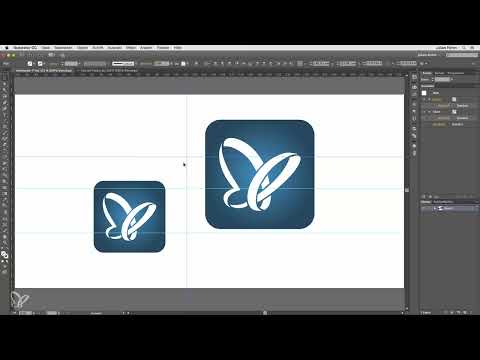
Das Video wird erst beim Abspielen von YouTube geladen – dabei werden Daten (u. a. deine IP-Adresse) an YouTube bzw. Google übertragen. Mehr dazu in der Datenschutzerklärung
Wichtigste Erkenntnisse
- Hilfslinien ziehst du per Drag and Drop direkt aus den Linealen, horizontal wie vertikal.
- Über Ansicht und Hilfslinien kannst du Hilfslinien sperren, damit sie beim Auswählen von Objekten nicht verrutschen.
- Intelligente Hilfslinien rasten Objekte automatisch an Hilfslinien und anderen Objekten ein. So sparst du dir das Heranzoomen.
- Aus einem ausgewählten Objekt lassen sich Hilfslinien erstellen, die sich wie normale Hilfslinien verhalten.
Schritt 1: Hilfslinien aus den Linealen ziehen
Bevor du Hilfslinien erstellen kannst, müssen die Lineale eingeblendet sein. Falls das noch nicht geschehen ist, drückst du Befehl + R (unter Windows Strg + R). Anschließend klickst du auf ein Lineal, hältst die Maustaste gedrückt und ziehst die Linie auf deine Arbeitsfläche. Das funktioniert horizontal über das obere Lineal und vertikal über das linke Lineal. Du kannst beliebig viele Linien anlegen.

Schritt 2: Hilfslinien nachträglich verschieben
Hilfslinien bleiben nicht starr an ihrer Position. Klicke die Linie einfach an, um sie auszuwählen, und verschiebe sie anschließend an die gewünschte Stelle. Du kannst auch mehrere Linien gleichzeitig markieren und gemeinsam verschieben. Halte dafür die Umschalttaste gedrückt, während du die Linien anklickst.
Schritt 3: Das Problem mit ungewollter Auswahl
Beim Arbeiten mit Hilfslinien passiert schnell Folgendes: Du möchtest ein Objekt verschieben und markierst versehentlich auch eine Hilfslinie. Verschiebst du dann das Objekt, wandert die Linie mit, was in den meisten Fällen nicht gewünscht ist. Dieses Problem löst du mit der Sperrfunktion.
Schritt 4: Hilfslinien sperren
Gehe im Menü auf Ansicht, dann auf Hilfslinien und klicke auf Hilfslinien sperren. Danach kannst du deine Objekte problemlos auswählen, ohne dass sich die Hilfslinien bewegen. Achte darauf, dass auch neu erstellte Linien automatisch gesperrt sind. Sie lassen sich also nicht versehentlich verschieben, bevor du die Sperre aufhebst.

Schritt 5: Die Sperre wieder aufheben
Um Hilfslinien wieder zu bearbeiten, kannst du den gleichen Weg gehen: Ansicht, Hilfslinien, und dort die Sperrung aufheben. Schneller geht es mit dem Tastaturkürzel Alt + Befehl + Komma. Mit diesem Kürzel kannst du die Linien anschließend verschieben, bearbeiten und auch löschen. Merke dir den Shortcut, da du ihn im Arbeitsalltag häufig brauchst.

Schritt 6: Intelligente Hilfslinien aktivieren
Manchmal sollen Objekte exakt auf einer Linie liegen, die du nicht genau am Objekt platzieren kannst, ohne stark zu zoomen. Hier helfen die intelligenten Hilfslinien. Du aktivierst sie über Ansicht und dann Intelligente Hilfslinien. Schneller geht es mit Befehl + U (unter Windows Strg + U).
Schritt 7: Mit intelligenten Hilfslinien präzise ausrichten
Sobald die intelligenten Hilfslinien aktiv sind, zeigt dir Illustrator beim Ziehen einer Linie in der Nähe eines Objekts magentafarbene Hinweise an. Die Linie rastet dann direkt an der Kante deines Objekts ein. Verschiebst du ein anderes Objekt in die Nähe dieser Linie, rastet auch dieses automatisch ein. So kannst du sicher sein, dass beide Objekte tatsächlich auf einer Linie liegen.

Schritt 8: Überblick über die Funktionen
Die wichtigsten Einstellungen findest du unter Ansicht. Dort kannst du Hilfslinien sperren und entsperren sowie die intelligenten Hilfslinien aktivieren und deaktivieren. Wenn du zwischen beiden Modi wechselst, behältst du die volle Kontrolle darüber, wann Objekte einrasten sollen und wann nicht.

Schritt 9: Hilfslinien aus einem Objekt erstellen
Ein Trick, den du seltener brauchst, aber kennen solltest: Du kannst ein Objekt in eine Hilfslinie umwandeln. Wähle dazu das Objekt aus und gehe auf Ansicht, dann Hilfslinien und Hilfslinien erstellen. Das Objekt wird daraufhin in eine Hilfslinie umgewandelt, die sich genau wie eine normale Hilfslinie verhält. Auch sie ist nach dem Sperren geschützt. Mit Alt + Befehl + Komma entsperrst du sie wieder und kannst sie frei auf der Arbeitsfläche verschieben.

Zusammenfassung – Hilfslinien in Illustrator: Sperren und intelligente Hilfslinien nutzen
Hilfslinien ziehst du aus den Linealen und verschiebst sie jederzeit wieder. Mit der Sperrfunktion verhinderst du, dass sie beim Auswählen von Objekten ungewollt mitwandern. Über Alt + Befehl + Komma hebst du die Sperre schnell wieder auf. Die intelligenten Hilfslinien, die du mit Befehl + U ein- und ausschaltest, lassen Objekte automatisch an Linien und Kanten einrasten. Auf diese Weise richtest du Objekte präzise aus, ohne mühsam heranzuzoomen. Zusätzlich kannst du aus Objekten Hilfslinien erzeugen, wenn du eine Vorlage benötigst.
FAQ
Wie blende ich die Lineale in Illustrator ein?Du drückst Befehl + R (unter Windows Strg + R).
Wie verhindere ich, dass sich Hilfslinien beim Verschieben von Objekten mitbewegen?Gehe auf Ansicht, dann Hilfslinien, und aktiviere die Option Hilfslinien sperren.
Wie hebe ich die Sperre von Hilfslinien wieder auf?Über Ansicht, Hilfslinien, Sperrung aufheben oder schneller mit Alt + Befehl + Komma.
Was sind intelligente Hilfslinien?Sie zeigen dir beim Verschieben magentafarbene Hinweise an und lassen Objekte an Hilfslinien oder Objektkanten einrasten.
Wie aktiviere ich intelligente Hilfslinien?Über Ansicht, Intelligente Hilfslinien oder mit Befehl + U (unter Windows Strg + U).
Kann ich aus einem Objekt eine Hilfslinie erstellen?Ja. Wähle das Objekt aus und gehe auf Ansicht, Hilfslinien, Hilfslinien erstellen.
Kann ich Hilfslinien auch nachträglich löschen?Ja. Entsperre die Hilfslinien mit Alt + Befehl + Komma und lösche sie danach.

