

Sobald deine Grafik aus mehreren Elementen besteht, entscheidet die Ebenen-Palette darüber, welches Objekt vorne steht und welches verdeckt wird. Hier steuerst du Stapelreihenfolge, Sichtbarkeit und Sperren in Adobe Illustrator. In diesem Kapitel lernst du, wie du die Palette öffnest, Objekte per Drag and Drop umsortierst, Ebenen benennst, Elemente ausblendest und sperrst. Zum Schluss zeige ich dir, wie du ein Bild als Vorlage zum Nachzeichnen abblendest. Als Beispiel dient ein kleines Dokument mit Rechteck, Kreis und Stern. Die Prinzipien gelten aber genauso für umfangreiche Projekte.
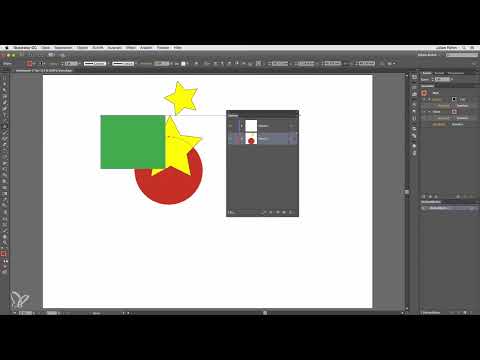
Das Video wird erst beim Abspielen von YouTube geladen – dabei werden Daten (u. a. deine IP-Adresse) an YouTube bzw. Google übertragen. Mehr dazu in der Datenschutzerklärung
Wichtigste Erkenntnisse
- Die Ebenen-Palette öffnest du über Fenster > Ebenen oder schneller mit der Taste F7.
- Objekte weiter oben in der Liste liegen im Vordergrund, Objekte weiter unten im Hintergrund.
- Objekte verschiebst du per Drag and Drop innerhalb einer Ebene oder in eine andere Ebene.
- Das Auge-Symbol blendet aus, das Schloss sperrt Objekte oder ganze Ebenen.
- Ein Bild als Vorlage richtest du über die Ebenenoptionen ein, indem du „Vorlage“ und „Bilder abblenden“ aktivierst.
Schritt-für-Schritt-Anleitung
Schritt 1: Die Ebenen-Palette öffnen
Falls die Palette nicht sichtbar ist, findest du sie im Menü Fenster unter dem Eintrag Ebenen. Noch schneller geht es mit der Taste F7. In einem neuen Dokument siehst du sofort die Ebene 1. Sie ist zu Beginn leer, weil du noch keine Objekte angelegt hast.

Schritt 2: Objekte landen automatisch in einer Ebene
Zeichnest du ein Rechteck, wird es automatisch in der Ebene 1 abgelegt. Dasselbe gilt für jedes weitere Objekt, etwa einen Kreis. Färbst du das Rechteck grün und den Kreis rot, überschneiden sich beide Formen. Die Stapelreihenfolge zeigt dir dann genau, welches Objekt vorne steht.
Schritt 3: Enthaltene Objekte einsehen
Neben der Ebene findest du einen kleinen Pfeil. Klickst du darauf, klappt die Ebene auf und zeigt alle enthaltenen Objekte. So behältst du auch bei mehreren Elementen den Überblick, welches Objekt in welcher Ebene liegt.
Schritt 4: Die Stapelreihenfolge per Drag and Drop ändern
Steht das rote Objekt vorne und das grüne hinten, kannst du die Reihenfolge direkt umdrehen. Greife dafür das Rechteck in der Ebenen-Palette, ziehe es per Drag and Drop über den Kreis und lass die Maustaste los. Die Reihenfolge ändert sich sofort. Merke dir dabei die Grundregel: Das oberste Objekt in der Liste steht immer im Vordergrund, das unterste immer im Hintergrund.

Schritt 5: Ein Objekt zwischen andere einsortieren
Füge nun einen gelben Stern hinzu. Er liegt zunächst ganz oben und damit im Vordergrund. Ziehst du ihn per Drag and Drop zwischen Rechteck und Kreis, sitzt er genau in der Mitte des Stapels. Dieses Vorgehen eignet sich immer dann, wenn ein Element eine bestimmte Position in der Reihenfolge erhalten soll.

Schritt 6: Ebenen und Objekte benennen
Illustrator vergibt Namen nach dem verwendeten Werkzeug, zum Beispiel Rechteck, Stern oder Ellipse für einen Kreis. Bei vielen Objekten wird die Liste dadurch schnell unübersichtlich. Doppelklicke deshalb auf den Namen, gib eine eigene Bezeichnung ein und bestätige mit Enter. Auch die gesamte Ebene lässt sich umbenennen, etwa in „Objekte“. Dann erkennst du auf einen Blick, welche Elemente dort zusammengefasst sind.

Schritt 7: Objekte ein- und ausblenden
Das Auge-Symbol links steuert die Sichtbarkeit. Klickst du es bei einer Ebene an, wird der gesamte Inhalt ausgeblendet. Möchtest du nur ein einzelnes Objekt verbergen, klappst du die Ebene auf und klickst beim betreffenden Objekt, etwa dem Stern, auf das Auge. Ein erneuter Klick macht es wieder sichtbar.
Schritt 8: Objekte sperren
Rechts neben dem Auge befindet sich ein Feld für das Schloss. Ein Klick darauf sperrt das Objekt. Wählst du danach mit dem Auswahlwerkzeug alle Elemente aus, bleibt das gesperrte Objekt unverändert. Mit einem erneuten Klick auf das Schloss hebst du die Sperre wieder auf. Sperrst du hingegen die oberste Ebene, werden alle Objekte innerhalb dieser Ebene mitgesperrt.
Schritt 9: Weitere Ebenen anlegen
Bei großen Dateien wird eine einzige Ebene schnell unübersichtlich. Über das kleine Icon am unteren Rand der Palette legst du eine neue Ebene an, die automatisch Ebene 2 heißt. Neue Objekte landen dann direkt dort. Möchtest du bestehende Objekte umlegen, ziehst du sie per Drag and Drop auf Ebene 2. Der Kreis liegt dann über den übrigen Objekten, weil Ebene 2 oberhalb der Ebene 1 steht.

Schritt 10: Ganze Ebenen umsortieren
Soll der Kreis in Ebene 2 bleiben, aber hinter den anderen Objekten liegen, verschiebst du nicht das einzelne Objekt, sondern die komplette Ebene 2. Ziehe sie per Drag and Drop nach unten. Danach liegt Ebene 2 unter Ebene 1, und die Objekte bleiben in ihrer Ebene.
Schritt 11: Vorschaubilder vergrößern
Sind die Miniaturen zu klein, öffnest du über den kleinen Pfeil in der Palette das Menü und wählst die Bedienfeldoptionen. Dort kannst du die Größe auf Groß oder Klein einstellen. Alternativ gibst du einen eigenen Wert ein, zum Beispiel 50 Pixel, und bestätigst mit OK. Die Vorschaubilder werden daraufhin größer, und beim Aufklappen erkennst du genauer, welches Objekt wo liegt.

Schritt 12: Objekte über das Auswahlquadrat verschieben
Bei kleinen Dokumenten funktioniert das Verschieben direkt in der Palette gut. Bei Dateien mit 500 oder 600 Objekten wird es dagegen mühsam. Dann wählst du das gewünschte Objekt direkt im Dokument aus. Rechts neben der Ebene erscheint ein kleines Quadrat. Ziehe dieses Quadrat per Drag and Drop auf die Zielebene, etwa Ebene 2, und lass es los. Das Objekt wechselt daraufhin in die andere Ebene, auch wenn du die Palette nicht aufgeklappt hast.

Schritt 13: Ein Bild als Vorlage abblenden
Lädst du ein Bild zum Nachzeichnen in Illustrator, solltest du es vor versehentlichen Verschiebungen schützen. Doppelklicke dafür nicht auf den Namen der Ebene, sondern auf die Miniatur der Ebene, in der das Bild liegt. Dann öffnen sich die Ebenenoptionen. Aktiviere dort „Vorlage“. Die Ebene wird daraufhin gesperrt, und die Bearbeitungsfunktionen werden ausgeblendet. Zusätzlich aktivierst du „Bilder abblenden“ und stellst beispielsweise 50 Prozent ein. Diese Einstellung ähnelt der Deckkraft im oberen Bereich. Mit OK bestätigst du.

Schritt 14: Mit der abgeblendeten Vorlage zeichnen
Lege anschließend eine neue Ebene an und zeichne darauf mit dem Zeichenstift den Pfad nach. Da die Vorlage abgeblendet ist, erkennst du den Verlauf der Linien deutlich. Schwarze Pfade heben sich gut vom hellen Bild ab. Möchtest du die Abblendung wieder entfernen, öffnest du die Ebenenoptionen erneut und deaktivierst „Bilder abblenden“. Die Vorlage hat dann wieder 100 Prozent Deckkraft, und dein Pfad ist darauf deutlich schlechter zu erkennen.

Zusammenfassung – Ebenen-Palette in Illustrator: Objekte ordnen und sperren
Die Ebenen-Palette ist das Steuerzentrum für Stapelreihenfolge, Sichtbarkeit und Sperren in Illustrator. Du hast gelernt, Objekte per Drag and Drop umzusortieren, Ebenen und Objekte zu benennen, einzelne Elemente auszublenden und zu sperren sowie neue Ebenen anzulegen. Mit dem Auswahlquadrat verschiebst du Objekte auch bei großen Dateien schnell in eine andere Ebene. Außerdem weißt du jetzt, wie du ein Bild als Vorlage einrichtest, abblendest und sicher nachzeichnest.
FAQ
Wie öffne ich die Ebenen-Palette in Illustrator?Über das Menü Fenster und den Eintrag Ebenen oder schneller mit der Taste F7.
Welches Objekt liegt im Vordergrund?Das Objekt ganz oben in der Ebenen-Palette liegt im Vordergrund, das unterste im Hintergrund.
Wie verschiebe ich ein Objekt in eine andere Ebene?Du ziehst es per Drag and Drop auf die Zielebene oder nutzt das kleine Auswahlquadrat rechts neben der Ebene.
Was passiert, wenn ich die oberste Ebene sperre?Alle Objekte innerhalb dieser Ebene sind danach gesperrt und lassen sich nicht bearbeiten.
Wie blende ich ein Bild als Vorlage ab?Öffne die Ebenenoptionen per Doppelklick auf die Ebenen-Miniatur, aktiviere Vorlage und Bilder abblenden und bestätige mit OK.

