

Kaum ein Werkzeug in Illustrator liefert so schnell beeindruckende Ergebnisse wie das Angleichen-Werkzeug. Mit wenigen Klicks entstehen fließende Farbverläufe, gleichmäßige Zwischenformen und sogar Kurven, die aussehen, als hättest du sie von Hand gezeichnet. In dieser Anleitung führe ich dich Schritt für Schritt durch die wichtigsten Einstellungen, zeige dir die Unterschiede zwischen den Optionen und gebe dir Ideen, wie du das Werkzeug kreativ einsetzen kannst.
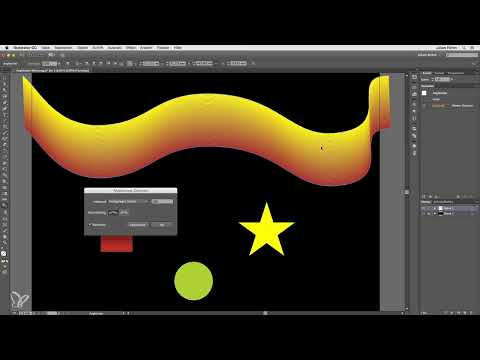
Das Video wird erst beim Abspielen von YouTube geladen – dabei werden Daten (u. a. deine IP-Adresse) an YouTube bzw. Google übertragen. Mehr dazu in der Datenschutzerklärung
Wichtigste Erkenntnisse
- Das Angleichen-Werkzeug erzeugt Zwischenschritte zwischen zwei oder mehreren Objekten oder Linien.
- Über die Optionen legst du fest, ob du festgelegte Stufen, einen festgelegten Abstand oder die Option „Farbe glätten“ verwenden möchtest.
- Mit der Vorschau siehst du das Ergebnis, bevor du die Angleichung übernimmst.
- Mit dem Direktauswahl-Werkzeug kannst du Ankerpunkte verschieben, und die Angleichung passt sich automatisch an.
- Du kannst die Angleichung jederzeit über einen Doppelklick auf das Werkzeug erneut anpassen.
Schritt-für-Schritt-Anleitung
Das Angleichen-Werkzeug finden und öffnen
Das Angleichen-Werkzeug findest du in der Werkzeugleiste. Ein Doppelklick auf das Symbol öffnet das Optionsfenster. Dort stehen dir alle Einstellungen zur Verfügung, die du für die Angleichung brauchst.

Die Optionen verstehen
Im Optionsfenster legst du fest, wie die Zwischenschritte berechnet werden. Du kannst zwischen „Festgelegte Stufen“, „Festgelegter Abstand“ und „Farbe glätten“ wählen. Für den Anfang bleibst du am besten bei den festgelegten Stufen und stellst zum Beispiel vier Stück ein. Bestätige danach mit OK.
Zwei Linien angleichen
Die Vorschau ist im ersten Moment ausgegraut. Das ist normal, denn es gibt noch kein Objekt, auf das sie angewendet werden kann. Bestätige deine Einstellung deshalb mit OK. Klicke anschließend zuerst auf die obere Linie und danach auf die untere Linie. Illustrator erzeugt daraufhin vier Zwischenstufen zwischen beiden Linien.
Das Ergebnis prüfen und die Vorschau aktivieren
Öffnest du die Optionen nun erneut, ist die Vorschau aktiv. Du kannst die Anzahl der Stufen mit den Pfeiltasten nach oben oder unten verändern und siehst die Änderungen sofort. So erkennst du schnell, wie sich die Zwischenstufen verhalten.

Mit hohen Stufenzahlen einen Verlauf erzeugen
Stelle die Anzahl der Stufen nun sehr hoch ein, zum Beispiel auf 500. Die einzelnen Linien liegen dann so dicht beieinander, dass du keinen Unterschied mehr zwischen einer Fläche und einzelnen Pfaden erkennst. Die Form wirkt wie ein sauberer Farbverlauf. Dieser Effekt ist ideal für Hintergründe oder weiche Übergänge.

Die Stufenzahl feinfühlig reduzieren
Wenn du die Zahl schrittweise verringerst, etwa auf 200, 100 und schließlich 50, siehst du, wie die einzelnen Linien wieder sichtbar werden. Auf diese Weise findest du die Stufenzahl, die deinem gewünschten Stil entspricht. Du kannst so sehr schnell und einfach komplexe Formen erstellen, ohne jede Linie einzeln zeichnen zu müssen.

Ankerpunkte mit dem Direktauswahl-Werkzeug verändern
Die Angleichung lässt sich auch nachträglich formen. Wähle das Direktauswahl-Werkzeug und klicke auf einen Ankerpunkt einer der Ausgangslinien. Verschiebst du diesen Punkt, passt sich die Angleichung automatisch an. Auf diese Weise entsteht zum Beispiel der Eindruck einer Wölbung, als würde sich eine Kurve nach vorne wölben und nach hinten wieder auslaufen.

Die Angleichung jederzeit anpassen
Du kannst die Einstellungen jederzeit zurücksetzen. Doppelklicke dafür erneut auf das Angleichen-Werkzeug, aktiviere die Vorschau und verändere die Stufen. Hältst du beim Drücken der Pfeiltasten zusätzlich die Umschalttaste gedrückt, springst du in Zehnerschritten nach oben oder unten. Das spart Zeit bei größeren Anpassungen.

Objekte statt Linien angleichen
Das Werkzeug funktioniert nicht nur mit Linien, sondern auch mit Objekten. Wähle zuerst das Quadrat aus, danach aktivierst du das Angleichen-Werkzeug und klickst zuerst auf das Quadrat und anschließend auf den Kreis. Möchtest du mehrere Formen verbinden, klickst du nacheinander auch auf den Stern. So entsteht eine Angleichung zwischen drei Formen.

Die Ausrichtung anpassen
Wenn du das Optionsfenster erneut öffnest und die Vorschau aktivierst, findest du die Ausrichtung. Standardmäßig steht sie auf „An Seite ausrichten“. Wählst du stattdessen „An Pfad ausrichten“, wird die Angleichung entlang des Pfads gedreht. Das eröffnet dir ganz neue gestalterische Möglichkeiten.

Mit „Farbe glätten“ arbeiten
Statt der festgelegten Stufen kannst du auch die Option „Farbe glätten“ wählen. Dann erhältst du einen sanften Farbverlauf. Achte dabei darauf, dass nicht nur die Farbe angeglichen wird, sondern auch die Form. Aus einem Viereck und einem Kreis entsteht dann zum Beispiel eine Zwischenform mit einer Kurve.

Den festgelegten Abstand nutzen
Eine weitere Möglichkeit ist der „Festgelegte Abstand“. Stellst du hier etwa 50 mm ein, setzt Illustrator alle 50 mm eine Angleichung. Wählst du stattdessen 1 mm, erhältst du praktisch dasselbe Ergebnis wie bei den festgelegten Stufen mit einer entsprechend hohen Stufenzahl. Dieser Vergleich zeigt dir, wie eng beide Methoden zusammenhängen.
Den gleichmäßigen Verlauf erreichen
Wenn du bei den festgelegten Stufen die Anzahl wieder nach oben stellst, erhältst du erneut einen gleichmäßigen Verlauf. Mit ein wenig Übung findest du so schnell die richtige Kombination aus Stufen, Abstand und Ausrichtung für dein Projekt.

Zusammenfassung – Angleichen-Werkzeug in Illustrator: Kreative Verläufe und Formen gestalten
Das Angleichen-Werkzeug ist vielseitig. Du kannst Linien und Objekte verbinden, Farbverläufe und Zwischenformen erzeugen und die Ergebnisse jederzeit über die Optionen oder das Direktauswahl-Werkzeug anpassen. Probiere die Einstellungen in Ruhe aus. Je öfter du mit Stufen, Abstand und Ausrichtung experimentierst, desto gezielter setzt du das Werkzeug in deinen eigenen Projekten ein.
FAQ
Wie finde ich das Angleichen-Werkzeug in Illustrator?Du findest es in der Werkzeugleiste, ein Doppelklick auf das Symbol öffnet die Optionen.
Warum ist die Vorschau im Optionsfenster zunächst ausgegraut?Die Vorschau ist erst verfügbar, wenn du bereits Objekte oder Linien für die Angleichung ausgewählt hast.
Was bewirkt eine hohe Stufenzahl?Bei hohen Werten liegen die Zwischenlinien so dicht beieinander, dass ein fließender Farbverlauf entsteht.
Wie kann ich die Form einer Angleichung nachträglich verändern?Verschiebe mit dem Direktauswahl-Werkzeug einen Ankerpunkt, die Angleichung passt sich automatisch an.
Kann ich mit dem Angleichen-Werkzeug mehr als zwei Objekte verbinden?Ja, du kannst mehrere Objekte nacheinander auswählen, zum Beispiel Quadrat, Kreis und Stern.
Wie stelle ich die Stufenzahl schneller ein?Mit den Pfeiltasten änderst du die Zahl, zusammen mit der Umschalttaste springst du in Zehnerschritten.
Was ist der Unterschied zwischen festgelegten Stufen und festgelegtem Abstand?Bei festgelegten Stufen bestimmst du die Anzahl der Zwischenschritte, beim festgelegten Abstand legst du die Entfernung zwischen den Schritten fest.

