

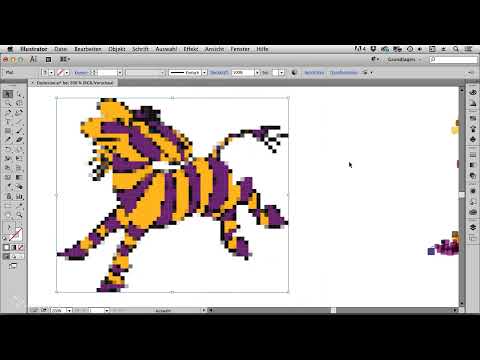
Ein Zebra, das in hunderte bunte Quadrate zerfällt und sich dabei wie von einer Explosion verstreut: Genau so einen Effekt wirkt die Vektorgrafik zunächst fremd, denn Illustrator liebt Ordnung, Raster und saubere Ausrichtung. Gerade deshalb ist das Thema reizvoll. Du bringst Unordnung in ein Programm, das auf Präzision ausgelegt ist. Das Ergebnis lässt sich aus praktisch jeder Vorlage gewinnen, die du in Illustrator zeichnen oder einbetten kannst. Ich zeige dir in dieser Anleitung, wie du mit einigen älteren, aber sehr nützlichen Funktionen aus einer Form ein Mosaik machst und es anschließend Stück für Stück ins Chaos auflöst.
Das Video wird erst beim Abspielen von YouTube geladen – dabei werden Daten (u. a. deine IP-Adresse) an YouTube bzw. Google übertragen. Mehr dazu in der Datenschutzerklärung
Wichtigste Erkenntnisse
- Das Symbolwerkzeug eignet sich kaum für kontrollierbares Chaos, weil du die Verteilung schlecht steuern kannst.
- Der Pathfinder ist für die Quadratzerlegung ungeeignet, weil seine Linien erhalten bleiben. Das Objektmosaik liefert die saubere Aufteilung.
- Das Objektmosaik arbeitet mit Pixelbildern. Die Vorlage muss deshalb als eingebettetes Bild vorliegen, und du musst sie vorher in ein Pixelbild umwandeln.
- Die Funktion „Objekt transformieren einzeln“ ist der Schlüssel zur Unordnung. Sie skaliert, dreht und verschiebt jedes Objekt um seinen eigenen Mittelpunkt, und ein Zufallswert sorgt für die gewünschte Streuung.
- Die Füllmethode „Multiplizieren“ lässt die Steine transparent ineinanderlaufen. Die Feinarbeit mit dem Stilisierungsfilter „Ecken abrunden“ verleiht dem Ergebnis den letzten Schliff.
Schritt-für-Schritt-Anleitung
Schritt 1: Die Vorlage vorbereiten
Beginne mit einer Vorlage, die deine Form klar erkennen lässt. In meinem Beispiel habe ich ein Zebra gezeichnet und als interaktive Malgruppe angelegt. Achte darauf, dass die Silhouette eindeutig ist, denn am Ende soll dein Motiv trotz des Chaos noch lesbar sein. Eine einfache Form mit kräftigen Konturen funktioniert deutlich besser als feine Details.

Die Vorlage ist die Grundlage für alles Weitere. Du kannst sie später sogar ausblenden, bei mir bleibt sie zunächst sichtbar, damit du die Silhouette beim Aufteilen im Blick behältst.
Schritt 2: Warum der Pathfinder hier nicht hilft
Mein erster Gedanke wäre oft der Pathfinder, um die Form in Quadrate zu zerlegen. Das Problem: Die Ergebnisse behalten Linien und Strukturen bei, die du nicht haben willst. Du brauchst aber durchgefärbte Quadrate ohne Restkonturen. Dafür nutzt du das Objektmosaik. Es ist eine sehr alte Funktion, die du in Illustrator nach wie vor findest und die genau für diesen Zweck gebaut wurde.
Schritt 3: Das Objekt in ein Pixelbild umwandeln
Das Objektmosaik arbeitet nicht auf Vektorbasis, sondern auf Pixelbasis. Deshalb wandelst du deine Vorlage zunächst über „Objekt“ und „In Pixelbild umwandeln“ um. Für grobe Steine reicht eine Auflösung von 72 ppi völlig aus, denn feine Details brauchst du für dieses Motiv nicht. Bestätige die Einstellung anschließend mit OK.

Du kannst den Effekt übrigens auch mit einem platzierten Pixelbild erzeugen. Dieses muss allerdings eingebettet sein, sonst funktioniert das Objektmosaik nicht. Prüfe das also vorher im Bedienfeld, bevor du weitermachst.

Schritt 4: Das Objektmosaik erstellen
Wähle nun „Objekt“ und dann „Objektmosaik erstellen“. Die wichtigste Einstellung ist die Anzahl der Steine. Bei mir habe ich 58 eingegeben. Damit die Steine quadratisch werden, musst du die Proportionen beibehalten. Illustrator passt die Werte dann automatisch an. Bestätige mit OK.

Sei hier vorsichtig mit der Anzahl. Das Objektmosaik ist sehr alt und rechenintensiv. Wenn du zu viele Steine wählst, kann Illustrator spürbar ins Stocken geraten. Die Berechnung dauert bei mir einen kleinen Moment, und wenn die Steinzahl zu hoch ist, kommt das Programm schnell an seine Grenzen.

Schritt 5: Die weißen Steine entfernen
Nach dem Erstellen siehst du neben den farbigen Steinen viele weiße Quadrate. Die brauchst du nicht. Wähle das Zauberstabwerkzeug und öffne per Doppelklick seine Optionen. Setze die Toleranz auf null, damit wirklich nur die weißen Steine erwischt werden. Klicke dann auf einen weißen Stein und lösche alle ausgewählten Objekte.

An den Kanten wirkt das Ergebnis vielleicht noch merkwürdig. Das liegt daran, dass die Vorlage darunter noch vorhanden ist. Du kannst sie über das Bedienfeld „Ebenen“ löschen. Dort findest du das Bild, das du dann einfach entfernst. Danach bleiben nur noch die Steinchen übrig.

Schritt 6: Die Gruppierung aufheben und die Ecken ausblenden
Bevor du die Steine verändern kannst, prüfe, ob sie noch als Gruppe vorliegen. Eine Gruppe funktioniert mit den folgenden Transformationen nicht. Hebe sie deshalb über „Objekt“ und „Gruppierung aufheben“ auf.
Damit du beim Experimentieren siehst, was deine Einstellungen bewirken, blendest du über „Ansicht“ die Ecken aus. So erkennst du die Auswirkungen schneller, ohne dass dich die Begrenzungsrahmen ablenken.

Schritt 7: Die Steine einzeln transformieren
Jetzt kommt der eigentliche Chaos-Moment. Wähle „Objekt“, dann „Transformieren“ und „Einzeln transformieren“. In diesem Dialog kannst du Skalierung, Verschiebung und Drehung einstellen. Entscheidend ist: Die Transformation bezieht sich auf jedes einzelne Objekt und dessen eigenen Mittelpunkt. Die Steine werden also nicht als Gruppe gedreht oder skaliert, sondern jeder für sich.
Besonders praktisch ist der Zufallswert. Mit ihm verteilst du die Werte unregelmäßig. Ich habe das zuerst ohne und dann mit Zufallswert ausprobiert. Mit Zufall wird das Bild schnell deutlich unruhiger.

Schritt 8: Gleichmäßig skalieren und die Form erhalten
Beim Skalieren ist ein Detail wichtig: Verwende für Breite und Höhe immer die gleichen Werte. Nur so bleiben deine Steine Quadrate. Stelle die Werte so ein, dass das Motiv zwar durcheinandergerät, aber immer noch erkennbar bleibt. Die Vorschau hilft dir dabei, denn du siehst die Veränderungen live. Bei mir war die Form zwar gestört, das Zebra blieb aber gut zu erkennen.

Schritt 9: Die dunklen Steine in den Hintergrund rücken
Vielleicht stören dich einzelne sehr dunkle Quadrate, die zu sehr ins Auge fallen. Sie lassen sich leicht zurückdrängen, indem du sie verkleinerst. Wähle dafür wieder das Zauberstabwerkzeug, diesmal mit einer Toleranz von 10, damit du auch die ähnlich dunklen Steine erwischst. Klicke einen der Steine an und blende die Ecken erneut ein, um zu sehen, welche Objekte du erfasst hast.
Anschließend öffnest du wieder „Objekt transformieren einzeln“ und verkleinerst die Auswahl deutlich. Du kannst die Werte mehrmals anpassen, bis die Steine im Hintergrund verschwinden und dennoch etwas Struktur ins Bild bringen.

Schritt 10: Die Überlagerung mit dem Füllmodus „Multiplizieren“
Damit sich die Steine transparent überlagern, stellst du für die Objekte den Füllmodus auf „Multiplizieren“ um. Die Farben mischen sich dann ineinander, und das Bild wirkt wesentlich lebendiger. Das kommt deinem Ziel schon sehr nahe.

Auf dieser Stufe kannst du noch frei eingreifen. Du kannst einzelne Farbgruppen mit dem Zauberstab auswählen und über die einzelne Transformation gezielt vergrößern oder verkleinern. Die gelben Steine kannst du etwas größer machen, die violetten dagegen etwas kleiner. Eigene Werte gibst du einfach im Dialog ein.
Schritt 11: Die Ecken abrunden
Zum Schluss kannst du die Steine weicher wirken lassen. Wähle die Objekte aus und gehe über „Effekt“ zu „Stilisierungsfilter“ und dann zu „Ecken abrunden“. Aktiviere die Vorschau und probiere verschiedene Werte aus. Bei mir wurden die Quadrate schnell fast zu Kreisen, deshalb musste ich den Wert verkleinern. So bleiben die Steine eckig genug, um als Mosaik zu wirken, und bekommen trotzdem einen weicheren Charakter.

Mit diesem Effekt bist du längst nicht am Ende. Du kannst mit anderen Stilisierungen experimentieren und deine Logo-Explosion so individuell gestalten, wie du es möchtest.
Schritt 12: Abschluss und Ausblick
Die beschriebenen Funktionen sind ältere Werkzeuge, die du auch in früheren Illustrator-Versionen nutzen kannst. Gerade deshalb lohnt es sich, sie zu kennen, denn sie erlauben eine erstaunlich präzise Steuerung des Chaos. Das Ergebnis gehört zur Vektorgrafik, auch wenn der Weg dorthin über Pixelbilder führt.

Zusammenfassung – Chaos mit System: Logo-Explosion aus einer Vorlage mit dem Objektmosaik in Illustrator
Du hast gesehen, wie du mit wenigen Funktionen aus einer Vorlage eine lebendige Logo-Explosion erzeugst. Du zeichnest oder platzierst deine Form, wandelst sie in ein Pixelbild um und erstellst daraus ein Objektmosaik. Anschließend entfernst du die unerwünschten weißen Steine, transformierst jeden Stein einzeln und arbeitest mit Zufallswerten, bis das Chaos genau so aussieht, wie du es willst. Der Füllmodus „Multiplizieren“ und der Filter „Ecken abrunden“ runden die Gestaltung ab. Das Ergebnis zeigt, dass sich auch eine präzise Software für kontrollierte Unordnung einsetzen lässt.
FAQ
Frage: Kann ich das Objektmosaik auch mit einem platzierten Bild verwenden?Antwort: Ja, aber das Bild muss eingebettet sein. Ein nur verknüpftes Bild funktioniert nicht.
Frage: Warum soll ich nicht den Pathfinder nutzen?Antwort: Der Pathfinder behält Linien und Strukturen bei. Für durchgefärbte Quadrate ohne Restkonturen ist das Objektmosaik besser geeignet.
Frage: Welche Auflösung brauche ich beim Umwandeln in ein Pixelbild?Antwort: Für grobe Steine reichen 72 ppi aus, weil feine Details für dieses Motiv nicht nötig sind.
Frage: Warum bleiben nach dem Objektmosaik weiße Steine übrig?Antwort: Das Objektmosaik erzeugt auch weiße Felder. Du entfernst sie mit dem Zauberstabwerkzeug bei einer Toleranz von null.
Frage: Warum sehe ich nach dem Löschen der weißen Steine noch Ränder?Antwort: Die Vorlage liegt noch darunter. Lösche sie über das Bedienfeld „Ebenen“.
Frage: Warum funktioniert die Transformation nicht?Antwort: Die Steine liegen vermutlich noch als Gruppe vor. Hebe die Gruppierung über „Objekt“ und „Gruppierung aufheben“ auf.
Frage: Wie bleiben die Steine quadratisch, wenn ich sie skaliere?Antwort: Verwende bei der Skalierung für Breite und Höhe immer dieselben Werte.
Frage: Was bewirkt die Option „Objekt transformieren einzeln“?Antwort: Jedes Objekt wird um seinen eigenen Mittelpunkt skaliert, verschoben oder gedreht. Mit einem Zufallswert erzeugst du die gewünschte Unordnung.
Frage: Wie erreiche ich die transparente Überlagerung der Steine?Antwort: Stelle den Füllmodus der Objekte auf „Multiplizieren“ um.
Frage: Warum werden meine Quadrate beim Abrunden zu Kreisen?Antwort: Der Wert im Filter „Ecken abrunden“ ist zu groß. Reduziere ihn, bis die Steine noch eckig wirken.

