

Ein gutes Motiv entscheidet noch nicht darüber, ob sich ein Shirt verkauft. Entscheidend ist, dass die Datei den technischen Vorgaben von Spreadshirt entspricht und sauber hochgeladen wird. Genau dorthin führt dich diese Anleitung: von der Druckvorlage über die Vektordatei bis zum Produkt im Shop und auf dem Marktplatz.
Das Video wird erst beim Abspielen von YouTube geladen – dabei werden Daten (u. a. deine IP-Adresse) an YouTube bzw. Google übertragen. Mehr dazu in der Datenschutzerklärung
Einleitung
Viele Motive scheitern nicht an der Idee, sondern an Kleinigkeiten wie zu dünnen Linien, unbeabsichtigten Farben oder einem vergessenen Text. Spreadshirt prüft jedes hochgeladene Motiv automatisch und bewertet dabei Farben, Linienstärken und Pfade. Wenn du die Vorgaben von Anfang an einhältst, sparst du dir Korrekturschleifen und Wartezeiten. Die folgenden Schritte zeigen dir, wie du dein Motiv vorbereitest, prüfst, hochlädst und anschließend auf Produkten sowie dem Marktplatz einsetzt.
Wichtigste Erkenntnisse
Die Druckvorlage von Spreadshirt ist der verlässlichste Ausgangspunkt für deine Vektorgrafik. Die Mindeststärke für Linien im Flex- und Flockdruck liegt bei 1,5 mm, darunter wird es problematisch. Jede Farbe, die du verwendest, sollte in der Vorlage exakt dort liegen, wo Spreadshirt sie erwartet. Text muss vor dem Hochladen in Pfade umgewandelt werden. Beim Upload gibst du die Anzahl der Motivfarben an und bestätigst die Rechte an dem Motiv. Der Digital-Direktdruck eignet sich für feinere Linien und Farbverläufe, während der Flexdruck robuster, aber auf einfache Flächen begrenzt ist.
Schritt-für-Schritt-Anleitung
Schritt 1: Die Druckvorlage herunterladen
Rufe die Webseite spreadshirt.de auf und klicke oben auf „Hilfe“. Wähle in der linken Navigation den Punkt „Design erstellen“ und dort „Druckbare Vektorgrafiken“. Scrolle nach unten, bis du die Druckvorlage für CorelDRAW oder Adobe Illustrator findest. Klickst du darauf, erhältst du eine Illustrator-Datei, in der bereits alle Druckflächen und Hinweise angelegt sind.

Schritt 2: Die Vorlage verstehen
Öffne die Vorlage und zoome in die Kreise hinein. Spreadshirt hat dort zwei Referenzpunkte hinterlegt: einen Kreis mit 1,5 mm Durchmesser für die Mindeststärke von Linien und einen mit 1 mm für die Zwischenräume. Diese Maße sind keine Empfehlung, sondern die Grenze, an der sich dein Motiv im Druck bewähren muss. Außerdem siehst du die Druckflächen für Produkte wie Baseball-Caps, Schlüsselanhänger und Brustlogos auf Shirts und Pullovern. Die Vorlage zeigt dir damit, welche Bereiche du für dein Motiv überhaupt nutzen kannst.

Schritt 3: Das Motiv in die Druckfläche einfügen
Markiere in der Vorlage den Platzhaltertext und entferne ihn. Öffne dann deine eigene Datei, markiere das komplette Motiv und ziehe es mit gedrückter Maustaste in die Vorlage. Wichtig ist, dass du es über eine freie Fläche verschiebst und nicht direkt am Rahmen eines Pfades, da du sonst leicht Objekte verschiebst, die du gar nicht bewegen willst. Mit gedrückter Shift-Taste kannst du das Motiv proportional skalieren. Achte darauf, die Druckfläche möglichst optimal auszunutzen, da ein zu kleines Motiv auf dem Shirt schnell verloren wirkt.


Schritt 4: Die Linienstärken kontrollieren
Nimm nun den Kreis mit 1,5 mm und lege ihn auf die dünnsten Stellen deines Motivs. So erkennst du sofort, ob einzelne Linien unter der Mindeststärke liegen. In dem Beispiel aus dem Video waren alle Linien etwas dicker als vorgegeben, sodass das Motiv ohne Anpassung hochgeladen werden konnte. Bei stark detaillierten Motiven mit vielen dünnen Linien kann es hingegen passieren, dass Spreadshirt die Datei beanstandet. Dann hilft es, Details zu vereinfachen oder Linien zu verstärken.

Schritt 5: Die Vorlage entfernen und das Motiv isolieren
Sobald dein Motiv korrekt platziert und geprüft ist, kannst du die Vorlagenelemente wie Logo, Text und Kreise löschen. Die Vorlage dient nur der Kontrolle. Hochgeladen werden soll ausschließlich dein Motiv. Du kannst die Vorlage zwar als Hilfe nutzen, sie aber nicht mit dem Motiv zusammen einreichen.

Schritt 6: Farben festlegen und mit der Pipette prüfen
Beim Flex- und Flockdruck stehen dir nur bestimmte Farben zur Verfügung. Die Farbpalette dafür ist in der Vorlage sichtbar, und du solltest dich bei der Farbwahl daran orientieren. Wählst du eine Farbe, die dort nicht vorkommt, muss Spreadshirt bei der automatischen Prüfung raten, welches Grün du gemeint hast. Das kann dazu führen, dass dein Motiv nach dem Upload plötzlich in Neongrün erscheint. Um das zu vermeiden, verwende das Pipetten-Werkzeug und übernimm die Farbe direkt aus der Palette.


Schritt 7: Text in Pfade umwandeln und Farben trennen
Bevor du die Datei speicherst, prüfe, ob sich noch Text in der Datei befindet. Spreadshirt benötigt ausschließlich Pfade. Ist ein Text noch als Text hinterlegt, solltest du ihn in Pfade umwandeln, damit die Schrift im Druck exakt dargestellt wird. Möchtest du den Text in einer anderen Farbe haben als das Motiv, lege ihn als eigenen Bereich mit eigener Farbe an. Beim Hochladen gibst du dann an, dass zwei Farben vorkommen. Das ist flexibler, kostet im Druck aber mehr, weil zwei Farben verwendet werden. Später kannst du bei der Produkterstellung immer noch festlegen, welche Farbe für welchen Bereich gelten soll.

Schritt 8: Die Datei als Illustrator-Datei speichern
Speichere die Datei über „Datei“ und „Speichern unter“. Spreadshirt schlägt beim Hochladen einen Dateinamen vor, den du jederzeit ändern kannst. Wichtig ist die Auswahl der Version: Ältere Spreadshirt-Systeme kamen mit neueren Illustrator-Versionen nicht immer gut zurecht. Da einfache Vektorgrafiken keine speziellen Funktionen neuerer Versionen benötigen, wähle zur Sicherheit eine ältere Version wie CS4 oder CS3. Bestätige danach mit „OK“.


Schritt 9: Das Motiv bei Spreadshirt hochladen
Melde dich in deinem Spreadshirt-Konto an und klicke auf der linken Seite auf „Motiv hochladen“. In der Eingabemaske wählst du über „Datei wählen“ deine Illustrator-Datei aus. Danach gibst du an, wie viele Motivfarben im Bild enthalten sind. Hast du beispielsweise einen roten Text, musst du hier „zwei Farben“ auswählen, damit Spreadshirt beide Farben überprüft. Im Beispiel gibt es nur eine Farbe.

Setze außerdem unbedingt das Häkchen bei der Rechteerklärung. Damit bestätigst du, dass du Urheber des Motivs bist oder die Nutzungsrechte besitzt, etwa durch eine schriftliche Genehmigung des Urhebers oder Markeninhabers. Verwendest du urheberrechtlich geschützte Bilder oder Markenlogos ohne Erlaubnis, drohen dir rechtliche Konsequenzen, und das Motiv wird gelöscht. Lade daher ausschließlich Motive hoch, die du selbst gestaltet hast oder für die du eine Erlaubnis besitzt.
Schritt 10: Die Prüfung durch Spreadshirt abwarten
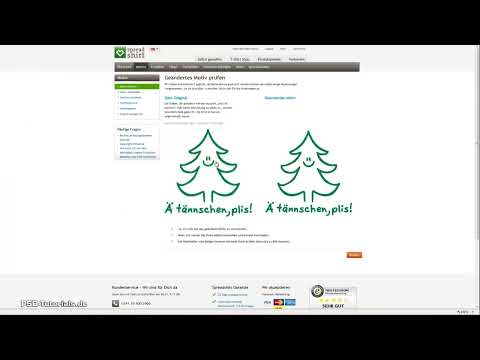
Nach dem Klick auf „Hochladen“ erscheint zunächst ein Platzhalter in der Motivübersicht. Spreadshirt überprüft das Motiv automatisch, was meist nur wenige Minuten dauert, manchmal aber auch einige Stunden in Anspruch nimmt. Du erhältst danach eine E-Mail mit einem Link. Dort siehst du dein Originalmotiv und die von Spreadshirt gegebenenfalls leicht angepasste Version nebeneinander. Gefällt dir die Anpassung, bestätigst du sie. Möchtest du das Motiv selbst verbessern, etwa weil zu viele Pfadpunkte gesetzt sind, lädst du eine überarbeitete Datei hoch. Fehlerhafte Stellen werden dir dabei rot markiert. Alternativ kannst du einen Designer von Spreadshirt um Hilfe bitten, der das Motiv für den Druck optimiert.


Schritt 11: Die Motivprovision festlegen
Bei jedem Motiv legst du eine Provision fest, die du pro verkauftem Produkt erhältst. Du kannst beispielsweise einen Euro angeben, dann erhältst du für jedes verkaufte Shirt mit diesem Motiv einen Euro. Die Höhe lässt sich später jederzeit anpassen. Beachte dabei, dass sich dann auch die Preise der Produkte verändern können, weshalb Spreadshirt beim Speichern nachfragt, ob du die Änderung wirklich möchtest.

Schritt 12: Das Motiv freigeben und in den Designer-Shop aufnehmen
Ist die Prüfung abgeschlossen, bestätigst du das Motiv mit „Ja, ich möchte das Motiv so verwenden“. Der Platzhalter verschwindet, und das Motiv ist frei verwendbar. Es steht danach direkt in deinem Shop zur Verfügung. Wenn du einen Designer-Shop betreibst, in dem Kunden eigene Motive platzieren können, klickst du zusätzlich auf „Motiv in Designer-Shop stellen“. Nach einigen Stunden erscheint das Motiv dann in der Designübersicht deiner Kunden.

Schritt 13: Produkte anlegen, bevor das Motiv auf den Marktplatz geht
Bevor du dein Motiv auf dem Marktplatz veröffentlichst, solltest du einige Produkte anlegen. So sieht der Kunde direkt, wie das Motiv auf einem Shirt wirkt, und dein Motiv erhält im Ranking der Motivsuche bessere Chancen. Du wählst dabei den Produkttyp aus, etwa Shirts mit digitalem Direktdruck, Flexdruck oder Flockdruck. Platziere das Motiv und nutze den Button „Zentrieren“, wenn es zu weit links oder rechts sitzt. Achte beim Skalieren darauf, dass die Darstellung nicht rot wird, denn dann kann das Motiv in dieser Größe nicht gedruckt werden. Verkleinere es so lange, bis die Farbe wieder normal erscheint.


Schritt 14: Das Motiv auf dem Marktplatz veröffentlichen
Wechsle im Bereich „Motive“ zu deinem hochgeladenen Motiv und wähle dort „Auf dem Marktplatz veröffentlichen“. Spreadshirt übernimmt dann alle Produkte, die mit diesem Motiv verknüpft sind, direkt in die Veröffentlichung. Du musst also nicht jedes einzelne Produkt separat freigeben. Dabei werden maximal die zuletzt 100 veränderten Produkte berücksichtigt.

Anschließend wählst du eine Motivkategorie, etwa „Anlass“, und vergibst einen Titel sowie eine Beschreibung mit maximal 200 Zeichen. Nutze die Beschreibung, um das Motiv für Kunden ansprechend zu präsentieren. Bei den Stichworten sind maximal zehn erlaubt. Verwende möglichst spezifische Begriffe wie „Tannenbaum“ oder „Smiley“ statt zu allgemeiner Begriffe wie „Weihnachten“, da diese in der Motivsuche zu viele Ergebnisse liefern würden. Bestätigst du die allgemeinen Geschäftsbedingungen und sendest das Formular ab, wird das Motiv nach ein bis zwei Tagen freigegeben, und du erhältst eine E-Mail.

Schritt 15: Den Unterschied zwischen Flexdruck und Digital-Direktdruck verstehen
Die Wahl der Druckart beeinflusst das Ergebnis deutlich. Beim Flexdruck wird eine Folie auf das Shirt aufgebracht. Das ist robust, erzeugt aber eine spürbare Schicht, die sich mit der Zeit abnutzen kann. Außerdem sind Linien mindestens 1,5 mm dick, und Farbverläufe sind nicht möglich. Der Digital-Direktdruck trägt die Farbe direkt in die Fasern auf. Er fühlt sich angenehmer an, wirkt hochwertiger und eignet sich für feine Linien, Fotos sowie Farbverläufe. Ein kleiner Nachteil ist, dass bei dunklen Shirts zunächst eine weiße Schicht aufgetragen wird. Dadurch wirken Übergänge ins Schwarz oft weniger weich als im Original.


Schritt 16: Fremde Motive in den eigenen Shop integrieren
Du kannst auch Motive anderer Gestalter in deinen Shop aufnehmen. Dafür öffnest du das Profil des Gestalters, wählst das gewünschte Motiv und klickst auf „Zu meinen Designs hinzufügen“. Anschließend kannst du es wie eigene Motive platzieren und einfärben. Der Gestalter erhält bei jedem Verkauf automatisch seine Provision, ohne dass dir Kosten entstehen. Du verdienst ebenfalls an jedem Verkauf mit.

Zusammenfassung – Spreadshirt-Motiv erstellen: Vom Entwurf zum fertigen Shirt-Druck
Du hast nun alle Schritte kennengelernt, die vom Motiv bis zum veröffentlichten Produkt führen. Nutze die Druckvorlage als Kontrollinstrument, halte die Mindeststärke von 1,5 mm für Linien ein, wähle Farben aus der Palette und wandle Texte in Pfade um. Achte beim Upload auf die richtige Farbanzahl und die Rechteerklärung. Lege danach Produkte an und veröffentliche das Motiv auf dem Marktplatz. Mit dieser Vorgehensweise vermeidest du die häufigsten Fehler und bringst deine Motive schneller in den Verkauf.
FAQ
Muss ich die Druckvorlage von Spreadshirt verwenden?Die Vorlage ist nicht zwingend vorgeschrieben, sie hilft dir aber, die Druckflächen und Mindeststärken korrekt einzuhalten. Ohne sie riskierst du Nachbesserungen.
Welche Mindeststärke müssen Linien haben?Für den Flex- und Flockdruck sollten Linien mindestens 1,5 mm dick sein. Beim Digital-Direktdruck sind auch feinere Linien möglich.
Was passiert, wenn ich eine Farbe wähle, die nicht in der Palette vorkommt?Spreadshirt muss dann raten, welche Farbe du meinst. Das Motiv kann dadurch in einer unerwarteten Farbe erscheinen, etwa in Neongrün.
Warum sollte ich Text in Pfade umwandeln?Spreadshirt verarbeitet nur Pfade zuverlässig. Texte als Text können im Druck falsch dargestellt werden oder die Prüfung behindern.
Welche Illustrator-Version sollte ich zum Speichern wählen?Ältere Versionen wie CS4 oder CS3 sind bei einfachen Vektorgrafiken eine sichere Wahl, da Spreadshirt mit neueren Versionen teilweise Probleme hatte.
Was muss ich beim Rechte-Häkchen beachten?Mit dem Häkchen bestätigst du, dass du alle Rechte am Motiv besitzt. Verwendest du geschützte Bilder oder Markenlogos ohne Erlaubnis, drohen rechtliche Folgen und die Löschung des Motivs.
Wie lange dauert die Prüfung eines Motivs?Die Prüfung dauert meist wenige Minuten, kann aber auch einige Stunden in Anspruch nehmen. Du wirst per E-Mail informiert.
Kann ich die Provision später ändern?Ja, die Provision lässt sich jederzeit anpassen. Beachte aber, dass sich dadurch auch die Verkaufspreise der Produkte verändern können.
Wie viele Stichworte kann ich für den Marktplatz angeben?Du kannst maximal zehn Stichworte verwenden. Wähle möglichst spezifische Begriffe, die Kunden tatsächlich suchen.
Muss ich jedes Produkt einzeln auf dem Marktplatz freigeben?Nein. Beim Veröffentlichen des Motivs werden die damit verknüpften Produkte automatisch mit übernommen, maximal die zuletzt 100 veränderten.

