

Eine glänzende Kugel wirkt sofort plastisch, doch erst der passende Schatten macht sie glaubwürdig. Genau hier entscheidet sich, ob dein Objekt im Dokument schwebt oder fest auf einer Fläche steht. In dieser Anleitung erstellst du in Adobe Illustrator eine Kugel mit Lichteffekt und baust anschließend einen Schlagschatten, der natürlich wirkt. Du brauchst dafür nur das Ellipsenwerkzeug, das Verlaufsbedienfeld und das Bedienfeld für Transparenz. Alle Schritte sind so aufgebaut, dass du sie direkt nachvollziehen kannst.
Das Video wird erst beim Abspielen von YouTube geladen – dabei werden Daten (u. a. deine IP-Adresse) an YouTube bzw. Google übertragen. Mehr dazu in der Datenschutzerklärung
Wichtigste Erkenntnisse
Eine Kugel entsteht aus einem Kreis mit einem radialen Verlauf, dessen Lichtakzent du über das Verlaufswerkzeug steuerst. Der Schlagschatten ist eine Kopie der Kugel mit einem umgekehrten Schwarz-Weiß-Verlauf, die im Hintergrund liegt. Wenn dein Schatten auf einer Hintergrundfläche unsichtbar wird, setzt du die Deckkraft des Verlaufs auf 0 %. Alternativ hilfst du dir mit einer passenden Füllmethode wie Multiplizieren.
Schritt 1: Den Kreis zeichnen
Lege zunächst eine neue Datei an. Wähle das Ellipsenwerkzeug und ziehe bei gedrückter Umschalttaste einen perfekten Kreis auf. Die Umschalttaste sorgt dafür, dass Breite und Höhe identisch bleiben. Dieser Kreis ist die Grundform deiner Kugel.

Schritt 2: Den Verlauf anlegen
Öffne das Verlaufsbedienfeld und wähle den Verlauf aus, den du als Ausgangspunkt haben möchtest. Ein Klick darauf überträgt ihn sofort auf den Kreis. Eine Kontur brauchst du für diese Kugel nicht, also stellst du sie auf „Keine“. Der Kreis sieht danach noch flach aus, was sich im nächsten Schritt ändert.

Schritt 3: Den Verlaufstyp auf Kreis umstellen
Im Verlaufsbedienfeld findest du die Option für die Art des Verlaufs. Stelle sie auf „Kreisförmig“ bzw. „Radial“ um. Erst jetzt wirkt die Fläche wie eine Kugel, weil sich die Farbe von der Mitte nach außen verändert.

Schritt 4: Das Licht mit dem Verlaufswerkzeug ausrichten
Aktiviere das Verlaufswerkzeug, um die Position des Lichts zu verändern. Du kannst den Verlauf verschieben, drehen und seine Ausdehnung anpassen. Ziehe den Lichtakzent etwas nach oben, damit der obere Bereich der Kugel heller leuchtet. So wirkt die Lichtquelle glaubwürdig, und die Kugel bekommt Tiefe.
Schritt 5: Die Farben festlegen
Ein reines Schwarz-Weiß wirkt schnell eintönig. Passe deshalb die Farbstopps an. Den Stopp in der Mitte färbst du mit einem hellen Blau ein, den mittleren Bereich mit einem dunkleren Blau und den äußersten Rand mit Schwarz. Klicke dazu auf den jeweiligen Farbstopp im Verlaufsbedienfeld und wähle die gewünschte Farbe aus. Achte darauf, dass der Übergang weich bleibt, denn harte Kanten zerstören den Eindruck einer Kugel.
Schritt 6: Die Kugel in Position bringen
Verkleinere oder vergrößere die Kugel, bis sie zu deinem Motiv passt, und verschiebe sie anschließend an die gewünschte Stelle. Die Größe lässt sich frei wählen. Ziehe die Kugel mit der Auswahlwerkzeug-Ecke proportional auf, damit das Verhältnis gleich bleibt.
Schritt 7: Den Schlagschatten vorbereiten
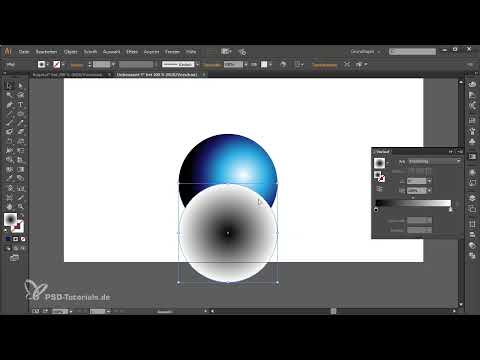
Für den Schatten brauchst du eine Kopie der Kugel. Markiere die Kugel und dupliziere sie mit Strg+C und Strg+V. Die Kopie bekommt nun einen einfachen Schwarz-Weiß-Verlauf. Wähle dafür im Verlaufsbedienfeld die entsprechende Voreinstellung und stelle den Verlaufstyp erneut auf Kreisförmig. Damit der Schatten nach außen hin dunkel wird und zur Mitte hin heller bleibt, kehrst du den Verlauf mit der Funktion „Umkehren“ um. Schiebe die Kopie anschließend unter die Originalkugel.

Schritt 8: Den Schatten anordnen und formen
Ordne die Kopie in den Hintergrund. Klicke dazu mit der rechten Maustaste auf das Objekt und wähle „Anordnen“, danach „In den Hintergrund“. Markiere beide Objekte, um das Ergebnis zu prüfen. Der Schatten wirkt meist noch zu rund. Ziehe ihn deshalb etwas in die Breite, damit er wie ein Schatten auf einer Fläche aussieht, und verschiebe ihn ein wenig nach unten und zur Seite. Sobald die Form passt, wirkt die Kugel deutlich realistischer.

Schritt 9: Das Problem mit der Hintergrundfläche lösen
Sobald du eine Fläche hinter die Kugel legst, etwa ein Rechteck in Grau, wird der Schatten oft verdeckt, denn der Verlauf liegt über der Fläche. In dem Fall hilft dir die Deckkraft. Wähle den Schatten aus, öffne das Verlaufsbedienfeld oder das Transparenzbedienfeld und setze die Deckkraft des schwarzen Farbstopps auf 0 %. Der Verlauf wird dadurch unsichtbar, der Schatten bleibt aber an der richtigen Stelle, und du siehst nur den weichen Übergang.

Schritt 10: Alternative Füllmethoden nutzen
Falls du die Deckkraft nicht verändern möchtest, kannst du die Füllmethode im Aussehen-Bedienfeld anpassen. Klicke dort auf die Deckkraft und wähle eine Füllmethode wie Multiplizieren. Das Ergebnis ist ähnlich, wirkt aber nicht ganz so sauber wie mit der Transparenz. Probiere daher auch Abdunkeln aus, falls du einen anderen Look suchst. Für die meisten Fälle empfehle ich dir jedoch die Deckkraft-Lösung, weil du sie jederzeit exakt nachjustieren kannst.

Schritt 11: Den Schatten fein abstimmen
Zum Schluss stimmst du den Schatten an deinen Hintergrund an. Wenn er dir zu hell ist, dunkelst du den Schwarzanteil über die Deckkraft nach und nach ab. Möchtest du den Schatten größer machen, ziehst du an einer Ecke bei gedrückter Alt-Taste. Der Schatten wächst dann von beiden Seiten aus der Mitte und bleibt symmetrisch. So erhältst du eine Kugel mit einem stimmigen Schlagschatten, ohne aufwendige Tricks zu benötigen.
Zusammenfassung – Kugel in Illustrator erstellen: Realistischer Schlagschatten
Du hast gesehen, dass eine überzeugende Kugel aus einem Kreis, einem radialen Verlauf und passenden Farbstopps besteht. Mit einer umgekehrten Kopie im Hintergrund entsteht ein Schatten, der die Kugel auf der Fläche verankert. Achte darauf, dass du bei Hintergrundflächen die Deckkraft des Schattens anpasst, und nutze die Alt-Taste für eine symmetrische Skalierung. Mit diesen Schritten kannst du die Technik auf beliebige Objekte übertragen.
FAQ
Warum ist mein Schatten bei einer grauen Hintergrundfläche nicht sichtbar?Der Verlauf liegt über der Fläche, wenn die Reihenfolge falsch ist, oder er wird vom Hintergrund überdeckt. Stelle die Deckkraft des schwarzen Farbstopps auf 0 % oder nutze eine Füllmethode wie Multiplizieren.
Wie erstelle ich einen perfekt runden Kreis in Illustrator?Wähle das Ellipsenwerkzeug und ziehe den Kreis bei gedrückter Umschalttaste auf. So bleiben Breite und Höhe identisch.
Wie kehre ich einen Verlauf um?Im Verlaufsbedienfeld findest du die Funktion „Umkehren“. Damit tauschst du die Richtung des Verlaufs, sodass Hell und Dunkel vertauscht werden.
Wie vergrößere ich ein Objekt von der Mitte aus?Ziehe an einer Ecke des Objekts und halte dabei die Alt-Taste gedrückt. Das Objekt wächst dann von beiden Seiten gleichmäßig.

